Ku është google drive në telefon. Google drive: si të përdoret? versionet profesionale. Disku i Google. Çfarë mundet ai
Содержание статьи
- Karakteristikat kryesore të Google Drive
- Si të përdorni Google Drive
- Çfarë është ruajtja në renë kompjuterike?
- Shërbimet më të njohura
- Çfarë duhet t'i kushtoj vëmendje para fillimit të punës?
- Hapësira e ndarë në disk
- Parimet e përgjithshme
- Cloud Mail.Ru
- "Yandex"-cloud: si ta përdorim atë?
- Hapësira ruajtëse e Google Drive
- Shërbimet iCloud dhe iCloud Drive
- konkluzioni
- Karakteristikat e Google Drive
- Si të përdorni Google Drive
- Çfarë duhet të dini për përdorimin e Google Drive
- Krijoni një disk në një kompjuter
Shumica e përdoruesve, për fat të keq, ende nuk kanë qenë në gjendje të zgjidhin çështjen e ruajtjes së duhur të skedarëve, në veçanti, duke siguruar sigurinë e tyre. Shumica e shërbimeve më të mëdha kanë ofruar prej kohësh ruajtje në renë kompjuterike që mund të garantojnë sigurinë e skedarëve tuaj edhe si rezultat i rrethanave të paparashikuara (dëmtimi, hakimi ose humbja e një kompjuteri). Ky artikull do të shqyrtojë shërbimin cloud të ofruar nga Google.
Zhvillimi i kompanisë më të madhe mori një emër mjaft jo modest - Google Drive. Shërbimi është mjaft interesant, ndaj duhet ta shikoni më nga afër. Google ju lejon të ruani deri në 5 GB skedarë falas, si dhe të ngarkoni skedarë deri në 10 GB në madhësi (sigurisht, në versionin me pagesë).
Karakteristikat kryesore të Google Drive
- Krijimi i skedarëve. Programi ju lejon të krijoni skedarë, për shembull, format pdf, skedarë të ndryshëm teksti dhe prezantime. Dhe përveç kësaj, shërbimi ka aftësinë për të redaktuar së bashku skedarët me miqtë dhe kolegët tuaj që kanë një llogari Google.
- Sigurimi i aksesit në skedarë nga pajisje të ndryshme. Skedarët e vendosur në Google Drive mund të shikohen si nga një kompjuter ashtu edhe nga një tablet ose smartphone, duke iu nënshtruar mundësisë për të hyrë në internet.
- Aftësia për të njohur faqet ose fotot e skanuara me tekst dhe për të kthyer tekstin e shkruar në të folur.
Për përdoruesit aktivë të ruajtjes së resë kompjuterike, hapësira e lirë mund të mos jetë e mjaftueshme, kështu që hapësira e ruajtjes mund të zgjerohet duke përdorur një tarifë abonimi mujor.
Si të përdorni Google Drive
Për të filluar përdorimin e resë kompjuterike nga Google, duhet të keni një llogari të postës Google. Nëse kjo nuk është e disponueshme, duhet të shkoni në faqen zyrtare të Google dhe të kaloni hapat e thjeshtë të regjistrimit.
Tani kalojmë nën llogarinë tonë dhe klikojmë në ikonën me imazhin e pllakave në krye të faqes në internet dhe zgjedhim "Disk".
Do të ridrejtohemi në një faqe tjetër ku do të na kërkohet të shkarkojmë programin Google Drive. Përveç kësaj, mund të gjeni një lidhje për të shkarkuar këtë program për Windows në fund të artikullit. 
Duke klikuar në butonin "Shkarko Drive", do të fillojë shkarkimi i instaluesit të programit. 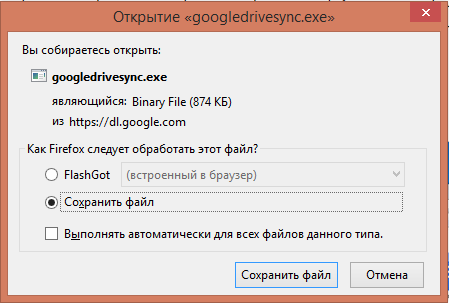
Pasi shkarkimi të përfundojë, ekzekutoni instaluesin dhe pranoni paralajmërimin. Programi do të fillojë të shkarkohet nga rrjeti, i ndjekur nga instalimi i tij.
Pas përfundimit të instalimit, një dritare e mirëseardhjes do të hapet para jush. Duke klikuar butonin "Tjetër", do t'ju duhet të identifikoheni me llogarinë tuaj Google. 
Në vijim do të fillojë një kurs i shkurtër mbi veçoritë kryesore të programit. Pas rishikimit të kursit, klikoni butonin "U krye".
Më pas, dosja e Google Drive dhe një dritare eksplorues do të hapen. Në anën e djathtë të File Explorer, do të shihni se ikona e Google Drive është shfaqur. 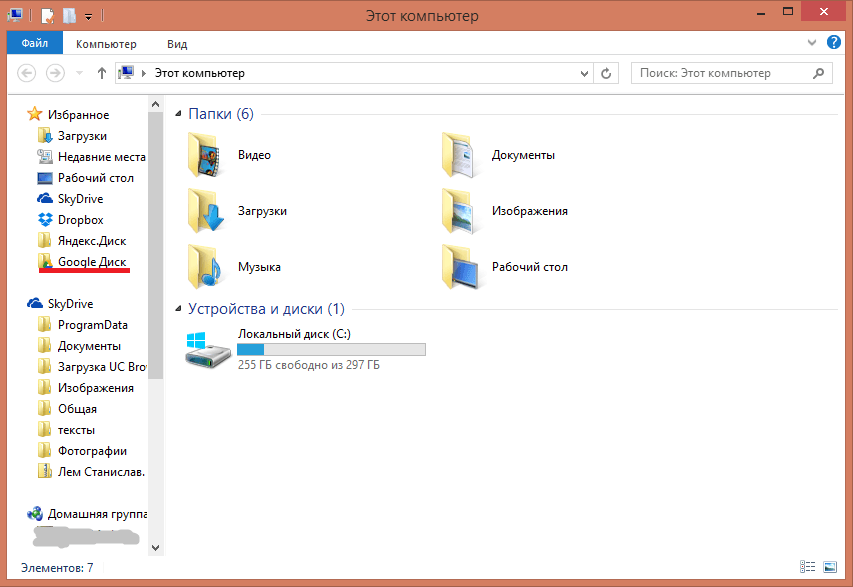
Tani le të kalojmë në punën me Google Drive. Shumë krijues të ruajtjes së cloud e konsiderojnë detyrën e tyre të shtojnë skedarë demo. Dosja e Google Drive do t'ju takojë me një zbrazëti të zymtë. Për të dërguar skedarin tuaj të parë në kasafortë, thjesht duhet ta kopjoni atë në këtë dosje në të njëjtën mënyrë siç e bëni në dosjet e tjera. 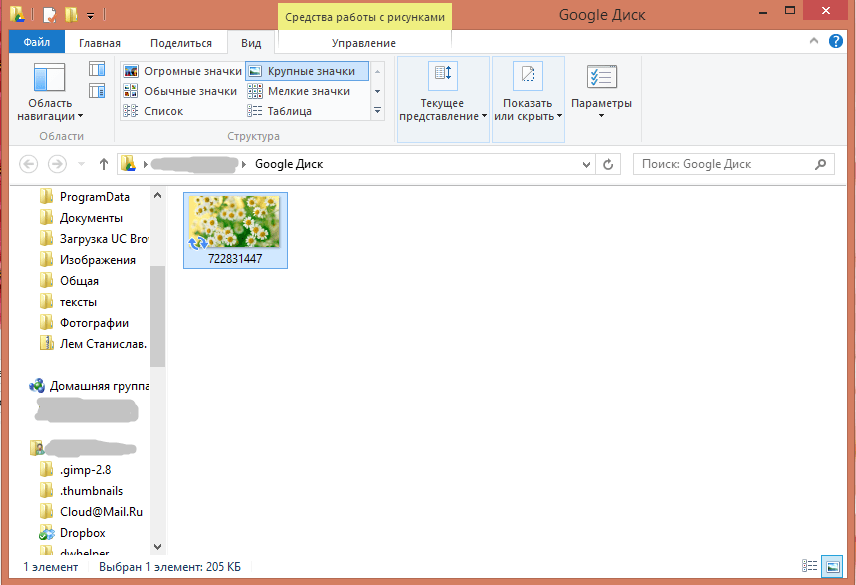
Pranë skedarit të transferuar do të shfaqet një ikonë blu e sinkronizimit, që tregon se skedari po dërgohet aktualisht te serverët e Google. Nëse ikona blu zëvendësohet nga një shenjë e gjelbër, kjo do të thotë që sinkronizimi u krye me sukses dhe tani skedari mund të shikohet nga çdo pajisje tjetër. 
Tani le të shkojmë në desktop. Ne shohim që desktopi ynë është rimbushur me tre ikona të reja, duke përfshirë dosjen tonë të Google Drive, si dhe Google Docs, Google Slides dhe Google Sheets. Këto tre programe janë një paketë zyre që funksionon në internet. 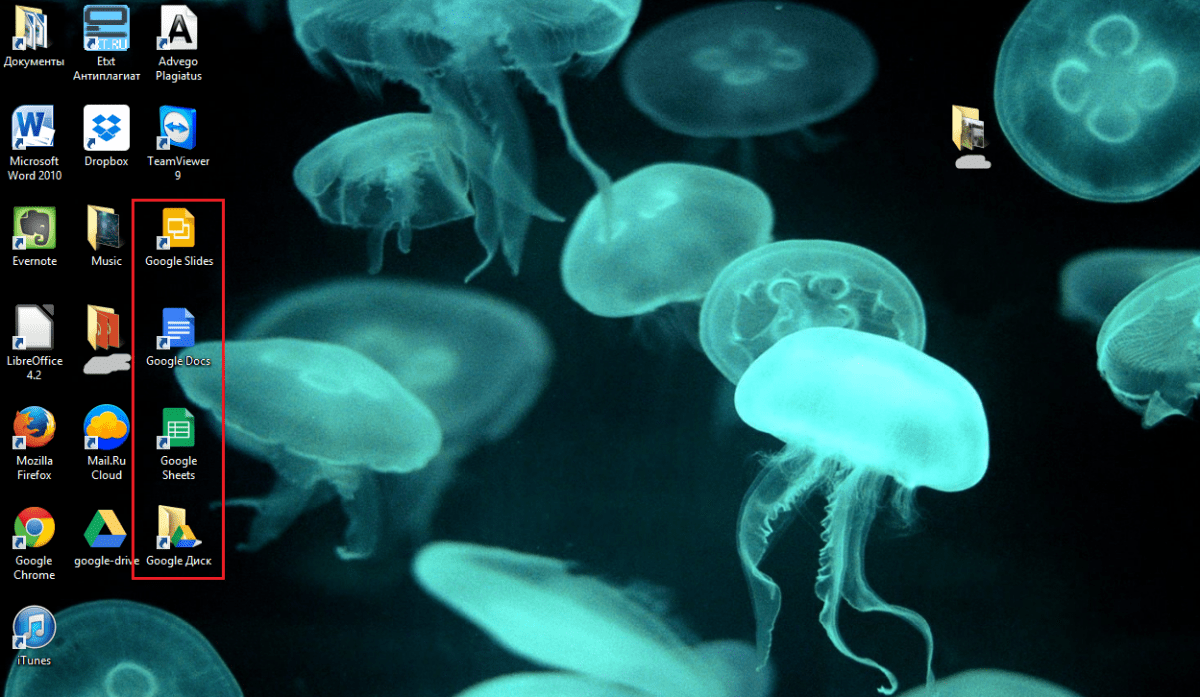
Kjo do të thotë, ju, për shembull, dëshironi të shkruani një tekst të ri. Ju hapni ikonën blu dhe shfletuesi juaj hapet, i cili ju ridrejton në një faqe interneti me një redaktues të plotë të zyrës, ku mund të shkruani dhe formatoni tekstin pa asnjë problem. 
Ndërsa jeni duke shkruar ose redaktuar tekst, do të ketë një sinkronizim të padukshëm dhe të gjitha ndryshimet do të shtohen me siguri në Google Drive. Ky funksion mund të jetë veçanërisht i dobishëm në situatat kur kompjuteri ngrin, ka një ndërprerje të energjisë ose bateria e laptopit mbaron. 
Nuk do të ndalemi shumë në programe të tjera. Google Sheets është si Excel, dhe Google Slides është si PowerPoint. Dallimi kryesor nga paketa e zyrës së Microsoft është se Google shpërndan paketën e tij në internet absolutisht falas.
Prodhimi.
Qëllimi i Google nuk është vetëm të krijojë një tjetër hapësirë ruajtëse në cloud, e cila tashmë është me bollëk sot, por të nxjerrë produktin e tij unik që do të jetë i dobishëm për të gjithë përdoruesit. Një hapësirë e madhe për ruajtjen e skedarëve dhe dosjeve personale, një suitë zyre për përdoruesit e shërbimit, sinkronizimi i shpejtë, ndër-platforma dhe veçori të tjera të dobishme e bëjnë këtë shërbim një nga më të mirët deri më sot.
Kohët e fundit, jo vetëm kompjuterët, por edhe teknologjitë celulare janë zhvilluar me shpejtësi. Në këtë drejtim, çështja e ruajtjes së sigurt të sasive relativisht të mëdha të informacionit është bërë shumë e mprehtë. Dhe për këtë, shumë korporata IT u ofrojnë përdoruesve të çdo lloj pajisjeje përdorimin e të ashtuquajturave shërbime cloud. Tani do të shqyrtohet mënyra se si të përdorni renë kompjuterike dhe shërbimet që përfshihen në grupin bazë të çdo zhvilluesi.
Çfarë është ruajtja në renë kompjuterike?
Së pari, le të përcaktojmë se çfarë lloj shërbimi është. Përafërsisht, kjo është ruajtja e skedarëve në formën e hapësirës së ndarë në disk në një server të largët të një kompanie që ofron shërbime të tilla.
Me fjalë të tjera, në një farë kuptimi, mund të quhet një lloj flash drive virtual, në të cilin vendoset një sasi e caktuar e të dhënave. Sidoqoftë, nëse duhet të mbani vazhdimisht një pajisje USB për të hyrë në informacionin e shkarkuar, atëherë një shërbim i tillë (për shembull, cloud Mail.Ru ose shërbimi përkatës i Google) mund të aksesohet si nga një kompjuter ashtu edhe nga një pajisje celulare. Kjo do të thotë, skedarët sinkronizohen në vetë cloud, dhe ju mund t'i shikoni ose shkarkoni ato vetëm duke futur të dhënat e regjistrimit (megjithëse në disa raste kjo nuk kërkohet).
Tashmë është shkruar shumë për mënyrën e përdorimit të cloud. Tani le t'i kushtojmë vëmendje disa pikave kryesore, dhe gjithashtu të shqyrtojmë parimet më të thjeshta të përdorimit të tij, duke shpjeguar situatën në detaje.
Shërbimet më të njohura
Vetëkuptohet që fillimisht, për të përdorur depo të tilla, duhet të vendosni për një ofrues shërbimi, domethënë të zgjidhni shërbimin më të përshtatshëm për veten tuaj.
Sot ka shumë shërbime të tilla. Më të njohurat janë këto:
- Dropbox.
- skydrive.
- Cloud Mail.Ru.
- "Yandex.Disk".
- Google Drive (Google Disk).
- Apple iCloud dhe iCloud Drive.
- OneDrive, etj.
Përpara se të kuptoni se si të përdorni çdo lloj cloud, duhet të theksohet se këto shërbime janë disi të pabarabarta kur krahasohen me njëri-tjetrin. Fakti është se disa depo mund të aksesohen ekskluzivisht nga një terminal kompjuteri, ndërsa të tjerët përfshijnë sinkronizimin e kompjuterëve dhe pajisjeve mobile. Ndonjëherë mund t'ju duhet një aplikacion i specializuar që luan rolin e një lloj eksploruesi, ndonjëherë mjafton vetëm një shfletues interneti.
E njëjta gjë vlen edhe për hapësirën e lirë të diskut të caktuar për ruajtjen e skedarëve tuaj, si dhe për pagesën e hapësirës shtesë në një server të largët. Në çdo rast, shumica e shërbimeve janë shumë të ngjashme me njëra-tjetrën.
Çfarë duhet t'i kushtoj vëmendje para fillimit të punës?
Tani le të shohim disa pika të rëndësishme, pa të cilat përdorimi i shërbimeve cloud është jashtë diskutimit.

Gjëja e parë dhe më e rëndësishme është regjistrimi paraprak, dhe në disa raste nuk ka fare rëndësi nëse do të bëhet përmes Internetit duke përdorur një shfletues të rregullt ose një kompjuter të veçantë ose aplikacion celular. I gjithë procesi zgjat disa minuta.
Në mënyrë të favorshme, pajisjet celulare me sisteme operative të instaluara në to ndryshojnë nga sistemet e palëvizshme. Fakti është se kur ndizni për herë të parë për të hyrë në disa veçori ose dyqane të avancuara si AppStore ose Google Play (Play Market), sistemi fillimisht ofron krijimin e një llogarie (adresa e emailit të regjistruar dhe fjalëkalimi). Në të njëjtën kohë, një smartphone ose tabletë tashmë ka një aplikacion të para-instaluar për të punuar me shërbimet cloud. Për lehtësi, mund të instaloni homologët e tyre të palëvizshëm në një kompjuter ose laptop (megjithëse qasja mund të merret edhe përmes një shfletuesi).
Hapësira e ndarë në disk
Një pikë tjetër e rëndësishme është sasia e hapësirës në disk që përdoruesi merr fillimisht në versionin falas. Si rregull, vëllimi në shërbime të ndryshme varion nga 5 në 50 GB. Nëse kjo nuk është e mjaftueshme, do të duhet të rrisni sasinë e ruajtjes dhe të paguani një shumë të caktuar për këtë, e cila përfshin koston e blerjes së më shumë vëllimit dhe mirëmbajtjes për një periudhë të caktuar përdorimi, e cila, nga rruga, mund të jetë gjithashtu e ndryshme .
Parimet e përgjithshme
Sa për mënyrën e përdorimit të cloud në kuptimin më të gjerë, gjithçka është mjaft e thjeshtë këtu. Pas regjistrimit, përdoruesi duhet vetëm të shtojë dosje dhe skedarë, kontakte dhe shumë më tepër në ruajtje.

Në të njëjtën kohë, në seksionin e cilësimeve, ai mund të shtojë miq të cilët së bashku me të do të ngarkojnë skedarë në server ose do t'i modifikojnë ato (shembulli më i thjeshtë është Dropbox). Shpesh, përdoruesit e rinj mund të përdorin fjalëkalimet e tyre për të hyrë në sistem.
Por ja çfarë është interesante. Kur instalohet në një kompjuter, qasja në skedarë në cloud është shumë më e shpejtë sesa kur përdorni të njëjtin shfletues interneti. E njëjta gjë mund të thuhet për sinkronizimin. Mjafton të vendosni skedarët në dosjen e aplikacionit dhe sinkronizimi do të kryhet menjëherë për të gjithë përdoruesit me të drejta aksesi në shërbim. Konsideroni depot më të njohura.
Cloud Mail.Ru
Pra, siç u përmend më lart, së pari duhet të krijoni një kuti emaili, pasi të futni në të cilën shërbimi cloud do të shfaqet në panelin e sipërm në skedën e projekteve. Kjo është reja Mile. Si ta përdorim atë? Lehtë peasy.

Fillimisht ofrohet 25 GB hapësirë në disk. Ngarkimi i skedarëve kryhet duke përdorur butonin përkatës, i cili mund të shtojë disa objekte në të njëjtën kohë. Kufizimi ka të bëjë vetëm me madhësinë e skedarit të ngarkuar - nuk duhet të kalojë 2 GB. Para fillimit të shkarkimit, mund të përdorni funksione shtesë, për shembull, të krijoni skedarë, pas së cilës mund të lëvizni dhe fshini skedarët po aq lehtë. Ju lutemi vini re: ai nuk ka një "Shportë", si në të njëjtin shërbim Yandex, kështu që nuk do të jetë e mundur të rivendosni informacionin e fshirë.
Funksioni i krijimit, shikimit ose redaktimit të skedarëve mund të jetë shumë i dobishëm. Le të themi se kemi një dokument Word (ose është krijuar direkt në depo). Ndryshimi i tij direkt në re është aq i lehtë sikur përdoruesi të ekzekutonte redaktorin në një kompjuter. Në fund të punës, ne ruajmë ndryshimet, pas së cilës sinkronizimi bëhet përsëri.
"Yandex"-cloud: si ta përdorim atë?
Me shërbimin Yandex, në parim, gjërat janë pothuajse identike. Kompleti funksional, në përgjithësi, nuk ndryshon shumë.

Por zhvilluesit e këtij shërbimi menduan se përdoruesi mund të fshijë skedarët krejt rastësisht. Këtu vjen në ndihmë e ashtuquajtura "Shporta", në të cilën informacioni vendoset kur fshihet. Ai funksionon si një shërbim standard kompjuterik. Vërtetë, mjetet e rikuperimit të të dhënave nuk janë të zbatueshme për të nëse ato tashmë janë fshirë nga koshi i riciklimit. Sidoqoftë, funksioni është mjaft i dobishëm.
Hapësira ruajtëse e Google Drive
Tani le të kalojmë te një shërbim tjetër i fuqishëm i quajtur Google Cloud. Si të përdorni Google Drive? Nuk ka dallime thelbësore në krahasim me shërbimet e tjera. Por këtu qasja mund të merret si nga një pajisje celulare (shërbim i integruar), ashtu edhe duke përdorur një mjet të instaluar në një kompjuter (për të mos përmendur hyrjen përmes një shfletuesi interneti). Me një telefon ose tablet, gjithçka është e thjeshtë, le të shohim një program kompjuterik.

Supozojmë se llogaria është krijuar tashmë. Pas aktivizimit të tij, përdoruesi merr 5 GB hapësirë. Një rritje në 25 GB do të kushtojë rreth 2.5 USD. Ne instalojmë aplikacionin në kompjuter, pas së cilës dosja e shërbimit shfaqet në Desktop (ai shfaqet gjithashtu në Explorer).
Siç është tashmë e qartë, mjafton të vendosni skedarët në këtë direktori dhe do të bëhet sinkronizimi. Gjatë funksionimit, programi "varet" në tabaka e sistemit si një ikonë. Quhet klikimi me të djathtën, ku mund të shikoni volumin e disponueshëm për shkarkimin e skedarëve, të bëni cilësime të personalizuara, të zgjeroni hapësirën e ruajtjes, të mbyllni, etj.
Një pikë në veçanti vlen të përmendet këtu. Siç rezulton, kopjimi i skedarëve në një dosje programi në një kompjuter dhe më pas shkarkimi i tyre nga cloud në një pajisje celulare është shumë më i shpejtë sesa lidhja e pajisjes me një kompjuter dhe më pas kopjimi duke përdorur Windows.
Shërbimet iCloud dhe iCloud Drive
Së fundi, le të shohim se si të përdorim renë Apple. Ekzistojnë dy shërbime (iCloud dhe iCloud Drive) që janë të instaluara paraprakisht në iPhone ose iPad në përputhje me versionin e sistemit operativ të instaluar në pajisje. Në fakt, iCloud Drive është një version i përditësuar i iCloud, dhe për funksionimin e tij të saktë, duhet të keni parasysh që pajisja celulare duhet të plotësojë kërkesat teknike të deklaruara: iOS 8 në vetë pajisjen. Kompjuter - me Windows 7 dhe më të lartë me shtesën iCloud për Windows ose një terminal kompjuteri me Mac OS X 10.10 ose OS X Yosemite.

Fillimisht, pas hyrjes në shërbim, dosjet e krijuara si parazgjedhje do të shfaqen atje. Numri i tyre mund të ndryshojë në varësi të cilësimeve të kompjuterit dhe klientit në pajisjen celulare. Si të përdorni cloud në iPhone Në parim, nuk ka asgjë të mbinatyrshme në këtë. Mjafton të hapni aplikacionin në vegël (kaloni rrëshqitësin e nisjes në gjendjen e ndezur) dhe të identifikoheni duke përdorur llogarinë tuaj. Një tjetër gjë është kur hyrja supozohet të jetë nga një kompjuter. Këtu do t'ju duhet të përdorni menunë e cilësimeve të vetë programit dhe të zgjidhni përfshirjen tashmë atje.
Një tjetër minus është një shpejtësi mjaft e ulët sinkronizimi (kjo njihet nga të gjithë). Dhe një tjetër, momenti më i pakëndshëm. Nëse migroni nga iCloud në iCloud Drive pa i përditësuar të gjitha pajisjet në konfigurimin e kërkuar, të dhënat në renë e vjetër thjesht do të jenë të paarritshme, ndaj kini kujdes.
konkluzioni
Kjo është e gjitha me pak fjalë për pyetjen se si të përdorni aplikacionin Cloud ose shërbimet me të njëjtin emër. Sigurisht, këtu merren parasysh jo të gjitha mundësitë e shërbimeve të tilla, por, si të thuash, vetëm parimet (bazat) e përgjithshme të punës. Sidoqoftë, edhe me një njohuri kaq minimale, çdo përdorues i sapo regjistruar do të jetë në gjendje të kryejë operacionet bazë në 5-10 minuta.
Ruajtja e skedarëve në renë kompjuterike është një mënyrë mjaft e përshtatshme për të ruajtur të dhënat tuaja në një server të largët, duke kursyer hapësirë në hard diskun e kompjuterit tuaj dhe në të njëjtën kohë duke qenë në gjendje të keni akses të shpejtë në to nga çdo kompjuter ose pajisje që ka akses në internet. Një nga shërbimet më të njohura të ruajtjes së cloud është Google Drive.
Karakteristikat e Google Drive
Google Drive u ofron përdoruesve të tij deri në 15 GB hapësirë të lirë për të ruajtur çdo skedar. Në rast se kjo nuk mjafton, kundrejt pagesës, vëllimi i diskut virtual mund të zgjerohet deri në 1 Terabajt. Nëse dëshironi, mund t'u jepni përdoruesve të tjerë qasje në disa skedarë të ruajtur në hapësirën ruajtëse të resë kompjuterike dhe të specifikoni nivelin e aksesit - ata mund ta modifikojnë skedarin ose vetëm ta shikojnë atë.
Përveç kësaj, është e mundur të hapni skedarë direkt në dritaren e shfletuesit. Google Drive mbështet shumë formate të zakonshme të skedarëve si PDF, PSD, RAR, DOC, AVI, FLV dhe më shumë. Kjo veçori është veçanërisht e dobishme kur përdorni një shërbim të ruajtjes së skedarëve nga një pajisje që nuk ka programin e duhur për të hapur skedarin.
Google Drive ka gjithashtu një veçori rivendosjeje. Shërbimi ruan të gjitha ndryshimet që keni bërë në skedarë në 30 ditët e fundit dhe nëse është e nevojshme, mund ta ktheni skedarin në një nga versionet e mëparshme.
Ndër veçoritë shtesë të shërbimit, vlen të theksohet aftësia për të punuar me dokumente së bashku me përdoruesit e tjerë dhe një funksion kërkimi të avancuar. Ndërsa bashkëpunoni për një dokument, mund të bisedoni me përdorues të tjerë të mesazheve të çastit pikërisht në dritaren e dokumentit. Dhe kërkimi i avancuar i Google Drive përfshin kërkimin edhe të dokumenteve të skanuara.
Si të përdorni Google Drive
Për të filluar përdorimin e shërbimit të ruajtjes së skedarëve në renë kompjuterike të Google Drive, së pari duhet të krijoni një llogari Google +. Nëse tashmë keni një llogari, mund të shkoni menjëherë në Google Drive dhe të klikoni butonin provoni.


Shkarkoni shpërndarjen e instalimit në kompjuterin tuaj dhe instaloni programin. Më pas, futni të dhënat tuaja: adresën e emailit dhe fjalëkalimin. Kur konfiguroni Google Drive, mund të zgjidhni vendndodhjen e dosjes për t'u sinkronizuar. Për ta bërë këtë, klikoni butonin Cilësimet e avancuara dhe në krye të dritares specifikoni vendndodhjen e dosjes tuaj.
Pas instalimit dhe konfigurimit, do të fillojë sinkronizimi i dosjeve. Më pas, ikona e Google Drive duhet të shfaqet në shiritin e detyrave. Duke klikuar këtë ikonë, mund të hapni dosjen e "Diskut të Google" në kompjuterin tuaj lokal ose në internet, të zgjeroni hapësirën e ruajtjes në renë kompjuterike, të mbyllni "Diskun e Google" ose të bëni disa cilësime programi.
Të gjithë skedarët që vendosni në dosjen e "Diskut të Google" do të kopjohen automatikisht në hapësirën ruajtëse në renë kompjuterike të Google dhe mund t'i qaseni ato nga çdo pajisje që ka lidhje interneti.
Në faqen tuaj të Google Drive në internet, mund të krijoni një dokument, prezantim, vizatim ose tabelë të re - ekziston një redaktues i veçantë për këtë, me një ndërfaqe të ngjashme me MS Office.
Për t'u dhënë përdoruesve të tjerë akses në një skedar specifik, klikoni me të djathtën mbi të, zgjidhni artikullin nga menyja e kontekstit Ndarja dhe vendosni nivelin e aksesit. Më pas kopjoni lidhjen dhe dërgojini kujtdo që dëshironi ta ndani skedarin.

Nëse fshini një skedar nga dosja e Google Drive, ai vendoset në koshin e riciklimit në kompjuterin tuaj lokal dhe në koshin e riciklimit të ruajtjes së resë kompjuterike. Për të rivendosur një skedar të fshirë nga ruajtja, shkoni te faqja e Google Drive, klikoni butonin në menynë e majtë Ende dhe zgjidhni Shporta. Shkoni te Shporta, kontrolloni kutitë për artikujt që dëshironi dhe klikoni Rivendos.
Magazinimi në re i quajtur Google Drive, i njohur gjithashtu si Google Drive në gjuhën borgjeze, i njohur më parë si Google Docs, ndodhet në drive.google.com dhe ofron pesëmbëdhjetë gigabajt për asgjë. Meqenëse metoda më efektive dhe vizuale e njohjes është krahasimi me analogët, atëherë ajo është e zbatueshme. Dhe në të njëjtën kohë, ne do t'u shpjegojmë gjithçka në mënyrë skrupuloze përdoruesve të kompjuterave të papërvojë, fillestarë.
Si të filloni
Gjithçka fillon me postën. Dua të them, nga regjistrimi në Gmail. Kjo është pika fillestare për përdorimin e çdo shërbimi të Google, pa të në asnjë mënyrë.
Pastaj shkojmë te një shërbim i quajtur Disk. Mund ta gjeni ose në listën e produkteve, nëse nuk e shihni në shiritin në krye, ose thirrni adresën e treguar në parathënie.
Meqenëse është jashtëzakonisht e papërshtatshme të hidhni pesëmbëdhjetë gigabajt në një grumbull, ne krijojmë dosje. Për këtë qëllim, ka një buton të kuq në të majtë me një emër të dukshëm që zgjeron listën. Në të cilën zgjedhim "Dosje". Mbetet vetëm për të futur emrin e tij dhe për ta futur atë.
Pranë "Krijo" ka një buton tjetër, gjithashtu i kuq, por pak më i vogël. Ka një shigjetë lart. Kështu, tregohet ngarkimi i diçkaje në ruajtjen e diskutuar në renë kompjuterike. Nuk besoj? Zhvendosni treguesin mbi të - do të shfaqet sugjerimi "Shkarko".
Ne shtypim, zgjedhim skedarë - dhe presim përfundimin e procesit të ngarkimit të të dhënave tuaja në cloud.
Ndryshe nga situata e vërejtur në Ubuntu One, dritarja e shkarkimit nuk zhduket vetvetiu në fund, duhet ta mbyllni manualisht. Nga ana tjetër, skriptet nuk tërbohen kur skedarët shtohen në listë, ata nuk e ngrohin kompjuterin dhe nuk e detyrojnë shfletuesin të ngadalësojë.
Në Yandex.Disk, një tifoz në një moment të tillë mund të ulërijë si një ari i plagosur. Por atje, megjithë jetën tashmë mjaft të gjatë të shërbimit, gjithçka është ende aq e shtrembër, jo e optimizuar, e gabuar dhe e gabuar sa nuk ka asgjë për t'u habitur.
Në ndërfaqen e internetit Dropbox, vetëm i ashtuquajturi ngarkues bazë funksionon me të vërtetë, i cili ju lejon të ngarkoni një skedar në të njëjtën kohë. Megjithatë, ka vetëm dy gigabajt falas.
Shkarko
Metoda e parë, për disa skedarë: kontrolloni kutitë pranë objekteve të nevojshme - zgjeroni listën nën butonin "Më shumë" në panelin e sipërm (duket pasi të keni kontrolluar kutitë) - pranoni të shkarkoni në një arkiv zip - prisni për arkivimi për të përfunduar - më në fund shkarko.
Metoda e dytë, më e lehtë për çdo skedar: kliko me të djathtën mbi të - "Shkarko".
Mënyra e tretë, nëse keni klikuar aksidentalisht në diçka: shikoni ekranin e errësuar me një mesazh shumë kuptimplotë, ata thonë, shikimi paraprak është i pamundur, nuk ka asgjë për të hapur një skedar të tillë, mos më fajësoni - gjeni butonin me shigjetën poshtë në fund të djathtë (kështu tregohet shkarkimi) - klikoni mbi të - merrni rezultatin e dëshiruar.
Metoda e katërt, për një dokument: klikoni, prisni që dokumenti të hapet në aplikacionin online - "File - Download".
Ndërfaqja e SkyDrive është më e dukshme, më e përshtatshme, me nivelin më të lartë të intuitivitetit. Mund të shihni menjëherë se ku duhet të klikoni në mënyrë që të mos hapni dokumentin në redaktorin në internet, por ta shkarkoni menjëherë.
Epo, Ubuntu One është vetëm një depo, ku shkarkimi fillon thjesht duke klikuar në skedar. Por me një goditje, marrja e disa pjesëve përmes ndërfaqes së internetit nuk do të funksionojë. Sepse nuk mund të zgjidhni më shumë se një. Edhe pse shërbimi po zhvillohet, ne do të shohim më tej.
Le të kthehemi te Google Drive. Ajo që në të vërtetë mungon është butoni Shkarko pranë Preview (me syrin e stilizuar).
Dokumentet
Në fakt, dokumentet hapen edhe në Microsoft SkyDrive. Për më tepër, formati ODF (*.odt) mbështetet atje, i cili për disa arsye nuk është implementuar ende në Google Drive, pavarësisht favorit të Google për Linux.
Për sa i përket Google Drive, është më mirë të krijoni dokumente nga e para, sesa të shkarkoni ndonjë dokument të prodhuar në vend. Nuk ka rëndësi që formatimi humbet. Problemi - skedat hidhen në fillim të çdo paragrafi. Si në skedarët e shkarkuar të krijuar në LibreOffice Writer ashtu edhe në tekstin e kopjuar nga LibreOffice.
Në çfarë formati për të shkarkuar rezultatet në disk, kjo gjithashtu ngre pyetje. Absolutisht, absolutisht pa bllokime rezulton, duket, vetëm në PDF.
Foto
Ato paketohen më së miri në arkiva dhe ngarkohen në cloud si skedarë zip. Meqenëse rrjeti social Google+ është në një proces të pafund zhvillimi të përhershëm, fotot mund të zhvendosen papritur në albumet e tyre (dikur Google Picasa). Dhe në ato albume, sipas dëshmitarëve okularë, shpesh lind konfuzioni.
Sidoqoftë, kur përdorni pajisje celulare, natyrisht, nuk ka shumë zgjedhje. Ose fotot ngarkohen në Google+ (duke përdorur aplikacionin) ose në Google Drive (nëpërmjet një aplikacioni tjetër) së bashku me llojet e tjera të skedarëve.
Për më tepër, parashikimi i ndryshimeve dhe nuancave të mëtejshme në aplikacionin Google Drive është mjaft i vështirë. Por, sigurisht, mund ta instaloni në Android dhe ta provoni.
Si të ndani
Klikoni me të djathtën në skedar - "Sharing" - përsëri "Sharing". Ka butona për të dërguar në Gmail, si dhe në rrjetet sociale. Por ne jemi të interesuar për një mjedis specifik, të saktë dhe të kontrolluar. Prandaj, në seksionin "Nivelet e hyrjes", pak më poshtë, klikoni "Konfiguro". Gjithçka është e qartë atje.
Ju mund të ndani një grup të tërë skedarësh në të njëjtën kohë. I shënojmë me shenja dhe shtypim butonin që shfaqet në krye me një burrë të vogël dhe një plus në shpatullën e tij të majtë. Pastaj shumë lidhje do të ofrohen për kopjim menjëherë.
Dokumentet nga lidhjet që ju kopjoni dhe vendosni kudo në rrjet nuk do të shkarkohen, por do të hapen në një redaktues në internet. Prandaj, përdoruesi do të duhet të shtypë "File - Download" për t'i ruajtur ato në një disk lokal (në një kompjuter).
Dhe gjithashtu duhet të mbani mend se dokumentet që ndani do të indeksohen në motorin e kërkimit (në Google, në çfarë tjetër) pa dështuar dhe në mënyrë të pashmangshme.
Për shkrimtarin
A është shërbimi i përshtatshëm për një shkrimtar që synon të shkruajë diçka në internet, duke udhëtuar nëpër botë dhe duke hyrë në Google Drive. Përgjigja është e paqartë: jo.
Për përpjekje krijuese, vetëm redaktori në linjë i Microsoft SkyDrive në shërbimin e tyre cloud është i përshtatshëm.
Pse? Për ta kuptuar këtë, mjafton të lexoni dhe krahasoni marrëveshjet e përdoruesve. Google merr të drejtën të përdorë të gjithë përmbajtjen tuaj fjalë për fjalë (pa ekzagjerim!) ashtu siç dëshiron. Në fakt, marrëveshja e përdoruesit anulon të gjithë grupin e të drejtave të autorit, pronësore dhe jopronësore. Microsoft, për fat të mirë, nuk lejon asgjë të ngjashme me veten.
E njëjta gjë vlen edhe për gazetarët, reporterët që shkruajnë disertacione etj. Puna me tekste në shërbimin e diskutuar të Google është potencialisht e pasigurt.
Duke përmbledhur
Pra, u bë një krahasim me shërbime të ngjashme. Tani, pa thyer traditën, le të përmbledhim.
Disavantazhet e ruajtjes së cloud Google Drive: pa mbështetje ODF, ndërfaqe jo shumë intuitive, konfuzion me albumet e fotografive, marrëveshja e përdoruesit i jep Google të drejta për gjithçka dhe gjithçka.
Përparësitë: pesëmbëdhjetë gigabajt, i lehtë për t'u ndarë në Google+ dhe Twitter, i lehtë për të dërguar lidhje me postë (Gmail), softueri është i optimizuar dhe nuk e bën kompjuterin të nxehet, ngadalësohet, dështojë.
Kjo do të thotë, me fjalë të tjera, është më mirë të ruash pak a shumë skedarë konfidencialë në Ubuntu One, të punosh me dokumente në Microsoft SkyDrive dhe të ndash diçka me popullsinë e planetit në Google Drive.
Përshëndetje, lexuesit e mi të rregullt dhe të ftuarit e blogut. Me ju Ekaterina Kalmykova. A keni menduar ndonjëherë se sa informacion rreth nesh përmban, të cilat ne dashje duam e përdorim? Miliarda terabajtë informacioni konsumohen në botën moderne. Thjesht mendoni për këtë vlerë - miliarda, apo edhe më shumë.
Çdo vit sasia e RAM-it në kompjuterët e rinj po rritet, por përdoruesit ende nuk janë të mjaftueshëm. Ardhja e mediave të jashtme të ruajtjes, të tilla si kartat flash ose disqet e lëvizshme, dukej se e lehtësonte situatën. Por edhe midis mediave të ruajtjes me cilësi të lartë, u shfaqën shumë produkte që u prishën një muaj pas përdorimit dhe bllokuan aksesin në të dhënat e nevojshme.
Trendi më i fundit në botën e ruajtjes është ruajtja në cloud. Një nga disqet virtuale më të njohura është Google Drive. Ardhja e ruajtjes së cloud në motorin e njohur të kërkimit e ka bërë më pak shqetësuese çështjen e mungesës së hapësirës së ruajtjes.
Çfarë lloj kafshe është kjo, Google Drive? Si ta përdorim atë? Le ta kuptojmë së bashku, miq!
Si të përdorim Google Drive, do ta zbulojmë pak më vonë. Së pari ju duhet të kuptoni pse keni nevojë për një disk virtual për të ruajtur informacionin.
Google Drive u mundëson përdoruesve të kompjuterëve të kursejnë para në kartat flash dhe hard disqet e jashtme duke ruajtur skedarë personalë në internet, të kursejnë kohë dhe ta bëjnë më të lehtë punën me të dhënat e informacionit.
A keni ndonjë ide se si funksionon Google Excel? Kjo ju lejon të krijoni tabela në internet dhe t'i ruani ato në ruajtjen e cloud. Nëse dëshironi, mund t'ua hapni hyrjen në tabelë përdoruesve të caktuar, ose mund ta fshehni atë nga të gjithë. Google Drive funksionon në të njëjtën mënyrë.
Në të njëjtën kohë, informacioni në disk sinkronizohet me pajisje të tjera, duke përfshirë tabletët dhe telefonat inteligjentë. Funksioni i sinkronizimit eliminon nevojën për të marrë media të lëvizshme me vete në rrugë, sepse të gjitha dokumentet janë në kompjuter, por në të njëjtën kohë ato nuk zënë hapësirë në të.
Pra, çfarë mund të ruhet në Google Drive:
- dokumente në format doc, pdf, ODF etj.;
- tabela Excel;
- Foto;
- video;
- audio.
Ruajtja në cloud e Google mund të zëvendësojë hard diskun tuaj dhe të heqë qafe problemin e humbjes së përjetshme dhe thyerjes së disqeve flash. Kjo metodë e ruajtjes së informacionit mund të përdoret edhe nga ata që vuajnë nga mungesa e vazhdueshme e memories në kompjuterin e tyre, ata që pëlqejnë të shkarkojnë filma me cilësi të lartë, adhuruesit e muzikës që shkarkojnë qindra këngë çdo muaj.
Google Drive ka avantazhe të pamohueshme dhe disavantazhe të vogla, si çdo gjë tjetër në botë. Ndër avantazhet është se ruajtja në renë kompjuterike nuk mund të humbet, harrohet ose prishet. Ky është një vend i qëndrueshëm për të ruajtur informacionin, me të cilin pak mund të ndodhë. Disku virtual nuk ka nevojë të merret me vete, ai ndodhet në kompjuterin ose tabletin tuaj, madje edhe në telefonin tuaj.
Sipas mendimit tim, ai ka vetëm një minus: sasia e hapësirës së ruajtjes së skedarëve falas është e kufizuar. Falas, mund të përdorni vetëm 15 GB hapësirë. Por tarifa shtesë për sasinë shtesë është e vogël.
Nëse mendoni për këtë, një minus nuk vlen për shumë pluse. Je dakord me mua?
Çfarë duhet të dini për përdorimin e Google Drive
Si të përdorni ruajtjen e cloud në mënyrë që të sjellë gëzim? Së pari ju duhet të vendosni se në cilën pajisje planifikoni të krijoni një disk. Ekziston një mundësi për të punuar me diskun përmes shfletuesit që po përdorni, dhe ekziston - shkarkoni Google Drive në tabletin ose smartphone tuaj. Le të shohim të dyja opsionet.
Krijoni një disk në një kompjuter
Ju lutemi vini re: për të krijuar një ruajtje cloud në Google, duhet të regjistroheni në faqen e internetit të Google dhe të keni një kuti postare në këtë sistem.
Zakonisht përfundon me gmail.com.
Pronarët e postës së bazuar në Google duhet të identifikohen në llogarinë tuaj, të klikojnë në katrorin pranë fotografisë së profilit dhe do të shihni ikonën "Disk".

Kur klikoni në ikonën me emrin "Disk", do të hapet një faqe në një skedë ose dritare të re, ku në këndin e poshtëm majtas do të shkruhet se disku mund të shkarkohet në kompjuterin tuaj.

Pas kësaj, do të keni një dritare ku do t'ju duhet të klikoni ikonën që thotë "Përpara", më pas do të hapet memoria në kompjuterin tuaj dhe mund të transferoni skedarët e nevojshëm atje. Pasi të përfundojë instalimi, ikona e Google Drive do të shfaqet në shiritin e detyrave dhe në desktopin tuaj. Për të hapur diskun, do t'ju duhet të klikoni në ndonjë nga këto ikona.
Siç mund ta shihni, procesi i krijimit të një disku në ruajtjen e cloud është shumë i thjeshtë dhe nuk kërkon shumë kohë. Edhe një fillestar në çështjet e kompjuterit mund ta trajtojë këtë, për të mos përmendur profesionistët. Do të ndjeni përfitimet e përdorimit të ruajtjes së resë kompjuterike në vend të mediave të lëvizshme të ruajtjes në orët e para të përdorimit.
Krijoni një disk në telefonin tuaj
Dëshironi të krijoni një disk në telefonin tuaj? Ju lutemi, kjo mund të bëhet si në bazë të iOS ashtu edhe në sistemin operativ Android.
Siç shkrova më lart, ju mund të hyni në ruajtjen e cloud përmes një kompjuteri, telefoni ose tableti. Për të hyrë në kasafortën në telefonin ose tabletin tuaj, duhet të shkarkoni aplikacionin Google Drive. Mund ta shkarkoni ose nga Play Market, ose nga vetë faqja e internetit e Google.
Për të hapur skedën Faqja ime ose Disku im përpara jush, klikoni në ikonën e aplikacionit. Një formular identifikimi do të shfaqet para jush, ku do t'ju duhet të shkruani emrin e përdoruesit dhe fjalëkalimin nga Gmail. Pas hyrjes, faqja juaj me skedarë do të hapet.
Ju lutemi vini re se të gjithë skedarët mund të modifikohen në kohë reale. Sinkronizimi me pajisje të tjera është i menjëhershëm. Përdorimi i diskut në një tablet ose smartphone e bën punën shumë më të lehtë.
Kushti i vetëm për ndryshimin e dokumenteve në kohë reale dhe sinkronizimin e tyre me pajisje të tjera është një Internet që funksionon.
Nëse nuk keni një pajisje celulare në sistemin operativ Android, atëherë është mjaft e mundur ta përdorni
Google Drive është një shërbim ruajtjeje në renë kompjuterike. Falë këtij mjeti, nuk keni pse të shqetësoheni për sigurinë e dokumenteve tuaja dhe nuk keni nevojë për disqe të lëvizshme për të punuar në pajisje të tjera.
Si funksionon Google Drive?
Pronari i ri i diskut Google merr 15 GB për sigurinë e informacionit. Sidoqoftë, nëse kjo nuk është e mjaftueshme për ju, zhvilluesit kanë parashikuar një skenar të tillë - nëse është e nevojshme, është e mundur të zgjeroni sasinë e kujtesës, por jo falas.
Ruajtja pranon për ruajtjen e të dhënave që janë në shërbime të tjera, të cilat janë zhvilluar gjithashtu nga një korporatë amerikane. Po flasim për Google Photos dhe Gmail.
Ndarja My Disk u krijua për të ruajtur skedarë, dosje, fletëllogaritëse, prezantime e kështu me radhë. Për të pasur akses në të nga të gjitha pajisjet në të cilat jeni duke punuar në një dokument të caktuar, sigurohuni që të identifikoheni në faqen tuaj të Google. Për më tepër, ne rekomandojmë instalimin e versioneve të duhura të aplikacionit si për PC ashtu edhe për pajisjet mobile - atëherë do të jetë shumë më komode për të punuar.

Ju mund ta shkarkoni mjetin mrekulli duke klikuar në lidhjen www.drive.google.com, ku do të shihni një buton të madh blu "Shkarko Google Drive". Për pajisjet celulare, aplikacioni mund të shkarkohet duke përdorur lidhjet e mëposhtme: www.play.google.com/store/apps/details?id=com.google.android.apps.docs (për Android) ose www.itunes.apple. com/ru /app/google-drive-free-online-storage/id507874739?mt=8 (për iOS).
Google Drive pranon dokumente, imazhe dhe skedarë audio dhe video për ruajtje. Ju duhet t'i shkarkoni të dhënat në www.drive.google.com ose në aplikacionin përkatës.
Ekzistojnë disa lloje të ngarkimit, një prej tyre është zvarritja dhe lëshimi. Për ta bërë këtë, shkoni te faqja në lidhjen e mësipërme, krijoni një "dosje" dhe shkarkoni materialin duke e zvarritur në dosjen e Google Drive. Nëse keni një aplikacion, thjesht gjeni dosjen e duhur në kompjuterin tuaj dhe tërhiqni dhe lëshoni gjithçka që dëshironi në të. Më pas ato do të shfaqen në www.drive.google.com.

Për pajisjet Android, ky proces është si më poshtë: hapni aplikacionin në smartphone ose tablet, klikoni në "plus" dhe zgjidhni "Shkarko". Pastaj zgjidhni skedarët, pas së cilës ato do të jenë të disponueshme në seksionin "Disku im". Skedarët gjithashtu mund të zhvendosen në dosje të tjera.
Në rastin e pajisjeve iOS, hapat e parë janë të ngjashëm me përshkrimin e mëparshëm, por pasi të zgjidhni skedarët, duhet të klikoni në "shënuesin" që ndodhet në krye. Një shirit statusi do të shfaqet në fund. Për të kaluar te një skedar specifik, zgjidhni Shiko në dosje.
I gjithë materiali që ndodhet në dosjen "Disku im" sinkronizohet fillimisht me Google Drive. Për të sinkronizuar dosjet e tjera, ndiqni udhëzimet e mëposhtme:
- nisni aplikacionin (për Windows: Start - Programs - Google Drive; për Mac OS: Finder - Programs - Google Drive);
- klikoni në ikonën e Google Drive (në Windows, këndi i poshtëm i djathtë i shiritit të detyrave; në Mac, këndi i sipërm i djathtë i shiritit të menusë);
- klikoni në ikonën që duket si një elipsë në një kolonë (e vendosur në pjesën e sipërme djathtas) dhe klikoni "Cilësimet", dhe më pas "Cilësimet e sinkronizimit";
- do t'ju ofrohen 2 opsione sinkronizimi - për të gjithë skedarët në dosjen "Disku im" ose për dosje specifike. Në rastin tonë, ju duhet të zgjidhni opsionin 2. Kontrolloni kutitë për dosjet që dëshironi të sinkronizoni;
- Klikoni butonin "Aplikoni".
Puna me dosje dhe dokumente në Google Drive
Për të krijuar një dosje, duhet të shkoni në faqen e Google Drive në internet, klikoni "Krijo", pastaj "Dosje". Jepni një emër "dosjes" së re dhe klikoni "Krijo".

Lëvizja e skedarëve është gjithashtu shumë e thjeshtë - thjesht kliko me të djathtën mbi objektin e dëshiruar dhe kliko "Move to", dhe më pas shkoni te dosja ku dëshironi të ruani dokumentin e zgjedhur dhe klikoni "Lëviz".
Ju gjithashtu mund ta ruani skedarin në disa vende në të njëjtën kohë. Për ta bërë këtë, në sitin drive.google.com, zgjidhni skedarin e dëshiruar dhe mbajeni atë. Më pas shtypni kombinimin e tasteve Shift + Z dhe në çdo dosje klikoni "Shto këtu".
Për të fshirë një objekt, klikoni me të djathtën mbi të dhe zgjidhni veprimin e duhur. Për skedarët që janë fshirë rastësisht, ekziston një funksion rivendosjeje përmes koshit të riciklimit.

Përveç kësaj, ju mund t'u lejoni përdoruesve të tjerë akses në skedarë, ashtu siç mund t'ju lejohet të shikoni të dhënat nga depo të tjera cloud. Sidomos për këtë ekziston një seksion "Në dispozicion për mua". Kjo përfshin ato objekte në të cilat cilësimet e aksesit përmbajnë adresën tuaj të postës elektronike. Kjo nuk përfshin skedarët me opsionet "Njerëzit në internet" dhe "Njerëzit me lidhjen". Për çdo skedar, do të postohen informacione në lidhje me datën e dhënies së aksesit, emrin e pronarit të objektit dhe dosjen e vendndodhjes (për të dhënat e shtuara në dosjen My Drive).

Për të sinkronizuar skedarë të tillë me pajisjen tuaj, shkoni te seksioni "Ndarë me mua", zgjidhni një skedar specifik dhe klikoni në artikullin "Shto në diskun tim" në menunë e kontekstit. Ju gjithashtu mund të konvertoni dokumentet Word (dhe më shumë) në formatin Google.
Për ta bërë këtë, shkoni te www.drive.google.com/drive/settings në një PC dhe gjeni rreshtin "Konvertoni skedarët e shkarkuar në formatin Google". Shënojeni me një kuti zgjedhjeje. Këto ndryshime mund të bëhen vetëm në një PC.
Mund të ndodhë që gjatë përdorimit të Google Drive, programet e tjera të fillojnë të ngadalësohen. Në këtë rast, është e nevojshme të vendosni një kufi në kursin e shkëmbimit të të dhënave. Për ta bërë këtë, klikoni në ikonën e aplikacionit (e kemi përmendur tashmë se ku ndodhet më lart), gjeni të njëjtën ikonë në formën e një elipsi në një kolonë dhe klikoni në artikullin "Cilësimet". Klikoni në skedën "Avancuar". Për të rregulluar shpejtësinë e shkarkimit, klikoni "Maximum" për t'u ulur dhe "I Pafund" për të rritur. Pasi të keni bërë zgjedhjen tuaj, klikoni në butonin "Aplikoni".
Në përgjithësi, kjo është gjithçka që donim t'ju tregonim për këtë ruajtje të mrekullueshme të videos nga Google. Instaloni Google Drive dhe më pas dokumentet tuaja nuk do të humbasin dhe zhduken pa asnjë arsye.
Nëse keni ndonjë pyetje në lidhje me temën "Si të përdorni Google Drive?", Mund t'i bëni ato në komente
Përshëndetje lexues të blogut tim! Të gjithë jemi mësuar të mbajmë informacione personale ose të punës në një kompjuter lokal, por ky nuk është opsioni i vetëm këto ditë.
Në internet ka shumë " " për ruajtjen e informacionit. Por një nga më të gjithanshëm është Google Drive. Do të doja t'ju tregoja për këtë shërbim të mrekullueshëm.
Unë do t'ju tregoj se si të përdorni Google Drive dhe cilat avantazhe ka.
Për çfarë nevojitet?
Ju mund të mendoni se kjo është një ide krejtësisht e kotë. Por sa herë ju është dashur të kopjoni ose zhvendosni skedarë nga një kompjuter në tjetrin duke përdorur një flash drive? Ndoshta shumë. Por me Google Drive, ju do të keni akses në informacionin tuaj nga absolutisht çdo kompjuter, tablet, telefon që ka një lidhje interneti.
Ky shërbim mund të ruajë çdo dokument të formateve të ndryshme: tabela, prezantime, etj. Pranojeni, ky është një burim mjaft i përshtatshëm që siguron qasje në skedarët tuaj pa media elektronike.
Duke përdorur Google Drive
Natyrisht, për të përdorur këtë hapësirë ruajtëse, duhet të regjistroheni në faqen zyrtare të Google. Kjo bëhet mjaft thjesht: duhet të plotësoni disa fusha dhe të konfirmoni regjistrimin me SMS, i cili do të dërgohet në telefonin tuaj celular. Pas kësaj, do t'ju transferojë automatikisht në postuesin e Google. Pothuajse gjithçka është gati!
Në hapësirën e punës së aplikacionit, në këndin e sipërm majtas, do të shihni mbishkrimin "krijo", është qartë i dukshëm, është shkruar në një sfond të kuq. Zgjidhni opsionin e menysë që dëshironi, për shembull, "Ngarko skedarin". Një pemë e disqeve dhe dosjeve tuaja lokale në kompjuterin tuaj do të hapet para jush, zgjidhni skedarin që ju nevojitet dhe klikoni "Open", ai menjëherë do të shkruhet në Google Drive.
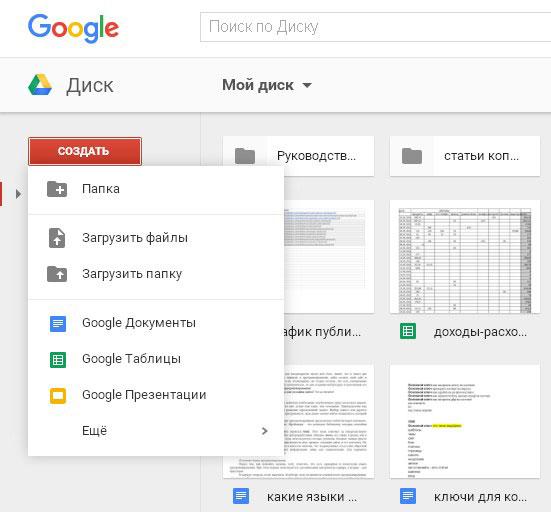
Funksioni "Krijo" ju lejon të krijoni dosje të veçanta, të cilat do t'ju lejojnë të renditni informacionin tuaj në seksione për të gjetur shpejt skedarët që ju nevojiten.
Ekzistojnë gjithashtu shërbime që ju lejojnë të hapni shpejt dokumentet me tekst, tabelat dhe prezantimet. Kjo është shumë e përshtatshme, veçanërisht për rrjedhën e punës. Puna juaj do të përfitojë nga përdorimi i kësaj hapësire cloud.
Gjithashtu më pëlqen shumë kjo veçori: ju mund të shihni të gjitha ndryshimet që janë bërë në skedarë. Kjo do të thotë, tregon se cilat skedarë kam krijuar, i gjithë historia e ndryshimeve të tyre ruhet.

Shërbim mjaft i thjeshtë dhe i besueshëm, apo jo?! Ndërfaqja intuitive është shumë e lehtë për t'u menaxhuar. Që në sekondën e parë të punës me Google Drive, do të kuptoni se çfarë dhe si të bëni.

Nëse nuk jeni mësuar të punoni përmes një shfletuesi, atëherë ju sugjeroj të shkarkoni aplikacionin në kompjuterin tuaj. Në këndin e poshtëm të majtë ka një buton "Shkarko diskun për PC".
Instalimi i programit është shumë i thjeshtë, nuk ka vështirësi.
Pas kësaj, do të mund të përdorni skedarët e ngarkuar në cloud pa nisur shfletuesin, por përmes programit në kompjuterin tuaj.
Sa i përket hapësirës së dhënë. Falas keni 15 GB. Por ky nuk është kufiri.


Siguria
Shumë kompani të mëdha i besojnë hapësirës ruajtjeje cloud të Google, jo vetëm sepse ky shërbim ndihmon në eliminimin e përdorimit të postës elektronike dhe llojeve të tjera të transferimit të informacionit në distancë për shkëmbimin e dokumenteve dhe skedarëve mediatikë, por edhe për arsye sigurie. Të gjitha problemet në sistem identifikohen dhe korrigjohen menjëherë. Nuk mund të ketë rrjedhje informacioni.
Me ruajtjen e cloud të Google, do të keni akses në funksionet e një disku të rregullt në kompjuterin tuaj: nëse fshini aksidentalisht diçka, mos u shqetësoni, ky skedar është zhvendosur në seksionin "Koshi".
Në mënyrë që të gjithë miqtë ose kolegët tuaj të shohin një dokument, ju vetëm duhet ta ngarkoni atë në Google Disk dhe t'u jepni atyre akses në të. Tani të gjithë do të jenë në gjendje të shikojnë skedarë, të shtojnë të rinj dhe të modifikojnë të vjetrat (në varësi të të drejtave që ju u jepni atyre si pronar).
Aplikacioni i telefonit inteligjent
Sigurisht, mënyra më e lehtë është të përdorni shërbimin Google Drive në një kompjuter. Por çka nëse nuk e keni këtë mundësi? Ekziston një rrugëdalje, domethënë klienti celular Google Disk, i cili do t'ju lejojë të shkarkoni dhe shikoni skedarë kudo, duke pasur një telefon ose tabletë në dorë. Ky aplikacion është krijuar për sistemin operativ Android.
Navigimi i programit është shumë i thjeshtë dhe pothuajse nuk ndryshon nga versioni i kompjuterit. Paketa e aplikacionit përmban shërbime që do t'ju lejojnë të hapni skedarë mediash dhe dokumente teksti.
Mund ta gjeni klientin e shërbimit në faqen e internetit të Google ose ta shkarkoni nga Play Market. Nëse nuk keni një pajisje që funksionon Android OS, atëherë mund të përdorni versionin celular të burimit. Do të ridrejtoheni te kjo alternativë sapo sistemi të zbulojë llojin e pajisjes nga e keni identifikuar.
Duke përmbledhur
Në përgjithësi, për të përfituar plotësisht nga ky shërbim cloud nga Google, mjafton të ndiqni disa hapa të thjeshtë:
- Regjistrohuni në faqen zyrtare të Google. Kjo llogari do t'ju lejojë të përdorni të gjitha burimet e kompanisë.
- Pas konfirmimit të regjistrimit, shkoni në llogarinë tuaj, ku mund të hapni aplikacionin Google Drive.
- Klikoni në skedën "Krijo", pas "Ngarko skedarin". Në dritaren që shfaqet, zgjidhni objektin që dëshironi të shkarkoni. Ju gjithashtu mund të krijoni dosje për lehtësi.
- Shkarkoni dhe shikoni skedarët në çdo kohë të përshtatshme për ju, siguroni akses në to për miqtë dhe kolegët, nëse është e nevojshme. Nëse ndonjë objekt është bërë i parëndësishëm, mund ta fshini me siguri. Nuk merr shumë kohë.
Në versionin celular, përveç të gjitha pikave të mësipërme, ia vlen të shtoni shkarkimin dhe instalimin e klientit nga faqja zyrtare e internetit ose Play Market.
Shpresoj që pas fjalëve të mia u bë e qartë për ju se si të përdorni Google Drive dhe pse, në fakt, u zhvillua vetë shërbimi. Menaxhimi i thjeshtë i kësaj ruajtjeje në renë kompjuterike do të lejojë që edhe përdoruesi më i papërvojë të kuptojë menjëherë ndërfaqen dhe të harrojë përgjithmonë disqet flash dhe postën elektronike si një mjet për shkëmbimin e skedarëve.
- Disk Yandex
- Dropbox
Sinqerisht! Abdullin Ruslan
Google Drive (Google Drive) është një shërbim falas i Google që ju lejon të ruani dokumente në internet dhe t'i përdorni ato kudo duke përdorur Cloud. Google Drive ju jep gjithashtu akses në aplikacione falas në ueb për krijimin e dokumenteve të fletëllogaritjes dhe më shumë.
Pse është e nevojshme të përdorni Google Drive?
Google Drive është një nga shërbimet më të njohura të ruajtjes së resë kompjuterike që disponohet sot dhe ofron 15 gigabajt (15 GB) hapësirë ruajtjeje falas. Nëse nuk keni përdorur kurrë më parë shërbimet e ruajtjes së resë kompjuterike, kushtoni një moment dhe vlerësoni përfitimet e ruajtjes së skedarëve tuaj në internet. Për shkak se skedarët mund të aksesohen nga çdo kompjuter/pajisje e lidhur me internetin, Google Drive eliminon nevojën për email ose ruajtjen e skedarëve në një disk USB, pasi e bën shumë më të lehtë ndarjen e skedarëve dhe punën me të tjerët.
Krijoni skedarë në google drive
Google Drive jo vetëm që ruan skedarët tuaj, por gjithashtu ju lejon të krijoni, ndani dhe menaxhoni dokumente me aplikacionet e tyre të prodhuara. Nëse keni përdorur ndonjëherë mjete të tilla si Microsoft Office, disa nga gjërat në programet e Google Drive mund t'ju duken të njohura. Për shembull, llojet e skedarëve me të cilët mund të punoni janë të ngjashme me ato të krijuara me programe të ndryshme të Microsoft Office.
- Dokumentet: Letra, fletushka, ese dhe skedarë të tjerë teksti (të ngjashëm me dokumentet e Microsoft Word)
- Tabelat: Për ruajtjen dhe organizimin e informacionit (të ngjashëm me librat e Microsoft Excel)
- Prezantimet: Për të krijuar shfaqje rrëshqitëse (të ngjashme me prezantimet e Microsoft PowerPoint)
- Format: Për të mbledhur dhe organizuar të dhëna
- Planet: për të krijuar grafikët ose grafikët e thjeshtë vektorial.
Çfarë lloje skedarësh dëshironi të ruani në Google Drive? A keni menduar se mund të sinkronizoni ndonjë skedar midis pajisjeve të ndryshme?