Disku i rikuperimit të sistemit Windows 7. Disku i rimëkëmbjes së sistemit. Flash drive i instalimit të Windows nga një imazh i sistemit
Содержание статьи
- Përdorimi i një flash drive bootable ose një disk rikuperimi Windows 10
- Si të bëni një disk rikuperimi në USB - udhëzim video
- Krijoni një disku të rimëkëmbjes së sistemit
- Opsionet e diskut të rikuperimit për të gjitha versionet e Windows
- Windows 8: Krijo mjetin e Rimëkëmbjes Drive
- Windows 7: Krijo mjetin e diskut të riparimit të sistemit
- Vista: aktivizimi dhe përdorimi i krijimit të diskut të rimëkëmbjes
- Windows XP: Kërkohet mjet i palës së tretë
- Të gjitha versionet e Windows: disqe rikuperimi falas
- Esencialet e automatizuara të rikuperimit të lehtë
- Cili mjet rikuperimi është i duhuri për ju?
- Krijoni një disku të rimëkëmbjes së sistemit
Ky udhëzues detajon se si të krijoni një disk rikuperimi Windows 10 dhe si të përdorni një USB flash drive ose DVD të bootable me skedarët e instalimit të sistemit si një disk rikuperimi, nëse është e nevojshme. Gjithashtu më poshtë është një video në të cilën të gjitha hapat tregohen qartë.
Disku i rikuperimit të Windows 10 mund të ndihmojë në rast të një sërë problemesh me sistemin: kur nuk fillon, nuk funksionon siç duhet, duhet të rivendosni sistemin duke rivendosur (kthimin e kompjuterit në gjendjen e tij origjinale) ose duke përdorur një i krijuar paraprakisht.
Siç mund ta shihni, në mënyrën e mëparshme dhe kryesore për Windows 10 për të krijuar një disk rikuperimi, një disk i tillë nënkupton vetëm një flash drive ose një disk tjetër USB, pa aftësinë për të zgjedhur një CD ose DVD për këtë qëllim.
Megjithatë, nëse keni nevojë të krijoni një disk rikuperimi në një CD, ky opsion është ende i pranishëm në sistem, vetëm në një vend paksa të ndryshëm.

Pas kësaj, do t'ju duhet të zgjidhni një disk me një DVD ose CD bosh dhe të klikoni "Krijo diskun" për të djegur diskun e rikuperimit në një CD optike.

Përdorimi i tij nuk do të ndryshojë nga disku flash i krijuar në metodën e parë - thjesht vendosni nisjen nga disku në BIOS dhe nisni kompjuterin ose laptopin prej tij.
Përdorimi i një flash drive bootable ose një disk rikuperimi Windows 10
Bërja ose instalimi i një DVD me këtë sistem operativ është po aq i lehtë sa goditja e dardhave. Në të njëjtën kohë, ndryshe nga disku i rimëkëmbjes, është e mundur në pothuajse çdo kompjuter, pavarësisht nga versioni i sistemit operativ të instaluar në të dhe gjendja e licencës së tij. Në të njëjtën kohë, një makinë e tillë me një çantë shpërndarjeje mund të përdoret më pas në një kompjuter problematik si një disk rikuperimi.
Për këtë:

Si rezultat, do të çoheni në të njëjtin mjedis të rikuperimit të Windows 10 si kur përdorni diskun nga opsioni i parë dhe do të jeni në gjendje të kryeni të njëjtat hapa për të rregulluar problemet me fillimin ose funksionimin e sistemit, për shembull, përdorni, rivendosni regjistri duke përdorur linjën e komandës dhe më shumë.
Si të bëni një disk rikuperimi në USB - udhëzim video
Dhe së fundi - një video në të cilën gjithçka e përshkruar më sipër tregohet qartë.
Epo, nëse keni akoma pyetje - mos hezitoni t'i pyesni ato në komente, unë do të përpiqem t'ju përgjigjem.
Komentet (160) në diskun e rikuperimit të Windows 10
-
class="eliadunit">
Krijoni një disku të rimëkëmbjes së sistemit në Windows 7 nuk është shumë e vështirë, e kuptoj, por ndoshta po e krijoj gabim? Fakti është që unë fshiva aksidentalisht kopjen rezervë të krijuar duke përdorur Arkivimin e të Dhënave të Kompjuterit, por ka një tjetër që është kopjuar më parë në një USB flash drive, unë e kam atë 32 GB, por Rimëkëmbja e imazhit të sistemit nuk dëshiron të pranojë USB flash drive, cfare duhet te bej?
Denis.Krijoni një disku të rimëkëmbjes së sistemit
Në këtë artikull, ne do t'ju tregojmë se si të krijoni një Disk të Rimëkëmbjes së sistemit operativ Windows dhe më pas do t'ju tregojmë se si ta përdorni atë. Por së pari, një këshillë e shkurtër për lexuesin tonë.
- Zgjidhja më e lehtë për ju, Denis, është të përdorni çdo CD Live, të nisni prej saj dhe të kopjoni arkivin tuaj me imazhin e Windows 7 nga një USB flash drive në hard diskun e kompjuterit tuaj nga i cili nuk mund të nisni. Më pas, nisni kompjuterin tuaj nga disku i rimëkëmbjes së sistemit dhe kopja juaj rezervë do të gjendet patjetër. Shpresoj ta dini se rikuperimi do të jetë i plotë dhe të gjitha informacionet tuaja nga disqet që keni përfshirë në rezervë do të fshihen.
Epo tani krijimi i një disku të rikuperimit të sistemit, i cili duhet të përdoret për të nisur kompjuterin, ai do të përmbajë mjete të rikuperimit të Windows 7, me të cilat mund të riparoni problemet e nisjes së sistemit operativ ose ta rivendosni atë nga një kopje e arkivit, gjë që do ta bëjmë ne.
- Shënim: Së pari duhet të keni një kopje rezervë të Windows 7, është shumë e thjeshtë. Si ta bëjmë atë? Mund të lexoni me ne-> Si të rivendosni sistemin Windows 7, ky artikull ka të bëjë me mënyrën se si të rivendosni Windows 7 duke përdorur një shumëllojshmëri mjetesh rikuperimi të integruara në vetë sistemin operativ, nëse keni një problem me fillimin ose ekzekutimin e Windows, lexoni atë së pari, ndoshta gjithçka do të funksionojë dhe nuk ka disk rikuperimi.
Ju gjithashtu duhet të dini se arkitektura e sistemit është e rëndësishme për diskun e rikuperimit, mund të përdorni një disk rikuperimi 32-bit për çdo Windows 7 32-bit dhe një disk rikuperimi 64-bit për çdo Windows 7 64-bit.
Krijoni një disk të rikuperimit të sistemit, Shkojmë Filloni->Paneli i kontrollit->A arkivimi i të dhënave kompjuterike,
zgjidhni Krijo diskun e rikuperimit të sistemit.

Fusni DVD-në në disk, shtypni butonin Krijo disk

Ekziston një proces i shkurtër i krijimit të një disku të rikuperimit të sistemit. Tani për mënyrën e përdorimit të tij.
Le të themi se keni një dështim të rëndë në kompjuterin tuaj dhe nuk mund të nisni fare Windows 7. Klikoni F-8 në tastierë, menjëherë pas ndezjes së kompjuterit, me synimin për të hyrë në meny Zgjidhja e problemeve në kompjuterin tuaj por asgjë veç një ekrani të zi.
Për të rivendosur funksionalitetin e Windows 7 me Disku i rikuperimit, duhet të ndryshoni përparësinë e nisjes së BIOS-it në diskun, më pas futni diskun e rikuperimit në të dhe rivendosni Windows 7 tuaj me një kopje rezervë. Si të ndryshoni përparësinë e nisjes në BIOS, lexoni artikujt tanë dhe.
futur Disku i rikuperimit në disk, pastaj riniset, programi fillon Opsionet e rimëkëmbjes së sistemit.
Klikoni Hyni ose oferta për të nisur nga disku do të zhduket.


Sistemi operativ Windows 8 ju lejon të krijoni një disk rikuperimi (USB) dhe një disk rikuperimi të sistemit (CD ose DVD), i cili mund të jetë shumë i dobishëm kur zgjidhni problemet e kompjuterit tuaj dhe rivendosni atë. Çdo lloj media siguron akses në opsionet e avancuara të nisjes së Windows.
Krijo një disk rikuperimi (USB)
Për të hapur mjetin e krijimit të diskut të rikuperimit, hapni ekranin e fillimit dhe shkruani "Krijo një disk rikuperimi", shkoni te kategoria "Opsionet" dhe shtypni Enter.

Vegla e Rimëkëmbjes Drive do të hapet në desktopin tuaj. Nëse kompjuteri juaj erdhi me një ndarje rikuperimi, mund ta kopjoni atë në një disk USB. Natyrisht, kjo kërkon shumë më tepër hapësirë, kështu që do t'ju duhet një flash drive mjaft i madh ose një hard disk i jashtëm. Pas kopjimit të ndarjes së rikuperimit, Windows do t'ju pyesë nëse dëshironi ta fshini atë nga hard disku juaj. Në rastin e një tableti Surface që po funksionon, pas fshirjes së ndarjes së rikuperimit, do të lirohet afërsisht 3,5 GB hapësirë në memorien e brendshme të tabletit, të paktën sipas vetë Microsoft.


Pasi të përfundojë procesi, do të keni mundësi të fshini ndarjen e rikuperimit, por mbani në mend se nëse e fshini atë, do t'ju duhet disku i rikuperimit që keni krijuar për të rivendosur kompjuterin tuaj në të ardhmen, kështu që mbajeni në një vend të sigurt.
Krijo një disku të rikuperimit të sistemit (CD/DVD)
Mundësia për të krijuar një disk rikuperimi në USB u prezantua vetëm në Windows 8. Në Windows 7, duhej të përdorje media optike për të krijuar një disk rikuperimi, por kjo veçori është gjithashtu e pranishme në Windows 8.
Pra, hapni ekranin fillestar dhe futni komandën recdisk dhe shtypni Enter.

Duhet të keni të hapur një mjet për të krijuar një disk të rikuperimit të sistemit. Zgjidhni një disk optik me media të shkruajtshme CD ose DVD të futur paraprakisht dhe klikoni në butonin "Krijo diskun" për të filluar procesin.

Si të përdorni një disk rikuperimi ose një disk riparimi të sistemit
Si rregull, disku i rikuperimit (USB) mund të jetë i dobishëm për ju në raste të rralla. Nëse kompjuteri juaj dështon të niset disa herë, Windows 8 do të hapë automatikisht opsionet e avancuara të nisjes për t'ju ndihmuar të diagnostikoni dhe rregulloni problemet.
Nëse Windows nuk mund t'i ngarkojë as këto mjete, do t'ju duhet një disk i rikuperimit të sistemit (CD/DVD) ose një disk instalimi Windows 8. Fusni median e rikuperimit në diskun optik të kompjuterit tuaj dhe rindizni sistemin tuaj. Kompjuteri juaj duhet të niset automatikisht nga ky disk. Nëse kjo nuk ndodh, ka shumë të ngjarë që do t'ju duhet të ndryshoni rendin e nisjes në BIOS.

Pas nisjes nga disku i shpëtimit, funksionet për zgjidhjen e problemeve dhe rivendosjen e sistemit operativ do të bëhen të disponueshme për ju. Këtu mund të rivendosni kompjuterin tuaj duke përdorur funksionin "Rifresko kompjuterin tuaj" (pa fshirë skedarët) dhe ta instaloni përsëri duke përdorur funksionin "Rivendosni kompjuterin tuaj" (duke fshirë të gjitha të dhënat). Në seksionin "Opsionet e avancuara", mund ta rivendosni kompjuterin nga një imazh i sistemit ose të përpiqeni të rregulloni automatikisht problemet. Ju madje mund të ekzekutoni linjën e komandës për të rregulluar problemet manualisht, natyrisht, me njohuri të caktuara.

Nëse kompjuteri juaj nuk niset, gjëja e parë që duhet të provoni është opsioni "Riparimi automatik" ose "Rivendosja e sistemit".
Kalofsh nje dite te mire!
Kur kompjuteri juaj ndalon nisjen nga hard disku i tij, mund ta gjeni veten në një ngërç nëse nuk keni krijuar një disk ose pajisje shpëtimi të bootable.
Disku i rikuperimit nuk e nis vetëm kompjuterin, ai përfshin gjithashtu mjete për të ndihmuar në rregullimin e asaj që nuk shkon me sistemin. Krijimi i një disku rikuperimi zgjat disa minuta.
Opsionet e diskut të rikuperimit për të gjitha versionet e Windows
Ka mënyra të ndryshme për të krijuar disqe rikuperimi jashtë linje, emergjente, të bootable. Në rastin e Windows 7 dhe 8, krijimi i disqeve të mirë të rikuperimit është i shpejtë dhe i lehtë. Vista dhe XP ofrojnë gjithashtu mjetet për të krijuar disqe rikuperimi, por procesi do të kërkojë pak më shumë përpjekje.
Ekzistojnë gjithashtu disqe të shumtë të nisjes së palëve të treta - të paguara dhe falas - që funksionojnë me të gjitha versionet e Windows. Më të mirat prej tyre kanë aftësi rikuperimi dhe kthimi në punë që janë shumë më të larta se mjetet vendase të Windows.
Sigurisht, ju mund të nisni kompjuterin tuaj duke përdorur CD-të ose DVD-të origjinale të instalimit të Windows dhe ato ofrojnë disa mjete themelore të rikuperimit. Por shumica e PC-ve tani dërgohen me skedarë instalimi të vendosur në një ndarje të dedikuar në hard disk. Skedarë të tillë nuk do të jenë të disponueshëm nëse nuk merrni kohë për të krijuar një disk të nisjes së shpëtimit. Me fjalë të tjera, ndarja e rikuperimit do të jetë e padobishme për ju në rast urgjence në të cilën kompjuteri nuk mund të niset!
Edhe nëse e keni marrë mundimin të bëni kopje rezervë të imazhit të sistemit tuaj, mund t'ju duhet ende një disk shpëtimi në dorë për të rivendosur imazhin më të fundit.
Në Pjesën 1 (nga të cilat ka dy) të këtij artikulli, do të mbuloj një seri të gjatë disqesh rikuperimi urgjent për XP, Vista, Windows 7 dhe Windows 8. Do të filloj me veçoritë e Windows 8 dhe do të punoj kthim në XP. Do të filloj gjithashtu me mjetet e integruara të Windows dhe më pas do të përmend disa produkte të shkëlqyera të palëve të treta - shumica e tyre janë falas!
Javën tjetër, në pjesën 2, do të mësoni se si t'i përdorni këto disqe për të nisur kompjuterin tuaj dhe si të arrini te mjetet e rikuperimit që ato përmbajnë. Unë gjithashtu do të ndaj disa këshilla dhe truke të avancuara.
Windows 8: Krijo mjetin e Rimëkëmbjes Drive
Windows 8.0 dhe 8.1 përfshijnë të dyja të integruara Recovery Media Creator. Ky mjet ju lejon të krijoni me lehtësi një disk rikuperimi të nisshëm nga një flash drive ose pajisje e jashtme USB. Ju gjithashtu mund të krijoni CD ose DVD të bootable duke përdorur mjetet e Windows 8.0.
Pajisja standarde e rikuperimit (ose CD/DVD) nga Windows 8 përmban një imazh të rikuperimit të bootable - një version i thjeshtuar i personalizuar i Windows 8 - që do të nisë kompjuterin. Ai përfshin gjithashtu mjete për të riparuar dhe rivendosur Windows 8 bazë. Mund të përfshijë gjithashtu mjete për të rivendosur ose përditësuar sistemin bazuar në një imazh të sistemit, si ato të ofruara nga prodhuesit e kompjuterave.
Nëse kompjuteri juaj përmban një imazh rikuperimi të instaluar në fabrikë të disponueshme për përdorim (zakonisht në ndarjen e tij të dedikuar), Recovery Media Creator (RMC) mund ta shtojë gjithashtu imazhin në diskun e nisjes së rikuperimit. Nëse është e nevojshme, mund ta rivendosni plotësisht sistemin tuaj ekskluzivisht nga disku i rikuperimit. (Mund të vendosni edhe një imazh të personalizuar të rikuperimit në një makinë rikuperimi. Unë do ta mbuloj atë në Pjesën e Dytë.)
Mjeti "Krijoni diskun e rikuperimit" është shumë i lehtë për t'u përdorur. Dhe ja sa:
- Ndërsa jeni në një llogari administratori, klikoni Win + W(Testi i flamurit të Windows dhe W) ose rrëshqitni për të hapur panelin Charms.

Figura 1. Shkruani "Creating...".- Hyni Krijo një makinë rikuperimi(disku i rikuperimit) në fushën e kërkimit (në Windows 8.0, përdorni fushën Kërkimi, Opsionet (Kërkimi, Cilësimet)), më pas klikoni në ikonën Krijo një disk rikuperimi kur të shfaqet. Hapet mjeti Recovery Drive (shih Figurën 2).
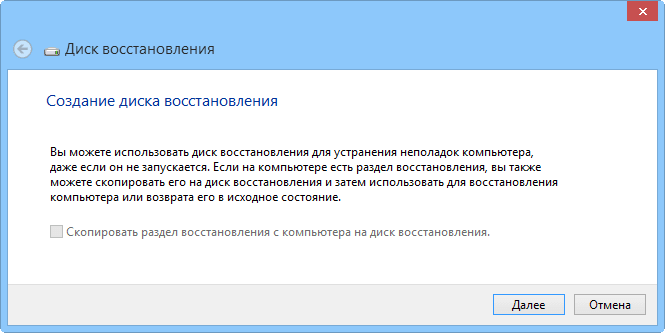
Figura 2. Krijimi i një disku rikuperimi në Windows 8 është një magjistar hap pas hapi që është i lehtë për t'u përdorur.- Nëse sistemi juaj ka një ndarje rikuperimi, specifikoni nëse dëshironi të përfshini imazhin e rikuperimit në diskun e nisjes ose të rikuperimit që krijoni.
Nëse kutia e kontrollit Kopjoni ndarjen e rikuperimit nga kompjuteri në diskun e rikuperimit(Kopjo ndarjen e rikuperimit nga kompjuteri në diskun e rikuperimit) shfaqet në të zezë dhe i përgjigjet klikimeve, mund të djegësh imazhin e rikuperimit të dhënë nga prodhuesi i kompjuterit tuaj në diskun e rikuperimit. Thjesht kontrolloni kutinë për të aktivizuar këtë opsion.
Nëse kjo kuti e zgjedhjes është gri dhe nuk i përgjigjet një klikimi, atëherë padyshim që nuk keni opsionin për të djegur imazhin e fabrikës në një disk rikuperimi. Megjithatë, mos u shqetësoni, disku i rikuperimit që krijoni do të përmbajë ende një imazh të rikuperimit të Windows 8 të bootable, të hequr, si dhe një grup standard mjetesh rikuperimi.
- Vegla "Krijo diskun e rimëkëmbjes" do t'ju tregojë më pas se sa hapësirë në disk do të zënë skedarët e rikuperimit dhe imazhi i sistemit, nëse kontrollohet hyrja e tij. Futni një pajisje USB në kompjuterin tuaj që është të paktën në madhësinë që ju nevojitet. Ju lutemi vini re se pajisja mund të përdoret vetëm si një disk rikuperimi i nisshëm; gjithçka tjetër në pajisje do të fshihet.
- Nëse keni lidhur më shumë se një pajisje USB, RMC do të shfaqë një listë të pajisjeve të disponueshme. Zgjidhni atë që dëshironi të krijoni një disk rikuperimi dhe klikoni Next. Kutia e mëposhtme e dialogut do t'ju paralajmërojë se gjithçka në pajisjen USB të zgjedhur do të mbishkruhet. Kur të jeni gati, klikoni Krijo.
- Imazhi i nisjes së rikuperimit, veglat e rikuperimit dhe korrigjimit dhe imazhi i sistemit të fabrikës (nëse zgjidhet) do të kopjohen në diskun e rikuperimit. Kjo mund të zgjasë disa minuta.
- Nëse keni zgjedhur të kopjoni imazhin e fabrikës, RMC tani do t'ju japë mundësinë për të hequr ndarjen e rikuperimit OEM nga hard disku juaj për të liruar hapësirë. Fshini ose mbani seksionin - ju zgjidhni.
- Klikoni Mbyll.
- Hiqeni pajisjen USB dhe ruajeni në një vend të sigurt.
Për më shumë informacion mbi veglën Krijoni diskun e rikuperimit të përfshirë me Windows 8, vizitoni faqen e mbështetjes së Microsoft - .
Windows 7: Krijo mjetin e diskut të riparimit të sistemit
Windows 7 ishte sistemi i parë Windows që erdhi me një mjet të automatizuar për krijimin e një CD ose DVD të shpëtimit të bootable. Mjeti nuk bën aq shumë sa versioni i Windows 8 - për shembull nuk mund të shtoni një imazh të rikuperimit OEM - por është po aq i lehtë për t'u përdorur. Vetëm disa klikime dhe disku juaj i rikuperimit është gati!
Dhe ja sa:
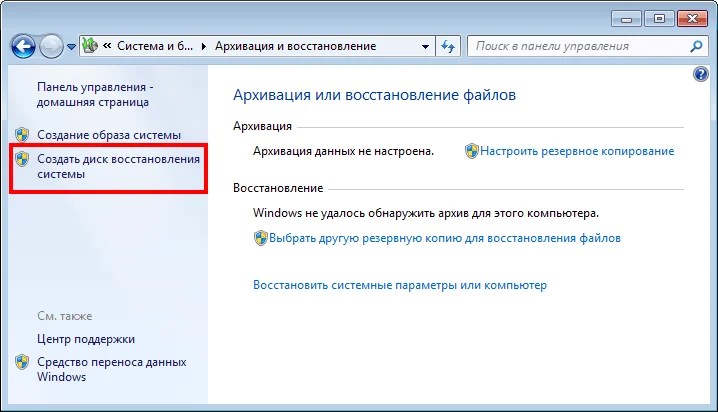
Figura 3. Rezervoni dhe rivendosni- Fusni një CD ose DVD bosh në ndezësin optik të kompjuterit tuaj.
- Ndërsa jeni në një llogari administratori, hapni aplikacionin "Backup and Restore". Klikoni Fillimi > Paneli i kontrollit > Sistemi dhe siguria > Rezervimi dhe rivendosja(Fillimi > Paneli i kontrollit > Sistemi dhe siguria > Rezervimi dhe rivendosja).
- Në anën e majtë të dritares, klikoni Krijo diskun e rikuperimit të sistemit(Krijoni një disk riparimi të sistemit).
- Konfirmoni nëse disku optik është zgjedhur saktë. Klikoni Krijo disk(Krijoni disk) (shih Figurën 4) dhe ndiqni hapat e sugjeruar.
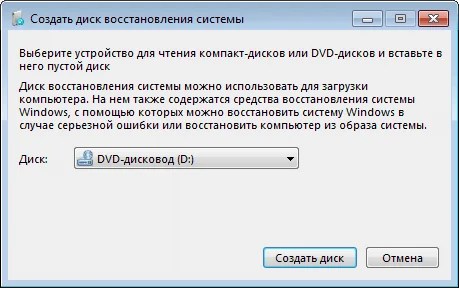
Figura 4: Mjeti "Krijoni diskun e riparimit të sistemit" i përfshirë me Windows 7 ju lejon të krijoni një CD ose DVD të rikuperimit të bootable me vetëm disa klikimeShënim: Nëse Windows 7 nuk mund të gjejë skedarët që i nevojiten, do t'ju kërkojë të vendosni diskun e instalimit të Windows.
Për më shumë informacion, Microsoft ofron një video tutorial në faqen e tij të Windows 7.
Vista: aktivizimi dhe përdorimi i krijimit të diskut të rimëkëmbjes
Versioni beta i Vista SP1 erdhi me një mjet të shkëlqyeshëm Krijo diskun e rikuperimit (Krijo një disk rikuperimi) (recdisc.exe) (shih figurën 5). Por për arsye të njohura vetëm për Microsoft, programi u ndërpre në të gjitha versionet e prodhuara. Skedari recdisc.exe ekziston ende në Vista, por nuk është funksional!
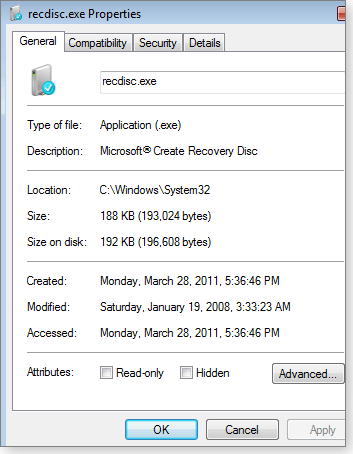
Figura 5. Duke mbetur në Vista, recdisc.exe nuk funksionon si parazgjedhje, por me pak përpjekje mund të bëhet i dobishëm.Sidoqoftë, entuziastëve u pëlqeu versioni i punës i mjetit. Kështu ata përgatitën skedarët dhe i bënë të disponueshme për shkarkim - së bashku me udhëzimet. Kjo nuk është një zgjidhje e sanksionuar zyrtarisht, por është diskutuar dhe rekomanduar hapur nga Microsoft MVP në forumin Microsoft Answers. Për shembull, shihni temën " " Përgjigjet e Microsoft (Krijimi i një disku për riparimin e sistemit për Windows Vista).
Merrni recdisk.exe nuk është e vështirë, por hapat janë shumë të gjatë për të detajuar këtu. Një temë në një forum të palëve të treta "VistaForums" e quajtur " " (Si të krijoni një disk rikuperimi Vista) ka udhëzimet më të mira të udhëzimeve që unë di. E vetmja gjë që do t'i shtoja udhëzuesit si duhet është një shënim standard: përpara se të bëni ndonjë ndryshim të sistemit, bëni një kopje rezervë.
Nëse e gjithë kjo është përtej aftësive tuaja, provoni të përdorni një disk boot të palës së tretë siç përshkruhet më poshtë.
Windows XP: Kërkohet mjet i palës së tretë
XP nuk ka aftësinë e integruar për të krijuar një disk shpëtimi të bootable.
Prej vitesh alternativa më e mirë ka qenë UBCD4Win(qëndron për "Ultimate Boot CD for Windows"). Por krijimi i atij disku të nisjes është një proces i gjatë dhe i ndërlikuar që kërkon disa aftësi teknike dhe akses në një CD të plotë instalimi XP.
UBCD4Win është ende në përdorim dhe ende falas, por nuk e rekomandoj më. Tani ka një ilaç më të mirë.
Hiren's BootCD përfshin një grup të mrekullueshëm mjetesh falas - rreth 100 në total ().
Vetë CD-ja është e bazuar në Linux, por ju nuk keni nevojë të dini Linux; Aplikacioni i pamjes së tekstit ka meny të thjeshta për zgjedhjen e mjeteve që do të hapni. (Shih Figurën 6.)

Figura 6. Hiren's BootCD përfshin një grup prej afërsisht 100 softuerësh falas për riparimin dhe riparimin.Mjaft e çuditshme, Hiren's BootCD gjithashtu përmban një "Mini XP" të zhveshur bazuar në sistemin "gri". Ai është menduar si një mjet për rikuperimin e fatkeqësive për t'u përdorur nga pronarët e kopjeve të licencuara dhe të paguara të XP - jo si një zëvendësim për blerjen e një licence ose një instalimi standard të XP. Brenda fushës së tij të kufizuar, funksionon shkëlqyeshëm. Kur sistemi juaj i rregullt (i licencuar dhe me pagesë) Windows XP nuk do të niset, MiniXP me Hiren's BootCD mund t'ju ndihmojë ta fusni përsëri në punë.
Ju mund të merrni Hiren's BootCD në të tijën. Por gjetja e një lidhjeje funksionale të shkarkimit mund të jetë e ndërlikuar - faqja përmban disa lidhje alternative shkarkimi shpërqendruese për mjete të papërshtatshme.
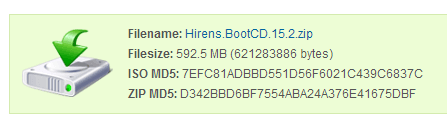
Figura 7. Lidhja aktuale e shkarkimit për Hiren's BootCDTë gjitha versionet e Windows: disqe rikuperimi falas
Nëse veglat e integruara të Windows nuk janë të disponueshme ose nuk funksionojnë për ju, ka shumë disqe rikuperimi alternativ pa pagesë. Ashtu si Hiren's BootCD, shumica e tyre bazohen në Linux dhe vijnë me një gamë të gjerë mjetesh mirëmbajtjeje dhe riparimi të parakonfiguruara.
Këtu janë katër nga më të mirat:
- Kompleti i shpëtimit të Trinity(falas ose me pagesë vullnetare) - projektuar posaçërisht për operacionet e rikuperimit në makinat Windows, por mund të përdoret gjithashtu për çështjet e rikuperimit të Linux. Këtu, një sistem i thjeshtë i menusë së tekstit të tastierës përdoret si parazgjedhje, dhe një linjë komande është gjithashtu e disponueshme në Linux.
- CD-ja e fundit e nisjes(falas; ) - përmban më shumë se 100 mjete riparimi dhe diagnostikimi të lehtë për t'u përdorur, ndërfaqe me tastierën dhe menunë e tekstit.
- SystemRescueCd(falas) - lejon përdorimin e mjeteve bazë të rimëkëmbjes në një mjedis hibrid tekst-grafik Linux.
- Ubuntu Rescue Remix(falas; , ofron një sërë mjetesh rikuperimi të të dhënave me burim të hapur dhe mjete të mjekësisë ligjore. Megjithatë, ky produkt mbështetet pothuajse tërësisht në linjën e komandës Linux, gjë që mund ta bëjë të vështirë për njerëzit që janë mësuar të ndërfaqet e miut.
Esencialet e automatizuara të rikuperimit të lehtë
Instrumentet Bazat e thjeshta të rikuperimit nga NeoSmart Technologies meritojnë një diskutim më vete. Ato përmenden në mënyrë të favorshme pothuajse në çdo forum në internet të dedikuar për rikthimin e Windows.
Kjo është pjesërisht sepse mjetet janë mjaft të mira dhe mund të funksionojnë në të gjitha versionet e Windows - XP, Vista, Win7, Win8, Windows Server.
Por popullariteti i këtyre mjeteve u rrit pjesërisht sepse ato ishin falas. Ndërsa shumë forume diskutimi në internet ende i listojnë disqet NeoSmart si falas, ato tani janë produkte komerciale. Çmimi në SHBA fillon me 20 dollarë për edicionin në shtëpi Easy Recovery Essentials dhe përfundon me 75 dollarë për versionin e serverit. Ju mund të gjeni një listë të të gjitha versioneve dhe çmimeve për .
Për një çmim vërtet modest, ju merrni një imazh iso bootable që mund ta shkarkoni dhe ta shkruani në një pajisje CD, DVD ose USB. Pasi të lansohet, Easy Recovery Essentials mundëson aftësi rikuperimi shumë të automatizuara. Në fakt, shumë operacione komplekse rikuperimi mund të nisen me një klikim të thjeshtë pa kërkuar ndonjë hyrje të mëtejshme nga përdoruesi.
Për të marrë një ide se sa e lehtë është përdorimi i këtyre mjeteve, shikoni videon demonstruese të NeoSmart. NeoSmart ofron gjithashtu një garanci për kthimin e parave.
Cili mjet rikuperimi është i duhuri për ju?
Unë ju sugjeroj, nëse është e mundur, të filloni me mjetet e disponueshme në Windows. Ata trajtojnë detyrat më të zakonshme dhe ndoshta gjithçka që ju nevojitet. Ato ofrojnë kryerjen e operacioneve të njohura, si dhe disa të pazakonta. Hej, ju keni paguar tashmë për to!
Nëse veglat e Windows nuk ofrojnë atë që ju nevojitet, provoni disqe rikuperimi të bazuara në Linux falas të bootable. Megjithëse mjedisi Linux mund të jetë i panjohur për shumicën e përdoruesve të Windows - veçanërisht mjetet e linjës së komandës Linux - zakonisht ka dokumentacion të mjaftueshëm për t'ju ndihmuar të kapërceni çdo skaj të ashpër.
Nëse as mjetet e integruara të Windows dhe as mjetet falas të bazuara në Linux nuk funksionojnë për ju, mjetet komerciale mund të jenë ideale. Veçanërisht mjetet Easy Recovery Essentials të NeoSmart funksionojnë mirë, janë shumë të lehta për t'u përdorur dhe vijnë me një garanci për kthimin e parave.
Javen tjeter: do të mësoni se si t'i përdorni këto disqe rikuperimi për të nisur kompjuterin tuaj dhe për të hyrë në veglat që përmbajnë. Unë gjithashtu do të ofroj disa këshilla dhe truket shtesë. Qëndro me ne!
Krijoni një disku të rimëkëmbjes së sistemitnë Windows 7 nuk është shumë e vështirë, e kuptoj këtë, por ndoshta po e krijoj gabim? Fakti është që unë fshiva aksidentalisht kopjen rezervë të krijuar duke përdorur Arkivimin e të Dhënave të Kompjuterit, por ka një tjetër që më parë ishte kopjuar në një USB flash drive, e kam atë 32 GB, por një USB flash drive,Rivendosja e një imazhi të sistemitnuk dëshiron të perceptojë, si mund të jem?
Denis.
Krijoni një disku të rimëkëmbjes së sistemit
Në këtë artikull, ne do t'ju tregojmë se si të krijoni një Disk të Rimëkëmbjes së sistemit operativ Windows dhe më pas do t'ju tregojmë se si ta përdorni atë. Por së pari, një këshillë e shkurtër për lexuesin tonë.
- Dosja me kopjen rezervë të WindowsImageBackup në flash drive-in tuaj NUK duhet të futet në një dosje tjetër, nëse gjithçka është në rregull me këtë, atëherë zgjidhja më e lehtë për ju Denis është të përdorni çdo CD Live, të nisni prej tij dhe të kopjoni arkivin tuaj me Windows 7. imazh nga flash drive në hard diskun e kompjuterit tuaj nga i cili nuk mund të nisni, por vetëm në ndarjen ku nuk është instaluar Windows 7. Më pas, nisni kompjuterin tuaj nga System Recovery Disk dhe kopja juaj rezervë do të gjendet patjetër. Epo, shpresoj ta dini se rikuperimi do të jetë i plotë dhe të gjitha informacionet tuaja nga disqet që keni përfshirë në rezervë do të fshihen.
- Miq, kohët e fundit kam shkruar një artikull - dhe më e rëndësishmja - si të rikuperoni duke përdorur këtë imazh. Gjithçka që është shkruar në atë artikull është gjithashtu e përshtatshme për Windows 7.
Epo tani krijimi i një disku të rikuperimit të sistemit, i cili duhet të përdoret për të nisur kompjuterin, ai do të përmbajë mjete të rikuperimit të Windows 7, me të cilat mund të riparoni problemet e nisjes së sistemit operativ ose ta rivendosni atë nga një kopje e arkivit, gjë që do ta bëjmë ne.
- Shënim: Së pari duhet të keni një kopje rezervë të Windows 7, është shumë e thjeshtë. Si ta bëjmë atë? Mund të lexoni me ne-> , ky artikull ka të bëjë me mënyrën se si të rivendosni Windows 7 duke përdorur një sërë mjetesh rikuperimi të integruara në vetë sistemin operativ, nëse keni një problem me fillimin ose ekzekutimin e Windows, lexoni së pari, mbase gjithçka do të bëhet pa një disk rikuperimi.
Ju gjithashtu duhet të dini se arkitektura e sistemit është e rëndësishme për diskun e rikuperimit, mund të përdorni një disk rikuperimi 32-bit për çdo Windows 7 32-bit dhe një disk rikuperimi 64-bit për çdo Windows 7 64-bit.
Krijoni një disk të rikuperimit të sistemit, shkoni te Start -> Paneli i kontrollit->A arkivimi i të dhënave kompjuterike,
zgjidhni Krijo diskun e rikuperimit të sistemit.

Fusni DVD-në në disk, klikoni butonin Krijo diskun

Ekziston një proces i shkurtër i krijimit të një disku të rikuperimit të sistemit. Tani për mënyrën e përdorimit të tij.
Le të themi se keni një përplasje të rëndë në kompjuterin tuaj dhe nuk mund të ngarkoni fare Windows 7. Shtypni F-8 në tastierë, menjëherë pas ndezjes së kompjuterit, me qëllim që të futeni në meny Zgjidhja e problemeve në kompjuterin tuaj por asgjë veç një ekrani të zi.
Për të rivendosur funksionalitetin e Windows 7 me Disku i rikuperimit, duhet të ndryshoni përparësinë e nisjes së BIOS-it në diskun, më pas futni diskun e rikuperimit në të dhe rivendosni Windows 7 tuaj me një kopje rezervë. Si të ndryshoni përparësinë e nisjes në BIOS, lexoni artikujt tanë dhe.
futur Disku i rikuperimit në disk, pastaj riniset, programi fillon Opsionet e rimëkëmbjes së sistemit.
Shtypni Enter ose oferta për të nisur nga disku do të zhduket.


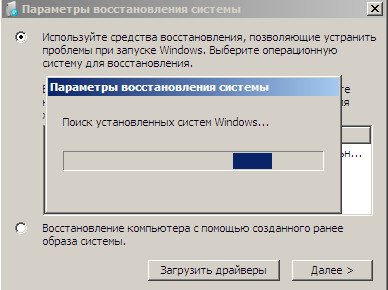
Mjeti i Rimëkëmbjes ekzekutimi nga disku mund të përpiqet të rivendosë fillimin e Windows 7 sipas dëshirës, klikoni Next.
15.09.2018 në ora 09:06