Čo robiť, ak sa prenosný počítač nevypne alebo sa úplne nevypne. Čo robiť, ak sa notebook úplne nevypne, nereštartuje Ako vypnúť počítač, ak áno
Содержание статьи
- Problémy so softvérom na vypnutie počítača
- Problémy s hardvérom vypnutia počítača
- Vynútiť vypnutie počítača
- Vytiahnite kábel zo zásuvky ... Pozor !!!
- Nútené vypnutie počítača tlačidlom vypnutia
- Správne vypnutie počítača
- Príprava pred vypnutím
- Ako vypnúť počítač v systéme Windows 7 cez ponuku Štart.
- Ako vypnúť počítač v systéme Windows 8 prostredníctvom ponuky Štart
- Alternatívy
- Vypnite notebook
- Plánované vypnutie počítača (časovač)
- Spustené procesy na pozadí
- Aktívne periférie
- Ostatné zariadenia a komponenty
- Pokazené nastavenia registra
Mnohí používatelia sa čudujú Prečo sa počítač po vypnutí systému Windows 7, 8 nevypne. Existuje veľa dôvodov, v článku sa vám pokúsime pomôcť tým, že zvážime najčastejšie problémy a spôsoby ich riešenia. Bežné problémy zahŕňajú:
- Počítač sa nevypne pri spustení po stlačení tlačidla „vypnúť“ (naďalej funguje)
- Nastalo dlhé vypnutie
- PC sa vôbec nedá vypnúť (stále sa zobrazuje úvodná obrazovka „vypnutie“)
Reakcia používateľov v takýchto situáciách môže byť odlišná. Niekto vypne PC a niekto ho zakaždým vypne tlačidlom napájania a podrží ho stlačené 5-10 sekúnd. Tieto spôsoby vypnutia nepriaznivo ovplyvňujú výkon vášho stroja, nie nadarmo prišli so špeciálnymi tlačidlami pre tieto akcie.
Podmienečne rozdeľme prezentovaný materiál na dve časti. V prvej zvážime možné softvérové problémy, v druhej hardvérové. Pred vykonaním krokov uvedených nižšie sa pokúste obnoviť systém do dátumu, kedy ste nezaznamenali žiadne problémy.
Dôležité! Nezabudnite si prečítať materiál. Tu sú považované za ďalšie metódy, nie menej účinné, aj pre stacionárne PC.
Problémy so softvérom na vypnutie počítača
Najčastejšími chybami, ktoré bránia vypnutiu počítača, sú nesprávne fungovanie programov, zlyhania služieb a činnosti vírusového softvéru. Ak sa chcete pokúsiť identifikovať chybu, môžete sa pozrieť do denníka stability. Ak ho chcete zobraziť, rozbaľte v hlavnom okne položku „údržba“ a potom kliknite na odkaz denníka stability.
V okne monitora stability si môžete vybrať dátum a zobraziť správu zospodu. Ak kliknete na chybu, zobrazí sa jej podrobný popis.

Môžete tak zistiť, prečo sa počítač po vypnutí nevypne alebo sa vypne na dlhú dobu. Postupujte podľa krokov nižšie (nie nevyhnutne v tomto poradí), tieto kroky vám pomôžu.
1. Na základe prezerania denníka odinštalujte program, odstráňte ho zo spustenia Windowsu alebo vypnite službu, ktorá spôsobovala chyby. Potom reštartujte systém a skúste vypnúť počítač.
Ak sa nič nezmenilo, použite "čisté spustenie", to znamená spustenie prvkov potrebných iba na fungovanie systému Windows. Zadajte msconfig a stlačte Enter. Na karte „všeobecné“ vyberte „selektívne spustenie“, skontrolujte možnosti, ako na snímke obrazovky.

Prejdite na kartu „služby“, v dolnej časti začiarknite položku, ktorá nezobrazuje služby systému Windows. Ďalej kliknite na „zakázať všetko“, OK, „reštartovať“.

Tento diagnostický nástroj vám určite pomôže zistiť, prečo sa počítač v systéme Windows 7, 8 nevypne a aké programy a služby k tomu prispievajú. Spustite potrebné prvky a zbavte sa tých podozrivých.
2. Skenujte celý počítač na prítomnosť škodlivého softvéru, sú to vírusy, ktoré môžu nepriaznivo ovplyvniť stabilný chod systému. Pred skenovaním sa uistite, že máte najnovšiu aktualizáciu vírusovej databázy.
3. Nainštalujte aktualizácie systému Windows. Spoločnosť Microsoft vydáva aktualizácie na riešenie problémov so softvérom a ovládačmi. Ak chcete prevziať aktualizačné balíčky, prejdite na Windows Update. Pri pokuse o vypnutie počítača sa vám zobrazí stav procesu inštalácie stiahnutých balíkov, čo môže trvať pomerne dlho. Skúste si stiahnuť balík.
Problémy s hardvérom vypnutia počítača
Ak ste vyskúšali všetky metódy a počítač sa po vypnutí systému Windows 7, 8 nevypne, je pravdepodobné, že problém spočíva v hardvéri. Patria sem chyby hardvéru, ovládača a systému Bios.
1. Pamätajte, že počítač sa mohol prestať vypínať počas spustenia, keď ste nainštalovali nové zariadenie, ale môžu sa vyskytnúť problémy so zariadením (zariadením), ktoré bolo nainštalované dlhší čas. V takom prípade odpojte zariadenie (ak je to možné), skontrolujte správne nainštalované ovládače alebo vypnite hardvér v Správcovi zariadení.
Do vyhľadávacieho poľa napíšte „správca zariadení“ a stlačte Enter. V okne uvidíte hierarchický zoznam všetkého hardvéru, ktorý je nainštalovaný v počítači. Prechádzajte zoznamom a hľadajte žltý trojuholník s výkričníkom (bežný) alebo inú ikonu, ktorá označuje problém so zariadením.

Dvojitým kliknutím na prvok s ikonou prejdete na jeho vlastnosti. Na karte Všeobecné v oblasti Stav zariadenia je popísaná chyba. V závislosti od stavu chyby aktualizujte, vráťte späť, nainštalujte ovládač v systéme Windows 7, 8 (navštívte kartu „ovládač“) alebo deaktivujte zariadenie.
Kliknite pravým tlačidlom myši na zariadenie a z ponuky vyberte možnosť „zakázať“. Potom kliknite na „áno“, potom zariadenie zmení svoju ikonu a nebude fungovať, kým ho nezapnete.

Ak chcete efektívne identifikovať, prečo sa počítač nevypne po vypnutí systému Windows 7, 8, môžete použiť denník zavádzania, v ktorom sú uvedené ovládače a ich stav. Pred spustením systému Windows vyvolajte ponuku ďalších možností zavádzania () stlačením klávesu F8. Ďalej vyberte "zapisovanie zavádzania" a stlačte kláves Enter.

Po stiahnutí systému Windows prejdite do adresára Windows, použite alebo vyhľadajte a nájdite súbor ntbtlog.txt, otvorte ho. Teraz vyhľadajte nejaké problémy s ovládačom. Stav nenačítaného ovládača hovorí, že ovládač nefungoval. Ďalej prejdite do správcu zariadení a postupujte podľa krokov popísaných vyššie.

2. Ak ste použili všetky metódy a počítač sa stále nevypína, skúste ten, ktorý je zodpovedný za zapnutie a vypnutie počítača. Ak po resetovaní nastavení systému BIOS nenastali žiadne zmeny, prejdite na webovú stránku spoločnosti základnej dosky, stiahnite si najnovšie aktualizácie a aktualizujte Bios na najnovšiu verziu.
To je všetko, všetky spôsoby, ktoré pomáhajú správne vypnutie počítača a načas. Dôrazne vám odporúčam, aby ste sa riadili odkazmi na vypnutie prenosného počítača, aby ste zvýšili šance na odstránenie problému.
Jedným z najčastejších problémov pri používaní počítača so systémom Windows je, že aj po vypnutí počítač naďalej funguje. Jediným spôsobom, ako v tomto prípade vypnúť počítač, je vynútiť vypnutie dlhým podržaním tlačidla napájania. Týmto spôsobom ho však nemôžete používať nepretržite, čo znamená, že musíte hľadať riešenie problému.
Ukazuje sa, že veľký počet používateľov čelí problému nemožnosti vypnúť počítač štandardným spôsobom, ale tento problém môže mať veľa príčin: nainštalované ovládače, softvér, ktorý blokuje vypnutie počítača, nesprávne nastavenia napájania , atď.
Spôsoby riešenia problému
Metóda 1: Nastavenie rozbočovača USB
Táto metóda môže pomôcť používateľom notebookov, používatelia stolných počítačov ju môžu preskočiť. Faktom je, že systém na šetrenie batérie môže blokovať činnosť niektorých zariadení USB, ale niekedy notebooky nemusia s touto funkciou fungovať správne, čo znemožňuje vypnutie počítača.
V tomto prípade budete musieť zavolať do menu "Ovládací panel"
, nastavte režim zobrazenia pre pohodlie "Malé ikony"
a potom prejdite do sekcie "systém"
.
V ľavej časti zvýrazneného okna prejdite do sekcie "Správca zariadení"
.
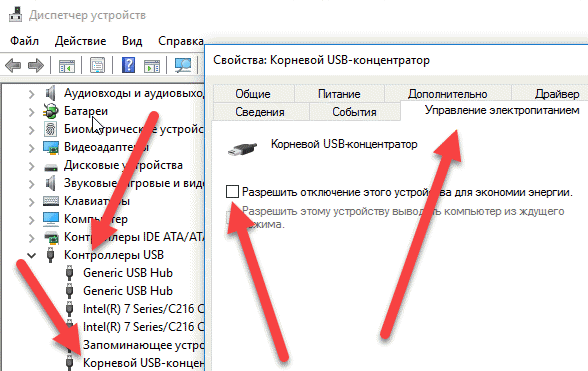
Na obrazovke sa zobrazí okno, ktoré potrebujeme, v ktorom musíte položku rozbaliť "USB ovládače"
, kliknite pravým tlačidlom myši "Root USB Hub"
a v zobrazenej kontextovej ponuke vyberte "Vlastnosti"
.
V novom okne prejdite na kartu "Správa napájania"
a odstráňte vtáka z predmetu "Umožnite tomuto zariadeniu vypnúť, aby ste ušetrili energiu"
. Uložte zmeny. Postupujte podľa rovnakých krokov pre všetky položky USB Root Hub.

Po dokončení týchto krokov skúste vypnúť počítač pomocou ponuky Štart.
Metóda 2: Obnovenie systému
Ak sa problém s vypínaním počítača objavil náhle a nedávno, napríklad po inštalácii akéhokoľvek programu alebo ovládačov pre pripojené zariadenie, problém pomôže vyriešiť funkcia obnovenia systému, ktorá vám umožní vrátiť počítač späť na moment, kedy neboli žiadne problémy s vypínaním.
Ak to chcete urobiť, prejdite do ponuky "Ovládací panel"
a potom prejdite do sekcie "zotavenie"
.
V novom okne vyberte "Spustenie obnovenia systému"
.
Po chvíli sa na obrazovke zobrazí okno, v ktorom sa zobrazia dostupné body obnovenia. Vyberte bod vrátenia, ktorý sa datuje do obdobia, keď si myslíte, že váš počítač fungoval správne. Spustite proces obnovy.
Upozorňujeme, že postup obnovenia systému môže trvať pomerne dlho - všetko bude závisieť od toho, koľko zmien bolo vykonaných v operačnom systéme odo dňa, keď ste vybrali bod vrátenia.
Metóda 3: Zakážte nesprávne služby a aplikácie
Najčastejšou príčinou problému s vypínaním počítača je nefunkčná služba, ktorá v dôsledku zlyhania nemôže dokončiť svoju prácu, čo znamená, že počítač nemožno vypnúť.
Najprv sa musíte pozrieť na chyby v denníku systému Windows. Ak to chcete urobiť, otvorte ponuku "Ovládací panel"
a prejdite do sekcie "administrácia"
.
V okne, ktoré sa objaví, dvakrát otvorte odkaz Prehliadač udalostí
.
Na ľavej table okna, ktoré sa otvorí, rozbaľte položku "Denníky systému Windows". V ňom budete musieť otvoriť dva časopisy: "Aplikácia" a "Systém" .
Pozrite si tieto dva časopisy. Máte záujem o udalosti označené "chyba"
. Ak je v týchto udalostiach vždy označená tá istá služba alebo aplikácia, musí byť táto alebo jej činnosť zakázaná.
Ak chcete deaktivovať nefunkčnú službu, vráťte sa do okna "administrácia"
a potom otvorte skratku "služby"
.
V zozname, ktorý sa otvorí, nájdite požadovanú službu a potom ju otvorte dvojitým kliknutím na ňu. V záložke "generál"
o stĺpci "Typ spustenia"
nastavená hodnota "Zakázané"
a potom uložte zmeny.

Ak bol problém zistený pri prevádzke aplikácie, odporúča sa takúto nesprávne fungujúcu aplikáciu odstrániť z počítača prostredníctvom ponuky "Ovládací panel" - "Odinštalovať programy"
. Ak nemôžete odstrániť aplikáciu z počítača, môžete ju odstrániť zo spustenia. Ak to chcete urobiť, otvorte ho "Správca úloh"
klávesová skratka Ctrl+Shift+Del
. V okne, ktoré sa otvorí, prejdite na kartu. Kliknite pravým tlačidlom myši na aplikáciu a vyberte položku "Odstrániť"
. Uložte zmeny.
Metóda 4: Skrátenie trvania uzatváracích programov
Pri tejto metóde sa môžete pokúsiť skrátiť čas na zatváranie programov vykonaním zmien v registri Windows. Ak to chcete urobiť, otvorte okno "beh" kombinácia klávesov Win+R , v zobrazenom okne musíte spustiť príkaz regedit .
Spustením registra Windows budete musieť vykonať zmeny v prevádzke troch parametrov, ktoré sa nachádzajú vo vetve HKEY_CURRENT_USEROvládací panel Pracovná plocha:
1. Automatické ukončenie úloh. Pre tento parameter budete musieť nastaviť hodnotu na 1. Aktivácia tohto parametra bude znamenať, že systém Windows vynúti ukončenie zmrazených programov pri vypnutí počítača;
2. HungAppTimeout. Tento parameter by mal byť nastavený na hodnotu od 1 000 do 5 000. V tomto prípade určíte konkrétny čas, po ktorom systém Windows násilne ukončí program, ak neodpovedá;
3. WailToKiliAppTimeoul. Odporúča sa nastaviť tento parameter na hodnotu od 5000 do 7000. Tento parameter určuje, koľko milisekúnd bude systém Windows čakať na odpoveď programu.
Ak ste na zadanej adrese nenašli požadovaný parameter, budete ho musieť vytvoriť. Parameter "AutoEndTasks" môžete vytvoriť kliknutím na ľubovoľnú voľnú oblasť z existujúcich parametrov pravým tlačidlom myši a v kontextovej ponuke, ktorá sa zobrazí, prejdete na položku "Vytvoriť" - "Parameter reťazca"
. Zadajte presný názov parametra a požadovanú hodnotu. Uložte zmenu.

Pre možnosti „HungAppTimeout“ a „WailToKiliAppTimeoul“ kliknite pravým tlačidlom myši na voľnú oblasť a potom prejdite na "Vytvoriť" - "Hodnota DWORD (32-bitová)"
.

Po vykonaní potrebných zmien zatvorte register systému Windows a pokúste sa vypnúť počítač.
Pre zabezpečenie dlhodobej neprerušovanej prevádzky akéhokoľvek počítača, či už ide o domáci stolný PC alebo notebook, je potrebné ho správne vypnúť. Tento moment mnohí začínajúci používatelia zanedbávajú, nevedia alebo zabúdajú, že nesprávne kroky v tejto fáze môžu viesť k strate pracovných informácií. A po čase hrozí nutnosťou preinštalovať operačný systém. Nehovoriac o zlyhaní hardvéru vášho PC. Stáva sa to pomerne zriedkavo, ale takéto riziko nemožno úplne vylúčiť.
Postup vypnutia je veľmi jednoduchý a možno ho vykonať niekoľkými spôsobmi. Pozrime sa na detaily.
Mám vypnúť počítač?
Možno si pomyslíte: čo, niekto to nevypne? Áno, a dôvodov môže byť niekoľko:
- počítač sa namiesto vypnutia prepne do režimu spánku alebo dlhodobého spánku;
- počítač jednoducho nie je vypnutý, aby nestrácal čas jeho zapnutím;
- počítač nie je v noci vypnutý, takže filmy alebo iné súbory sa sťahujú v noci.
Existuje však veľa objektívnych dôvodov na vypnutie. Nižšie sú uvedené len niektoré z nich:
- Funkčný moderný počítač je z hľadiska spotreby elektrickej energie pomerne „nenásytné“ zariadenie. Preto jeho bezcieľne fungovanie vedie k výraznému zvýšeniu mesačného účtu za elektrinu.
- Mierny hluk chladičov bežiacej systémovej jednotky, ako aj indikátory horenia blogov systému v noci môžu narušiť pokojný spánok (ak je počítač v spálni). Veľké súbory (torrenty, filmy) preto radšej v noci nesťahujte.
- Je nežiaduce nechávať zapnuté elektrické spotrebiče v dome, byte alebo kancelárii, keď sa nikto nenachádza.
- Dlhá nepretržitá prevádzka počítača znižuje životnosť zariadenia.
- Všetky uzly systémovej jednotky, ktorá sa v nej nachádza, sú nainštalované iba vtedy, keď je napájanie vypnuté. Ide o moduly RAM, zvukové karty, procesor, väčšinu pevných diskov atď. Zaoberali sme sa podrobnou štruktúrou systémovej jednotky. Preto, ak potrebujete nainštalovať ďalší modul do systémovej jednotky, počítač bude musieť byť vypnutý.
Vynútiť vypnutie počítača
Metódy vypínania počítača popísané nižšie sa neustále používajú extrémne kontraindikované pre "zdravie" počítača. Mnoho začínajúcich používateľov však z neznalosti správneho zaobchádzania s počítačovou technikou zneužíva tento spôsob vypínania počítača a potom sa čuduje, prečo sa im počítač nespustí.
Vytiahnite kábel zo zásuvky ... Pozor !!!
Bežný úkon v podobe vytiahnutia zástrčky elektrického spotrebiča zo zásuvky nie je pre počítač použiteľný. Nie, samozrejme môžete experimentovať...

To je len pre ďalšie normálne fungovanie zariadenia, nemôžem ručiť!
Faktom je, že v procese práce sú všetky potrebné údaje programov operačného systému (môžete zistiť, čo je operačný systém a prečo ho vôbec potrebujete) a dokumenty uložené v pamäti RAM počítača. Pevný disk sa primárne používa na trvalé ukladanie a keď ho vypnete, musíte naň zapísať údaje.
A náhle vypnutie „zo zásuvky“ je núdzové vypnutie počítača, pri ktorom sa môžu poškodiť systémové súbory, čo zabráni ďalšiemu spusteniu počítača.
Predstavte si, že myslíte na dôležitú úlohu a zrazu zaspíte! Približne rovnaký efekt bude s počítačom.
Podobné následky môže mať aj náhle vypnutie neprerušiteľného napájania. Ak ešte nie ste „oboznámení“ s týmto život zachraňujúcim zariadením, poďme sa rýchlo pozrieť na jeho účel.
Neprerušiteľný zdroj napájania (alias UPS) bude schopný zabezpečiť nepretržité napájanie vášho počítača v prípade náhlej straty elektrického prúdu v sieti. Zvyčajne nie je navrhnutý tak, aby fungoval dlho, ale umožňuje iba správne uložiť všetky otvorené dokumenty, zatvoriť programy a vypnúť počítač v priebehu niekoľkých minút. Všetky pracovné údaje sa nestratia.

Mimochodom, v testoch počítačovej gramotnosti často existuje takáto otázka: "Keď vypnete počítač, všetky informácie sa vymažú v ..."
odpoveď: v pracovnej pamäti. Všetko je uložené na pevnom disku.
Nútené vypnutie počítača tlačidlom vypnutia
Zavesený počítač (ktorý nereaguje na stlačenie klávesnice alebo myši) môžete vypnúť stlačením a podržaním tlačidla vypnutia (známeho tiež ako tlačidlo napájania) na systémovej jednotke. K vypnutiu dôjde asi po 3-4 sekundách podržaní tlačidla.
Je tiež nežiaduce zneužívať túto metódu, pretože táto možnosť vypnutia je núdzová a môže poškodiť systémové súbory a viesť k strate dôležitých informácií pre vás.
Používam ho len vtedy, keď je počítač naozaj beznádejne „zamrznutý“ a 15-20 minút nereaguje na žiadne úkony.
Preto ešte raz dávam do pozornosti!
Vypnutie počítača vytiahnutím napájacieho kábla zo zásuvky, kľúča na predlžovacom kábli alebo tlačidla na zdroji neprerušiteľného napájania (UPS) bez riadneho vypnutia operačného systému bude mať za následok stratu všetkých neuložených údajov a prípadne normálna prevádzka operačného systému sa zastaví.
Moderné operačné systémy vás pred vypnutím počítača upozornia na otvorené programy.
Správne vypnutie počítača
Príprava pred vypnutím
Aby ste zaistili bezpečnosť otvorených dokumentov a súborov, s ktorými ste priamo pracovali, pred vypnutím počítača musíte vykonať niekoľko akcií:
- uložiť výsledky svojej práce v otvorených programoch;
- vyberte disk z jednotky, ak je tam;
- zatvorte spustené aplikácie/programy;
- dajte príkaz na vypnutie počítača jedným zo spôsobov, o ktorých budeme diskutovať nižšie.
Ako vypnúť počítač v systéme Windows 7 cez ponuku Štart.
Stlačíme tlačidlo. Je to v ponuke Štart:

Ak sú otvorené programy a neuložené dokumenty, po stlačení tlačidla systém vydá varovanie s požiadavkou ukončiť programy.

Ak pre vás neuložené dokumenty nie sú dôležité, potom môžete proces vypnutia urýchliť kliknutím na tlačidlo Vynútiť vypnutie.

Ak sú dokumenty dôležité, stlačte tlačidlo "Zrušiť", uložte dokumenty a zatvorte programy a znova kliknite na "Vypnúť" v ponuke "Štart"
Ďalej počkáme, kým sa systémová jednotka vypne (obrazovka zhasne, systémová jednotka prestane bzučať, indikátor napájania systémovej jednotky zhasne). Potom môžete vypnúť UPS (neprerušiteľný zdroj napájania), ak je k dispozícii, alebo vypínač.
Mimochodom, na ochranu vášho počítača môže byť ďalším užitočným nákupom prepäťová ochrana (), len si ju nezamieňajte s jednoduchým predlžovacím káblom!
Ako vypnúť počítač v systéme Windows 8 prostredníctvom ponuky Štart
Ak chcete vypnúť počítač v systéme Windows 8, stačí kliknúť na tlačidlo Štart (zvyčajne v ľavom dolnom rohu pracovnej plochy). Potom kliknite na ikonu vypnutia počítača v pravom hornom rohu okna.

V ponuke, ktorá sa otvorí, vyberte položku „Vypnúť“.

Čakáme, kým sa systémová jednotka vypne a vypneme ju vypnutím zo zásuvky alebo pomocou tlačidla prepäťovej ochrany alebo na UPS.
Alternatívy
Spôsob 1 - začnite vypínanie krátkym stlačením vypínacieho tlačidla
Stolný počítač môžete vypnúť krátkym stlačením tlačidla napájania na systémovej jednotke. Ďalšie akcie v prípade otvorených programov sú podobné krokom opísaným vyššie.
Ak žiadne nie sú, počítač sa automaticky vypne.
Krátkym stlačením tlačidla napájania počítača sa spustí proces vypínania (ekvivalent výberu možnosti „Vypnúť“ v systéme Windows, ako je popísané vyššie).

Metóda 2 - Ako vypnúť počítač pomocou klávesnice
Na pracovnej ploche stlačte kombináciu klávesov "Alt + F4". Zobrazí sa okno vypnutia.

Kliknite na tlačidlo "OK". Čakáme, kým sa systémová jednotka vypne a vypne
Vypnite notebook
Pri vypínaní prenosného počítača sú k dispozícii uvažované metódy, existuje však jednoduchší spôsob. Stačí zavrieť veko. Automaticky prejde do režimu „spánku“ a v prípade ďalšieho dlhého „odpočinku“ sa automaticky vypne, čím sa všetko uložené v RAM uloží na pevný disk. Po opätovnom zapnutí počítača sa všetky údaje obnovia do stavu, v akom boli v čase zatvorenia krytu prenosného počítača. Toto je štandardné správanie notebooku, dá sa však zmeniť.
Buďte opatrní, možno ste nakonfigurovali iné správanie notebooku pri zatváraní krytu!
Správanie notebooku pri zatvorenom veku je možné nakonfigurovať a o tom si povieme v samostatnom článku.
Plánované vypnutie počítača (časovač)
Pri každodennej interakcii s počítačom môže byť potrebné ho vypnúť, keď ste preč. Napríklad proces kopírovania CD alebo defragmentácie pevného disku alebo spracovania videosúboru je oneskorený a musíte odísť alebo ísť spať. Ako najlepšie zorganizovať vypnutie počítača v tomto prípade?
Existuje niekoľko možností:
- v niektorých programoch bola premyslená funkcia automatického vypnutia počítača po dokončení úloh (napríklad v uTorrent, Download Master);
- štandardné nástroje Windows vám umožňujú konfigurovať vypnutie automaticky podľa času;
- existujú programy tretích strán na automatické vypnutie počítača.
Ak vás stále zaujíma, čo sú to počítačové programy, čítajte.
V rámci nášho „dialógu“ zvážime iba použitie štandardného „Plánovača úloh“ systému Windows na organizáciu denného vypnutia počítača v určitý čas dňa. To je vhodné napríklad na vypnutie počítača večer alebo na konci pracovného dňa bez vašej účasti.
Ak chcete začať s týmto programom, prejdite do ponuky Štart -> Príslušenstvo -> Systémové nástroje, vyberte položku Plánovač úloh.

Kliknite naň ľavým tlačidlom myši a v zobrazenom okne vyberte položku „Vytvoriť jednoduchú úlohu ...“

Voláme svojvoľne, ale je nám jasné, plánovanú akciu. Kliknite na tlačidlo "Ďalej"...

Definujeme spúšťač úlohy, to znamená, že nastavíme režim jej vykonania.

Uvádzame časové parametre.

V ďalšom okne určíme potrebnú akciu. Máme záujem o „Spúšťacie programy“.

Zadajte príkaz, ktorý sa má vykonať, a jeho ďalšie parametre.

V ďalšom okne po kontrole zadaných údajov a kliknutí na tlačidlo „Dokončiť“ vytvoríme novú úlohu pre systém.

Dvojité „kliknutie“ ľavým tlačidlom myši na ňu otvorí vlastnosti úlohy na úpravu.

Je nám ľúto, že sa vám článok nepáčil!
Pomôžte nám to zlepšiť!
Odoslať odpoveď
Ďakujem za spätnú väzbu!
Postup vypnutia počítača prebieha v niekoľkých fázach, z ktorých každá je veľmi dôležitá, pretože znižuje riziko poškodenia súborového systému a dokonca aj samotného disku. Keď používateľ stlačí tlačidlo vypnutia, najskôr sa zatvoria programy a systémové procesy na pozadí, potom sa postupne vypínajú menej a potom kritickejšie komponenty, až po RAM a procesor. Niekedy sa však stane, že v jednej z fáz postupu, softvéru alebo hardvéru, dôjde k chybe.
Dôsledkom chyby môže byť pád do BSOD alebo stavu, ktorý používatelia nazývajú večným dokončením. Počítač sa nevypne, ventilátory sa neprestanú točiť a indikácia indikuje, že základná doska je napájaná. V takom prípade sa môže displej vypnúť, ale môže tiež zostať zapnutý s charakteristickou animáciou zobrazenou na ňom. Čo sa deje? Konflikty softvéru, nesprávna činnosť ovládačov a periférnych zariadení, poškodenie, problémy s pevným diskom a pamäťou RAM, stratené nastavenia napájania, nakoniec pôsobenie vírusov - ktorýkoľvek z týchto problémov môže zabrániť normálnemu vypnutiu počítača.
Spustené procesy na pozadí
Procesy na pozadí zostávajúce v spustenom stave sú najbanálnejším dôvodom, prečo sa počítač nevypne pri vypnutí systému Windows 7/10. Niekedy sa na obrazovke zobrazí proces pozastavenia a používateľ sa môže vrátiť do spusteného systému a ukončiť ho manuálne. V opačnom prípade je dobré preskúmať denníky systému a aplikácií, ktoré zvyčajne zaznamenávajú chyby služby alebo programu, ktoré bránia vypnutiu systému Windows.


Nezasahuje ani do vykonávania príkazu na príkazovom riadku powercfg /požiadavky získať zoznam požiadaviek na napájanie aplikácií a ovládačov, ktoré bránia vypnutiu pracovnej stanice.

Okrem toho môžete spustiť pomôcku, zakázať služby tretích strán a zistiť, ako to ovplyvní vypnutie počítača. Nebude zbytočné nahliadať do denníka stability, môže obsahovať aj náznaky problematických procesov aplikácií a služieb.


Aktívne periférie
To, že sa počítač po vypnutí nevypne, je často chybou periférií pripojených k hostiteľovi cez USB. Najčastejšie musia majitelia notebookov čeliť tomuto problému a je vyriešený nasledovne. Prejdite do Správcu zariadení, rozbaľte položku „USB Controllers“, v zozname nájdite položky s názvom „USB Root Hub“ a v ich vlastnostiach zrušte začiarknutie políčka „Povoliť počítaču vypnúť toto zariadenie, aby sa šetrila energia“. Potom pošlite počítač na reštart a skontrolujte, či sa problém vyriešil.

Ostatné zariadenia a komponenty
Niekedy sa počítač nevypne kvôli zariadeniam, ktoré sú aktívne, ale systém Windows ich nerozpoznal. Takéto zariadenia sú v Správcovi zvyčajne označené žltou alebo červenou ikonou. Zakážte ich, alebo ešte lepšie, nájdite a nainštalujte pre ne ovládače. Na prenosných počítačoch Asus a Dell je tento problém niekedy spôsobený aplikáciou Intel Rapid Storage Technology. Po stiahnutí oficiálneho ovládača odinštalujte aplikáciu a znova nainštalujte zariadenie Intel Management Engine Interface v Správcovi zariadení.

Pokazené nastavenia registra
Menej pravdepodobným dôvodom zlyhania vypnutia počítača so systémom Windows je zlyhanie nastavenia registra, ktoré je zodpovedné za časové limity pri zatváraní aplikácií. V systéme Windows 10 je predvolená hodnota 5 000 milisekúnd, ale môžete ju skrátiť na 3 000 milisekúnd jednoduchým vylepšením registra. Stiahnite si súbor .reg a zlúčte ho, aby ste obnovili predvolený časový limit. Ak ho chcete skrátiť, najprv upravte súbor databázy Registry v programe Poznámkový blok zmenou parametrov WaitToKillServiceTimeout, HungAppTimeout a WaitToKillAppTimeout.

Samostatná úvaha si vyžaduje prípad, keď sa počítač nevypne cez ponuku Štart systému Windows 7/10. Príčinou tohto druhu problému je často poškodený alebo vymazaný parameter. BootExecute nachádza v kľúči databázy Registry HKEY_LOCAL_MACHINE/SYSTEM/CurrentControlSet/Control/Session Manager. Tento parameter by mal byť reťazec autocheck autochk* a nič viac. Typ parametra musí byť REG_MULTI_SZ, teda viacreťazcový.

Hibernácia a rýchly štart
Nesprávne nastavenie napájania, ako aj poškodenie súvisiacich systémových súborov, najmä súboru hiberfil.sys, sú ďalším dôvodom, prečo sa počítač niekedy nevypne. Skontrolujte tento moment. Prejdite do nastavení napájania a urobte všetko, ako je znázornené na snímkach obrazovky nižšie. Najprv by ste sa mali pokúsiť deaktivovať rýchly štart a ak to nestačí, mali by ste vypnúť aj hibernáciu.


Problémy s pamäťou alebo diskom
Zlyhanie pamäťových buniek a poškodenie sektorov pevného disku môže naznačovať aj situácia, keď sa počítač po vypnutí systému Windows 7/10 nevypne. Toto je možno tá najnepríjemnejšia vec, ktorá sa môže stať. V prípade problematického disku sa systém napríklad pri vypnutí pokúša prečítať alebo zapísať potrebné dáta, no kvôli prítomnosti „zlých“ sa mu to nepodarí, čo má za následok zamrznutie. Preto nebude zbytočné vykonávať pamäť, najmä ak boli v spustenom systéme pozorované zamrznutia a pády.
nastavenia systému BIOS
Ak nič, dokonca ani preinštalovanie a návrat späť, nepomôže, skúste resetovať BIOS na výrobné nastavenia. Môžete to urobiť pomocou možnosti Load Defaults BIOS, ktorá sa zvyčajne nachádza v časti BIOS Setup, alebo vybratím batérie, ktorá napája pamäť CMOS na 10-15 minút.

Výsledok
Toto boli hlavné dôvody, ktoré bránili vypnutiu počítača cez ponuku Štart alebo inak programovo. Nestojí za to odkladať riešenie problému, pretože čoskoro je možný výskyt porúch v prevádzke systému Windows 7/10 nielen vo fáze vypnutia, ale aj pri vykonávaní štandardných úloh.
Som si istý, že ak používate počítač už nejaký čas, stretli ste sa s takým problémom, ako je jeho neochota zapnúť. Oveľa menej často sa môžete stretnúť s problémom, keď počítač po vypnutí nechce zhasnúť a pokračuje v práci. Po stlačení tlačidla zapnutia/vypnutia sa programy začnú vypínať, ale počítač sa nevypne. Existujú aj iné spôsoby správania s rovnakým problémom. Napríklad, keď obrazovka už dávno zhasla a chladiče naďalej fungujú alebo tlačidlo napájania a indikátory vyčítajú. Prirodzene je jasné, že počítač pokračuje vo svojej práci, aj keď je obrazovka vypnutá.
Dnes zistíme, aké sú dôvody tohto správania vášho počítača, zistíme, ako tento problém vyriešiť a čo musíte urobiť, aby ste sa takémuto problému vyhli.
Hlavné príčiny zamrznutia počítača pri vypnutí
Existuje mnoho dôvodov, ktoré môžu ovplyvniť vzhľad tohto problému. Hlavným je konflikt programov alebo príliš veľa spustených programov, hier alebo aplikácií. Ak máte pred vypnutím spustený veľký počet programov, potom svoju prácu dokončia postupne, pričom si zachovajú pôvodné údaje v čase vypnutia. V tomto prípade sa počítač môže vypnúť na veľmi dlhú dobu. Ak však aplikácia aktívne pracuje so systémom a v tom okamihu vypnete počítač, dôjde ku konfliktu a systém nebude môcť túto aplikáciu vypnúť, počítač bude pokračovať v práci, ale obrazovka by nemala zmiznúť a uvidíte hlásenie, že počítač nemôže vypnúť programy alebo že bude možno potrebné uložiť niektoré súbory. preto pred vypnutím PC odporúčam zatvoriť všetky používané programy a súbory, ktoré boli otvorené.
Pri zlyhaní tohto druhu môžu byť na vine aj vírusy, s ktorými si vaše bezpečnostné programy nevedeli poradiť a vpustili ich do počítača. Niektoré vírusy sú nastavené tak, aby infikovali systémový súbor a blokovali aktivitu systému. Existuje možnosť, že proces vypínania, ktorý ukončí počítač, je infikovaný. Počítač teda po stlačení tlačidla vypnutia pokračuje v práci.Opísal som pracovný spôsob odstránenia všetkých vírusov z PC a mám aj video na túto tému:
Maximálne čistenie počítača od vírusov
Ak ste nedávno aktualizovali operačný systém alebo aktualizovali ovládače niektorého zo svojich zariadení, počítač sa môže správať takto – nevypne sa, keď to bude potrebné. Faktom je, že po aktualizácii systému niekedy vznikajú konflikty medzi starými a novými ovládačmi. Takýto konflikt určite povedie k poruchám počítača a zamrznutiu systému. Ak ste nainštalovali ovládač, dokonca aj starý, ale skrivil sa, niektoré zariadenia v počítači nebudú fungovať správne. Pri takomto probléme sa PC tiež nemusí prvýkrát vypnúť. Odporúčam nainštalovať ovládače iba zo stránky výrobcu hardvéru, ako som ukázal vo svojom videu:
Správna inštalácia ovládača
Keď sa počítač prehreje a niektoré jeho prvky sa dlhodobo zahrievajú nad teplotný limit, tieto prvky začnú pracovať nesprávne. V tomto ohľade môžu počas odstavenia nastať problémy.Ako vyčistiť počítač od prachu a odstrániť prehriatie, som ukázal v tomto videu:
Čistenie prachu
Správna výmena tepelnej pasty
PC zamrznuté - ako ho vypnúť?
Ak po vypnutí PC zamrzne a nechce sa vypnúť, musíte mu s tým pomôcť. Existuje niekoľko spôsobov, ako to urobiť. Prvý spôsob je najjednoduchší, no zároveň aj najradikálnejší. Jednoducho podržíme tlačidlo napájania a držíme ho, kým sa počítač úplne nevypne. Pri notebookoch to nemusí pomôcť, potom odpojte napájací kábel a vytiahnite batériu. Neodporúčam však používať túto metódu a ponechať ju na extrémne opatrenia. Tým riskujete poškodenie pevného disku, ak máte SSD nemusíte sa báť. Tento spôsob vypínania počítača môže tiež viesť k strate neuložených údajov.
Ak chcete vykonať mäkšie a správnejšie vypnutie počítača, ak nevisí, musíte otvoriť Správcu zariadení a nájsť položku „USB Controllers“ v ponuke vľavo, kde je pre každé zariadenie s názvom „ Koreňový rozbočovač USB" nastavený vo vlastnostiach na Na karte Správa napájania začiarknite políčko vedľa položky "Povoliť počítaču vypnúť toto zariadenie, aby sa šetrila energia." To isté môžete urobiť s ostatnými zariadeniami v Správcovi zariadení.
Ak počítač začal zlyhávať, keď bol vypnutý po aktualizácii systému, ovládača alebo inštalácii niektorého z programov, potom je čas použiť niečo ako "Nástroj na obnovenie systému Windows". Ak to chcete urobiť, postupujte takto: Otvorte "štart", do vyhľadávacieho poľa napíšeme " Obnovenie systému". Po nájdení pomôcky ju spustite. Sprievodca obnovením predchádzajúceho stavu vás vyzve na výber bodu obnovenia. Musíte vybrať ten, v ktorom notebook funguje správne a stabilne. Potom začne svoju prácu sprievodca obnovením a váš problém by mal byť vyriešený. Môžete sa dozvedieť viac o obnovení systému... K tejto téme je tiež vynikajúce video:
Obnova systému Windows
Počítač sa nevypne kvôli problému
Počítač sa nemusí vypnúť, ak jedna alebo viac súčastí počítača nefunguje správne alebo nefunguje správne. Najčastejšie sa to stane v dôsledku poruchy napájacieho zdroja alebo základnej dosky. Bude pre vás ťažké diagnostikovať vybavenie počítača a identifikovať chybný diel, je lepšie dať počítač na diagnostiku do servisu. Ak však chcete zariadenie skontrolovať sami, môžete to urobiť takto:
Samodiagnostika PC
Počítač sa nevypne kvôli nastaveniam systému BIOS
Nie všetky plány napájania, ktoré je možné nakonfigurovať v systéme BIOS, sú rovnako užitočné. Niekedy, ak sú tieto nastavenia systému BIOS nakonfigurované nesprávne, počítač sa nemusí vypnúť alebo prejsť do režimu spánku a hibernácia tiež nemusí fungovať. V rôznych systémoch BIOS sa nastavenia napájania vykonávajú inak a nemôžem poskytnúť jasný algoritmus akcií pre všetky typy systémov BIOS, ale mám dobrý, nájdete tam informácie, ktoré potrebujete.
Optimalizácia voľného miesta a procesov
Po vyriešení problému s vypnutím prenosného počítača budete musieť vyčistiť počítač. Bude spočívať v uvoľnení miesta na disku systémového disku od dočasných a nepotrebných súborov. Ak to chcete urobiť, budete musieť odstrániť aplikácie, ktoré nepoužívate. Urob to takto:
Maximálne čistenie disku
Vyplatí sa tiež optimalizovať spúšťanie systému Windows tým, že z neho vylúčite pravidelne nepoužívané obslužné programy a aplikácie.Na uvoľnenie miesta a automatické načítanie odporúčam použiť program. Okrem toho môžete systém Windows urýchliť:
Zrýchlite Windows
Až po vykonaní všetkých vyššie uvedených postupov počítač prestane padať a normálne sa vypne.
Je potrebné mať na pamäti, že starostlivosť o počítač je neoddeliteľnou súčasťou jeho používania. Mnohí sú prekvapení, prečo počítače po šiestich mesiacoch alebo roku začnú pracovať nestabilne. Všetko je to o starostlivosti a správnom používaní. Všetko najlepšie a rýchly počítač pre vás.