Kde je v telefóne disk Google. Disk Google: ako používať? profesionálne verzie. Disk Google. Čo môže
Содержание статьи
- Kľúčové funkcie Disku Google
- Ako používať Disk Google
- Čo je cloudové úložisko?
- Najobľúbenejšie služby
- Na čo si mám dať pozor pred nástupom do práce?
- Pridelené miesto na disku
- Všeobecné zásady
- Cloud Mail.Ru
- "Yandex"-cloud: ako ho používať?
- Úložisko Disku Google
- služby iCloud a iCloud Drive
- Záver
- Funkcie Disku Google
- Ako používať Disk Google
- Čo potrebujete vedieť o používaní Disku Google
- Vytvorte disk v počítači
Väčšina používateľov, žiaľ, zatiaľ nedokázala vyriešiť otázku správneho ukladania súborov, najmä zabezpečenia ich bezpečnosti. Väčšina najväčších služieb dlhodobo ponúka cloudové úložisko, ktoré dokáže zaistiť bezpečnosť vašich súborov aj v dôsledku nepredvídaných okolností (porucha, hacknutie alebo strata počítača). Tento článok sa bude zaoberať cloudovou službou, ktorú ponúka Google.
Vývoj najväčšej spoločnosti dostal pomerne nenáročný názov – Google Drive. Služba je celkom zaujímavá, takže by ste sa na ňu mali pozrieť bližšie. Google umožňuje bezplatne ukladať až 5 GB súborov, ako aj nahrávať súbory až do veľkosti 10 GB (samozrejme v platenej verzii).
Kľúčové funkcie Disku Google
- Vytváranie súborov. Program vám umožňuje vytvárať súbory, napríklad vo formáte pdf, rôzne textové súbory a prezentácie. A okrem toho má služba možnosť spoločne upravovať súbory s vašimi priateľmi a kolegami, ktorí majú účet Google.
- Poskytovanie prístupu k súborom z rôznych zariadení. Súbory umiestnené na Disku Google je možné prezerať z počítača aj z tabletu alebo smartfónu s možnosťou prístupu na internet.
- Schopnosť rozpoznať naskenované stránky alebo fotografie s textom a previesť písaný text na reč.
Aktívnym používateľom cloudového úložiska nemusí voľný priestor stačiť, takže úložný priestor je možné rozšíriť pomocou mesačného predplatného.
Ako používať Disk Google
Ak chcete začať používať cloud od spoločnosti Google, musíte mať poštový účet Google. Ak to nie je k dispozícii, musíte prejsť na oficiálnu stránku Google a prejsť jednoduchými krokmi registrácie.
Teraz prejdeme pod náš účet a klikneme na ikonu s obrázkom dlaždíc úplne hore na webovej stránke a vyberieme „Disk“.
Budeme presmerovaní na inú stránku, kde budeme požiadaní o stiahnutie programu Disk Google. Okrem toho na konci článku nájdete odkaz na stiahnutie tohto programu pre Windows. 
Kliknutím na tlačidlo „Stiahnuť disk“ sa spustí sťahovanie inštalátora programu. 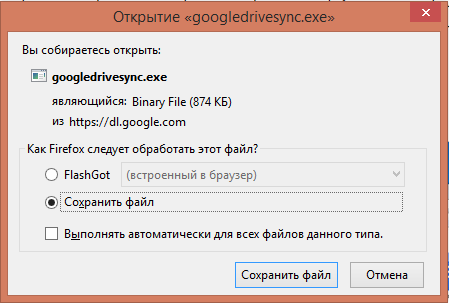
Po dokončení sťahovania spustite inštalačný program a vyjadrite súhlas s varovaním. Program sa začne sťahovať zo siete a nasleduje jeho inštalácia.
Po dokončení inštalácie sa pred vami otvorí uvítacie okno. Kliknutím na tlačidlo „Ďalej“ sa budete musieť prihlásiť pomocou svojho účtu Google. 
Nasleduje krátky kurz o hlavných funkciách programu. Po skontrolovaní kurzu kliknite na tlačidlo „Hotovo“.
Ďalej sa otvorí priečinok Disk Google a okno prieskumníka. Na pravej strane Prieskumníka uvidíte, že sa objavila ikona Disku Google. 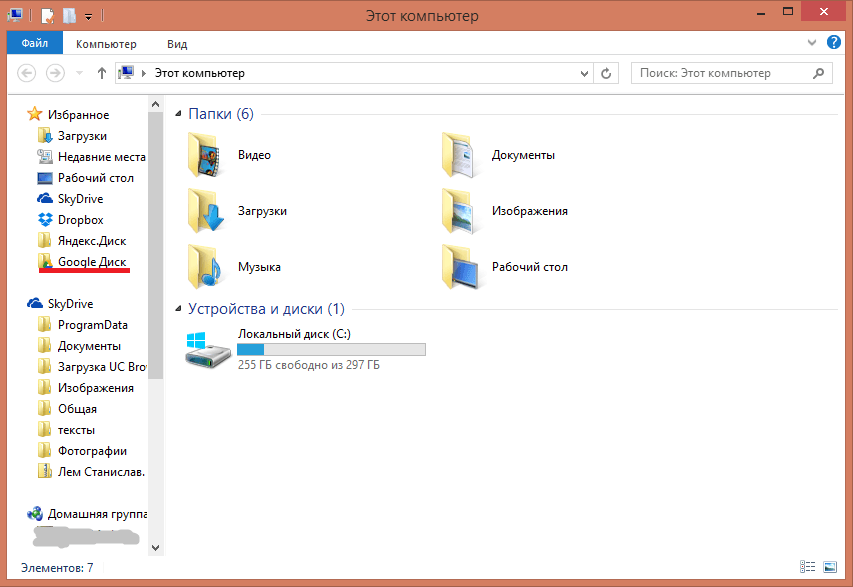
Teraz prejdime k práci s Diskom Google. Mnoho tvorcov cloudových úložísk považuje za svoju povinnosť pridávať ukážkové súbory. Priečinok na Disku Google vás zastihne bezútešnou prázdnotou. Ak chcete odoslať svoj prvý súbor do úschovne, stačí ho skopírovať do tohto priečinka rovnakým spôsobom, ako to robíte v iných priečinkoch. 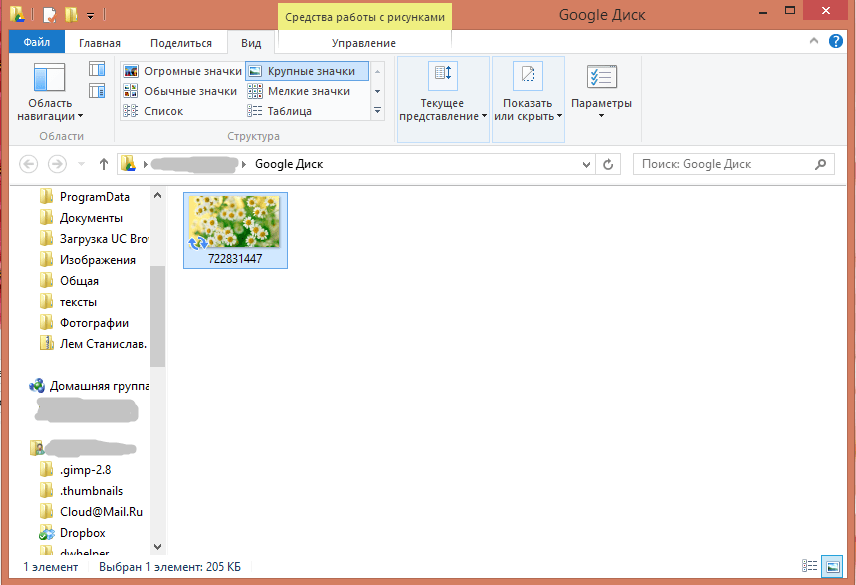
Vedľa preneseného súboru sa zobrazí modrá ikona synchronizácie, ktorá označuje, že súbor sa momentálne odosiela na servery Google. Ak je modrá ikona nahradená zeleným začiarknutím, znamená to, že synchronizácia bola úspešne dokončená a súbor je teraz možné prezerať z akéhokoľvek iného zariadenia. 
Teraz poďme na plochu. Vidíme, že naša pracovná plocha bola doplnená o tri nové ikony vrátane priečinka Disk Google, ako aj nových dokumentov Google, Prezentácií Google a Tabuľky Google. Tieto tri programy sú kancelársky balík, ktorý funguje na internete. 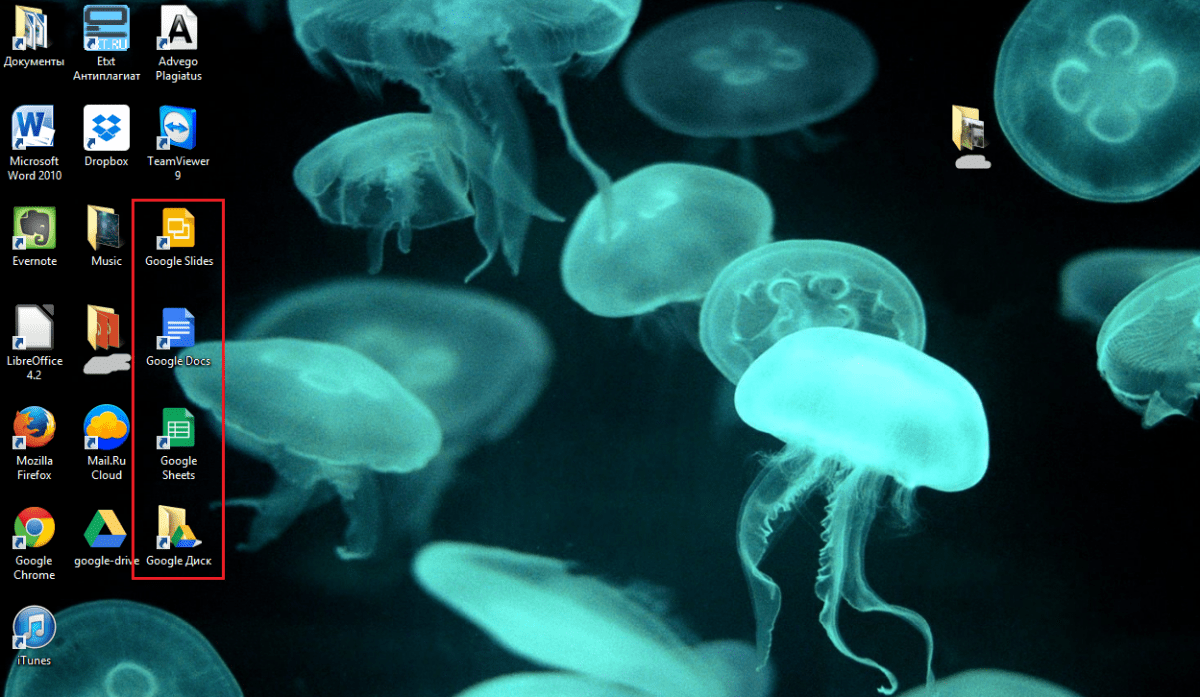
To znamená, že chcete napríklad napísať nový text. Spustíte modrú ikonku a spustí sa vám prehliadač, ktorý vás presmeruje na webovú stránku s plnohodnotným kancelárskym editorom, kde môžete bez problémov písať a formátovať text. 
Počas zadávania alebo úpravy textu dôjde k nepostrehnuteľnej synchronizácii a všetky zmeny sa určite pridajú na váš Disk Google. Táto funkcia môže byť užitočná najmä v situáciách, keď počítač zamrzne, dôjde k výpadku prúdu alebo sa vybije batéria notebooku. 
Iným programom sa veľmi venovať nebudeme. Tabuľky Google sú ako Excel a Prezentácie Google sú ako PowerPoint. Hlavným rozdielom od kancelárskeho balíka Microsoftu je, že Google distribuuje svoj online balík úplne zadarmo.
Výkon.
Cieľom Google nie je len vytvorenie ďalšieho cloudového úložiska, ktorých je už dnes neúrekom, ale vydanie vlastného unikátneho produktu, ktorý bude užitočný pre všetkých používateľov. Veľký priestor na ukladanie osobných súborov a priečinkov, kancelársky balík pre používateľov služby, rýchla synchronizácia, multiplatformové a ďalšie užitočné funkcie robia z tejto služby jednu z najlepších doteraz.
V poslednom období sa rýchlo rozvíjajú nielen počítačové, ale aj mobilné technológie. V tomto smere sa stala veľmi akútna otázka bezpečného uchovávania relatívne veľkého množstva informácií. A na tento účel mnohé IT korporácie ponúkajú používateľom akéhokoľvek typu zariadenia používanie takzvaných cloudových služieb. Teraz sa zváži, ako používať cloud a služby, ktoré sú súčasťou základnej sady každého vývojára.
Čo je cloudové úložisko?
Najprv si definujme, o aký druh služby ide. Zhruba povedané, ide o ukladanie súborov vo forme prideleného diskového priestoru na vzdialenom serveri spoločnosti poskytujúcej takéto služby.
Inými slovami, v istom zmysle ho možno nazvať akýmsi virtuálnym flash diskom, na ktorom je umiestnené určité množstvo údajov. Ak však na prístup k stiahnutým informáciám potrebujete neustále nosiť zariadenie USB, potom je takáto služba (napríklad cloud Mail.Ru alebo zodpovedajúca služba Google) prístupná z počítača aj mobilného zariadenia. To znamená, že súbory sú synchronizované v samotnom cloude a môžete ich zobraziť alebo stiahnuť jednoduchým zadaním registračných údajov (hoci v niektorých prípadoch to nie je potrebné).
O tom, ako využívať cloud, sa už popísalo veľa. Teraz sa pozrime na niektoré hlavné body a tiež zvážme najjednoduchšie princípy jeho použitia, podrobne vysvetlíme situáciu.
Najobľúbenejšie služby
Je samozrejmé, že na začiatku, aby ste mohli používať takéto úložiská, musíte sa rozhodnúť pre poskytovateľa služieb, to znamená vybrať si pre seba najvhodnejšiu službu.
V súčasnosti existuje veľa takýchto služieb. Najpopulárnejšie sú nasledujúce:
- Dropbox.
- skydrive.
- Cloud Mail.Ru.
- "Yandex.Disk".
- Disk Google (Disk Google).
- Apple iCloud a iCloud Drive.
- OneDrive atď.
Predtým, ako pochopíme, ako používať každý typ cloudu, je potrebné poznamenať, že tieto služby sú v porovnaní s ostatnými trochu nerovnaké. Faktom je, že niektoré úložiská sú prístupné výlučne z počítačového terminálu, zatiaľ čo iné zahŕňajú synchronizáciu počítačov aj mobilných zariadení. Niekedy možno budete potrebovať špecializovanú aplikáciu, ktorá plní úlohu akéhosi prieskumníka, niekedy stačí iba internetový prehliadač.
To isté platí pre voľný priestor na disku pridelený na ukladanie vašich súborov, ako aj platenie za ďalší priestor na vzdialenom serveri. V každom prípade je väčšina služieb navzájom veľmi podobná.
Na čo si mám dať pozor pred nástupom do práce?
Teraz sa pozrime na niekoľko dôležitých bodov, bez ktorých používanie cloudových služieb neprichádza do úvahy.

Úplne prvou a najdôležitejšou vecou je predbežná registrácia a v niektorých prípadoch je úplne jedno, či sa bude realizovať cez internet pomocou bežného prehliadača alebo špeciálnej počítačovej či mobilnej aplikácie. Celý proces trvá niekoľko minút.
Mobilné zariadenia s nainštalovanými operačnými systémami sa s výhodou líšia od stacionárnych systémov. Faktom je, že keď prvýkrát zapnete prístup k niektorým pokročilým funkciám alebo obchodom, ako sú AppStore alebo Google Play (Play Market), systém vám na začiatku ponúkne vytvorenie účtu (registrovaná e-mailová adresa a heslo). V smartfóne či tablete je zároveň už predinštalovaná aplikácia na prácu s cloudovými službami. Pre pohodlie si môžete nainštalovať ich stacionárne náprotivky do počítača alebo notebooku (aj keď prístup je možné získať aj prostredníctvom prehliadača).
Pridelené miesto na disku
Ďalším dôležitým bodom je množstvo miesta na disku, ktoré používateľ na začiatku dostane v bezplatnej verzii. Objem na rôznych službách sa spravidla pohybuje od 5 do 50 GB. Ak to nestačí, budete musieť zvýšiť objem skladovania a zaplatiť za to určitú sumu, ktorá zahŕňa náklady na získanie väčšieho objemu a údržbu po určitú dobu používania, ktorá sa mimochodom môže líšiť. .
Všeobecné zásady
Pokiaľ ide o používanie cloudu v najširšom zmysle, všetko je tu celkom jednoduché. Po registrácii musí používateľ do úložiska pridať iba priečinky a súbory, kontakty a mnoho ďalšieho.

Zároveň si v sekcii nastavení môže pridávať priateľov, ktorí budú spolu s ním nahrávať súbory na server alebo ich upravovať (najjednoduchším príkladom je Dropbox). Noví používatelia môžu často použiť svoje vlastné heslá na prihlásenie do systému.
Ale tu je to, čo je zaujímavé. Po inštalácii do počítača je prístup k súborom v cloude oveľa rýchlejší ako pri spustení rovnakého internetového prehliadača. To isté možno povedať o synchronizácii. Stačí umiestniť súbory do priečinka aplikácie a synchronizácia prebehne okamžite pre všetkých používateľov s prístupovými právami k službe. Zvážte najobľúbenejšie úložiská.
Cloud Mail.Ru
Takže, ako už bolo spomenuté vyššie, najprv si musíte vytvoriť emailovú schránku, po zadaní ktorej sa cloudová služba zobrazí na hornom paneli v záložke projekty. Toto je Mile cloud. Ako sa to používa? Brnkačka.

Na začiatok je ponúkaných 25 GB miesta na disku. Nahrávanie súborov sa vykonáva pomocou príslušného tlačidla, ktoré môže pridať niekoľko objektov naraz. Obmedzenie sa týka len veľkosti nahrávaného súboru – tá by nemala presiahnuť 2 GB. Pred spustením sťahovania môžete využiť ďalšie funkcie, napríklad vytvárať súbory, po ktorých môžete rovnako ľahko presúvať a mazať súbory. Upozorňujeme: nemá „Kôš“ ako v rovnakej službe Yandex, takže nebude možné obnoviť odstránené informácie.
Funkcia vytvárania, prezerania alebo úpravy súborov môže byť veľmi užitočná. Povedzme, že máme dokument programu Word (alebo je vytvorený priamo v úložisku). Jeho zmena priamo v cloude je taká jednoduchá, ako keby používateľ spúšťal editor na počítači. Na konci práce uložíme zmeny, po ktorých opäť prebehne synchronizácia.
"Yandex"-cloud: ako ho používať?
So službou Yandex sú veci v zásade takmer totožné. Funkčná sada sa vo všeobecnosti príliš nelíši.

Vývojári tejto služby si však mysleli, že používateľ môže odstrániť súbory celkom náhodou. Tu prichádza na pomoc takzvaný "Kôš", do ktorého sa pri vymazaní umiestňujú informácie. Funguje to ako štandardná počítačová služba. Je pravda, že nástroje na obnovu dát nie sú použiteľné, ak už boli z koša vymazané. Funkcia je však celkom užitočná.
Úložisko Disku Google
Teraz prejdime k ďalšej výkonnej službe s názvom Google Cloud. Ako používať Disk Google? V porovnaní s inými službami neexistujú žiadne zásadné rozdiely. Tu je však možné získať prístup z mobilného zariadenia (vstavaná služba) a pomocou nástroja nainštalovaného v počítači (nehovoriac o prihlásení cez internetový prehliadač). S telefónom alebo tabletom je všetko jednoduché, pozrime sa na počítačový program.

Predpokladáme, že účet už bol vytvorený. Po jeho aktivácii dostane používateľ 5 GB úložisko. Zvýšenie na 25 GB bude stáť približne 2,5 USD. Aplikáciu nainštalujeme do počítača, potom sa na ploche zobrazí priečinok služby (zobrazuje sa aj v Prieskumníkovi).
Ako je už jasné, stačí umiestniť súbory do tohto adresára a synchronizácia prebehne. Počas prevádzky program „visí“ v systémovej lište ako ikona. Zavolá sa kliknutie pravým tlačidlom myši, kde môžete zobraziť dostupný objem na sťahovanie súborov, vykonať prispôsobené nastavenia, rozšíriť úložný priestor, vypnúť atď.
Tu stojí za zmienku najmä jeden bod. Ako sa ukázalo, kopírovanie súborov do priečinka programu v počítači a ich následné sťahovanie z cloudu do mobilného zariadenia je oveľa rýchlejšie ako pripojenie modulu gadget k počítaču a následné kopírovanie pomocou systému Windows.
služby iCloud a iCloud Drive
Nakoniec sa pozrime, ako používať cloud Apple. Existujú dve služby (iCloud a iCloud Drive), ktoré sú predinštalované na iPhone alebo iPad v súlade s verziou operačného systému nainštalovaného v zariadení. V skutočnosti je iCloud Drive aktualizovanou verziou iCloud a pre jeho správne fungovanie by ste mali vziať do úvahy, že mobilný gadget musí spĺňať uvedené technické požiadavky: iOS 8 na samotnom zariadení. Počítač – s Windowsom 7 a vyšším s rozšírením iCloud pre Windows alebo počítačový terminál s Mac OS X 10.10 alebo OS X Yosemite.

Spočiatku, po vstupe do služby, sa tam zobrazia štandardne vytvorené priečinky. Ich počet sa môže líšiť v závislosti od nastavení počítača a klienta na mobilnom zariadení. Ako používať cloud na iphone V zásade v tom nie je nič nadprirodzené. Stačí spustiť aplikáciu na miniaplikácii (prepnúť posúvač spúšťania do zapnutého stavu) a prihlásiť sa pomocou svojho účtu. Ďalšia vec je, keď má byť vstup z počítača. Tu budete musieť použiť ponuku nastavení samotného programu a vybrať zahrnutie už tam.
Ďalším mínusom je pomerne nízka rýchlosť synchronizácie (toto pozná každý). A ešte jeden, najnepríjemnejší moment. Ak migrujete z iCloud na iCloud Drive bez aktualizácie všetkých zariadení na požadovanú konfiguráciu, dáta v starom cloude budú jednoducho nedostupné, takže buďte opatrní.
Záver
To je v skratke všetko o otázke, ako používať Cloudovú aplikáciu alebo rovnomenné služby. Samozrejme sa tu neuvažujú zďaleka všetky možnosti takýchto služieb, ale takpovediac iba všeobecné princípy (základy) práce. Aj s takými minimálnymi znalosťami však každý novoregistrovaný používateľ zvládne základné operácie za 5-10 minút.
Ukladanie súborov v cloude je pomerne pohodlný spôsob, ako uložiť údaje na vzdialený server, čím ušetríte miesto na pevnom disku počítača a zároveň k nim budete mať rýchly prístup z akéhokoľvek počítača alebo zariadenia s prístupom na internet. Jednou z najpopulárnejších služieb cloudového úložiska je Disk Google.
Funkcie Disku Google
Disk Google poskytuje svojim používateľom až 15 GB voľného miesta na ukladanie akýchkoľvek súborov. V prípade, že by to nestačilo, za poplatok je možné objem virtuálneho disku rozšíriť až na 1 terabajt. Ak chcete, môžete ostatným používateľom poskytnúť prístup k niektorým súborom uloženým v cloudovom úložisku a určiť úroveň prístupu – súbor môžu upravovať alebo si ho len prezerať.
Okrem toho je možné otvárať súbory priamo v okne prehliadača. Disk Google podporuje mnoho bežných formátov súborov, ako sú PDF, PSD, RAR, DOC, AVI, FLV a ďalšie. Táto funkcia je užitočná najmä vtedy, keď pristupujete k službe ukladania súborov zo zariadenia, ktoré nemá vhodný program na otvorenie súboru.
Disk Google má tiež funkciu obnovenia. Služba ukladá všetky zmeny, ktoré ste v súboroch vykonali za posledných 30 dní a v prípade potreby môžete súbor vrátiť do niektorej z predchádzajúcich verzií.
Spomedzi doplnkových funkcií služby stojí za vyzdvihnutie možnosť pracovať s dokumentmi spolu s ostatnými používateľmi a funkcia rozšíreného vyhľadávania. Počas spolupráce na dokumente môžete chatovať s ostatnými používateľmi okamžitých správ priamo v okne dokumentu. A rozšírené vyhľadávanie na Disku Google zahŕňa vyhľadávanie dokonca aj naskenovaných dokumentov.
Ako používať Disk Google
Ak chcete začať používať službu cloudového ukladania súborov na Disku Google, musíte si najskôr vytvoriť účet Google +. Ak už máte účet, môžete okamžite prejsť na Disk Google a kliknúť na tlačidlo skúste.


Stiahnite si inštalačnú distribúciu do počítača a nainštalujte program. Ďalej zadajte svoje údaje: e-mailovú adresu a heslo. Pri nastavovaní Disku Google si môžete vybrať umiestnenie priečinka na synchronizáciu. Ak to chcete urobiť, kliknite na tlačidlo Pokročilé nastavenia a v hornej časti okna zadajte umiestnenie priečinka.
Po inštalácii a konfigurácii sa spustí synchronizácia priečinkov. Na paneli úloh by sa potom mala zobraziť ikona Disku Google. Kliknutím na túto ikonu môžete otvoriť priečinok Disku Google v lokálnom počítači alebo na internete, rozšíriť úložný priestor v cloude, zatvoriť Disk Google alebo vykonať niektoré nastavenia programu.
Všetky súbory, ktoré umiestnite do priečinka Disk Google, sa automaticky skopírujú do cloudového úložiska Google a máte k nim prístup z akéhokoľvek zariadenia, ktoré má internetové pripojenie.
Na svojej stránke Disku Google na internete môžete vytvoriť nový dokument, prezentáciu, kresbu alebo tabuľku – existuje na to špeciálny editor s rozhraním podobným MS Office.
Ak chcete ostatným používateľom poskytnúť prístup ku konkrétnemu súboru, kliknite naň pravým tlačidlom myši a vyberte položku z kontextového menu Zdieľanie a nastavte úroveň prístupu. Potom skopírujte odkaz a pošlite ho komukoľvek, s kým chcete súbor zdieľať.

Ak odstránite súbor z priečinka Disku Google, umiestni sa do koša na vašom lokálnom počítači a do koša cloudového úložiska. Ak chcete obnoviť odstránený súbor z úložiska, prejdite na stránku Disku Google a kliknite na tlačidlo v ponuke vľavo Ešte a vyberte Košík. Prejdite do košíka, začiarknite políčka pri položkách, ktoré chcete, a kliknite Obnoviť.
Cloudové úložisko s názvom Google Drive, buržoázne tiež Google Drive, predtým známe aj ako Google Docs, sa nachádza na drive.google.com a poskytuje pätnásť gigabajtov za nič. Keďže najefektívnejšou a najviditeľnejšou metódou poznania je porovnanie s analógmi, potom je použiteľná. A zároveň všetko dôkladne vysvetlíme neskúseným, začínajúcim používateľom počítačov.
Ako začať
Všetko to začína poštou. Myslím tým od registrácie v Gmaile. Toto je východiskový bod pre používanie akýchkoľvek služieb Google bez toho, aby to bolo potrebné.
Potom prejdeme na službu s názvom Disk. Buď ho nájdete v zozname produktov, ak ho nevidíte v lište hore, alebo vytočte adresu uvedenú v preambule.
Keďže je mimoriadne nepohodlné vysypať pätnásť gigabajtov na jednu kopu, vytvárame priečinky. Na tento účel je na ľavej strane červené tlačidlo s jasným názvom, ktoré rozširuje zoznam. V ktorom vyberieme "Priečinok". Zostáva len zadať jeho názov a zadať ho.
Vedľa "Vytvoriť" je ďalšie tlačidlo, tiež červené, ale o niečo menšie. Má šípku nahor. Je teda naznačené načítanie niečoho do diskutovaného cloudového úložiska. neveríš? Umiestnite naň kurzor - objaví sa nápoveda "Stiahnuť".
Stlačíme, vyberieme súbory – a čakáme na koniec procesu nahrávania vašich údajov do cloudu.
Na rozdiel od situácie pozorovanej v Ubuntu One, okno sťahovania na konci nezmizne samo, musíte ho zatvoriť manuálne. Na druhej strane, skripty nezúria pri pridávaní súborov do zoznamu, nezohrievajú počítač a nenútia prehliadač spomaliť.
Na Yandex.Disk môže fanúšik v takejto chvíli revať ako ranený medveď. Ale tam je aj napriek už dosť dlhej životnosti služby všetko stále také pokrivené, neoptimalizované, zabugované a poruchové, že sa niet čomu čudovať.
Vo webovom rozhraní Dropboxu reálne funguje len takzvaný základný uploader, ktorý umožňuje nahrávanie po jednom súbore. Voľné gigabajty sú však len dva.
Stiahnuť ▼
Prvý spôsob pre niekoľko súborov: začiarknite políčka vedľa potrebných objektov - rozbaľte zoznam pod tlačidlom "Viac" na hornom paneli (zobrazí sa po začiarknutí políčok) - súhlaste so stiahnutím v archíve zip - počkajte na dokončenie archivácie - konečne stiahnutie.
Druhá metóda, najjednoduchšia pre akýkoľvek súbor: kliknite naň pravým tlačidlom myši - "Stiahnuť".
Tretí spôsob, ak ste náhodou na niečo klikli: pozrite sa na stmavenú obrazovku s veľmi zmysluplnou správou, hovoria, že náhľad nie je možný, takýto súbor nie je možné otvoriť, neobviňujte ma - nájdite tlačidlo so šípkou nadol vpravo dole (takto je označené sťahovanie) - kliknite naň - získate požadovaný výsledok.
Štvrtý spôsob, pre jeden dokument: kliknite, počkajte, kým sa dokument otvorí v online aplikácii - "Súbor - Stiahnuť".
Rozhranie SkyDrive je prehľadnejšie, pohodlnejšie a má najvyššiu úroveň intuitívnosti. Okamžite vidíte, kam treba kliknúť, aby ste dokument neotvorili v online editore, ale rovno stiahli.
No Ubuntu One je len úložisko, kde sa sťahovanie spustí jednoduchým kliknutím na súbor. Jedným ťahom však zobrať pár kúskov cez webové rozhranie nebude fungovať. Pretože nemôžete vybrať viac ako jeden. Aj keď sa služba vyvíja, uvidíme ďalej.
Vráťme sa na náš Disk Google. Čo naozaj chýba, je tlačidlo Stiahnuť vedľa Preview (so štylizovaným okom).
Dokumenty
V skutočnosti sa dokumenty otvárajú aj v Microsoft SkyDrive. Navyše je tam podporovaný formát ODF (*.odt), ktorý z nejakého dôvodu ešte nebol implementovaný v Google Drive, napriek priazni Google pre Linux.
Pokiaľ ide o Disk Google, je lepšie vytvárať dokumenty od začiatku, než sťahovať nejaké lokálne. Nevadí, že sa formátovanie stratí. Problémy – na začiatku každého odseku sa vyhodia tabulátory. Ako v stiahnutých súboroch vytvorených v LibreOffice Writer, tak aj v texte skopírovanom z LibreOffice.
V akom formáte stiahnuť výsledky na disk, to tiež vyvoláva otázky. Absolútne, absolútne bez zárubní sa zdá, že iba v PDF.
Foto
Najlepšie je ich zabaliť do archívov a nahrať do cloudu ako súbory zip. Keďže sociálna sieť Google+ je v nekončiacom procese neustáleho vývoja, fotografie sa môžu náhle presunúť do svojich albumov (predtým Google Picasa). A v tých albumoch podľa očitých svedkov často vzniká zmätok.
Pri používaní mobilných zariadení však samozrejme veľký výber nie je. Fotografie sa nahrajú na Google+ (pomocou aplikácie) alebo na Disk Google (cez inú aplikáciu) spolu s inými typmi súborov.
Okrem toho je dosť ťažké predpovedať ďalšie zmeny a nuansy v aplikácii Disk Google. Ale, samozrejme, môžete si ho nainštalovať do Androidu a vyskúšať.
Ako zdieľať
Kliknite pravým tlačidlom myši na súbor - "Zdieľanie" - znova "Zdieľanie". K dispozícii sú tlačidlá na odoslanie do Gmailu, ako aj do sociálnych sietí. Nás ale zaujíma konkrétne, presné a kontrolované nastavenie. Preto v časti „Úrovne prístupu“ nižšie kliknite na „Konfigurovať“. Všetko je tam zrejmé.
Môžete zdieľať celý rad súborov naraz. Označíme ich začiarknutím a stlačíme tlačidlo, ktoré sa objaví v hornej časti s malým mužom a plusom na ľavom ramene. Potom sa naraz ponúkne veľa odkazov na skopírovanie.
Dokumenty podľa odkazov, ktoré skopírujete a umiestnite kdekoľvek v sieti, sa nestiahnu, ale otvoria sa v online editore. Používateľ preto bude musieť stlačiť "Súbor - Stiahnuť", aby ich uložil na lokálny disk (v počítači).
Mali by ste tiež pamätať na to, že dokumenty, ktoré zdieľate, budú indexované vo vyhľadávači (v Google, v čom inom) bez problémov a nevyhnutne.
Pre spisovateľa
Je služba vhodná pre spisovateľa, ktorý má v úmysle napísať niečo online, cestovať po svete a používať Disk Google? Odpoveď je jednoznačná: nie.
Pre kreatívne úsilie je vhodný iba online editor Microsoft SkyDrive v ich cloudovej službe.
prečo? Aby ste tomu porozumeli, stačí si prečítať a porovnať užívateľské zmluvy. Google má právo používať všetok váš obsah doslova (bez preháňania!), ako chce. V skutočnosti užívateľská zmluva ruší celý súbor autorských práv, majetku a majetku. Microsoft si, našťastie, nič podobné nepripúšťa.
To isté platí pre novinárov, reportérov píšucich dizertačné práce atď. Práca na textoch v diskutovanej službe Google je potenciálne nebezpečná.
Zhrnutie
Bolo teda urobené porovnanie s podobnými službami. Teraz, bez porušenia tradície, zhrňme.
Nevýhody cloudového úložiska Disk Google: žiadna podpora ODF, málo intuitívne rozhranie, zmätok s fotoalbumami, používateľská dohoda dáva Google práva na všetko a všetko.
Výhody: pätnásť gigabajtov, jednoduché zdieľanie na Google+ a Twitter, jednoduché posielanie odkazov poštou (Gmail), softvér je optimalizovaný a počítač sa nezahrieva, nespomalí, nezlyhá.
Inými slovami, je lepšie uchovávať viac-menej dôverné súbory v Ubuntu One, pracovať s dokumentmi v Microsoft SkyDrive a zdieľať niečo s obyvateľmi planéty na Disku Google.
Ahojte moji pravidelní čitatelia a hostia blogu. S tebou Ekaterina Kalmykova. Zamysleli ste sa niekedy nad tým, koľko informácií okolo nás obsahuje, ktoré chtiac-nechtiac využívame? V modernom svete sa spotrebujú miliardy terabajtov informácií. Len sa zamyslite nad touto hodnotou - miliardy alebo dokonca viac.
Množstvo pamäte RAM v nových počítačoch každým rokom rastie, no používatelia stále nemajú dostatok. Zdá sa, že príchod externých pamäťových médií, ako sú flash karty alebo vymeniteľné pevné disky, situáciu uľahčil. No aj medzi kvalitnými pamäťovými médiami sa objavilo mnoho produktov, ktoré sa mesiac po použití pokazili a zablokovali prístup k potrebným dátam.
Najnovším trendom vo svete úložísk sú cloudové úložiská. Jedným z najpopulárnejších virtuálnych diskov je Disk Google. Nástup cloudového úložiska v známom vyhľadávacom nástroji spôsobil, že problém s nedostatkom úložného priestoru sa stal menej problémom.
Čo je to za zviera, Disk Google? Ako sa to používa? Poďme na to spolu, priatelia!
Ako používať Disk Google, zistíme o niečo neskôr. Najprv musíte zistiť, prečo potrebujete virtuálny disk na ukladanie informácií.
Disk Google umožňuje používateľom počítačov ušetriť peniaze na flash kartách a externých pevných diskoch ukladaním osobných súborov na internete, ušetriť čas a uľahčiť prácu s informačnými údajmi.
Máte predstavu, ako funguje Google Excel? Umožňuje vám vytvárať tabuľky online a ukladať ich do cloudového úložiska. Ak chcete, môžete otvoriť prístup k tabuľke pre určitých používateľov alebo ju môžete pred všetkými skryť. Disk Google funguje rovnakým spôsobom.
Zároveň sa informácie na disku synchronizujú s inými zariadeniami, vrátane tabletov a smartfónov. Funkcia synchronizácie eliminuje potrebu brať si so sebou na cesty vymeniteľné médiá, pretože všetky dokumenty sú v počítači, no zároveň na ňom nezaberajú miesto.
Čo teda možno uložiť na Disk Google:
- dokumenty vo formáte doc, pdf, ODF atď.;
- Excelové tabuľky;
- Foto;
- video;
- audio.
Cloudové úložisko Google môže nahradiť váš pevný disk a zbaviť sa problému večnej straty a rozbitia flash diskov. Tento spôsob ukladania informácií môžu využiť aj tí, ktorí trpia neustálym nedostatkom pamäte v počítači, tí, ktorí si radi sťahujú filmy vo vysokej kvalite, milovníci hudby, ktorí si každý mesiac stiahnu stovky skladieb.
Disk Google má nepopierateľné výhody a menšie nevýhody, ako všetko na svete. Medzi výhody patrí, že cloudové úložisko nemožno stratiť, zabudnúť alebo rozbiť. Toto je stabilné miesto na ukladanie informácií, s ktorým sa môže stať len málo. Virtuálny disk nie je potrebné nosiť so sebou, nachádza sa vo vašom počítači alebo tablete, dokonca aj v telefóne.
Podľa môjho názoru má iba jednu nevýhodu: množstvo voľného miesta na ukladanie súborov je obmedzené. Zadarmo môžete využiť iba 15 GB priestoru. Ale príplatok za extra množstvo je malý.
Ak sa nad tým zamyslíte, jedno mínus nestojí za veľa plusov. súhlasíš so mnou?
Čo potrebujete vedieť o používaní Disku Google
Ako využiť cloudové úložisko tak, aby prinášalo radosť? Najprv sa musíte rozhodnúť, na ktorom zariadení plánujete vytvoriť disk. Existuje možnosť pracovať s diskom prostredníctvom prehliadača, ktorý používate, a existuje - stiahnite si Disk Google do svojho tabletu alebo smartfónu. Pozrime sa na obe možnosti.
Vytvorte disk v počítači
Upozornenie: na vytvorenie cloudového úložiska v Google sa musíte zaregistrovať na webovej stránke Google a mať v tomto systéme poštovú schránku.
Zvyčajne to končí gmail.com.
Majitelia pošty založenej na Google by sa mali prihlásiť do vášho účtu, kliknúť na štvorec vedľa profilového obrázka a uvidíte ikonu „Disk“.

Po kliknutí na ikonu s názvom „Disk“ sa v novej záložke alebo okne otvorí stránka, kde v ľavom dolnom rohu bude napísané, že disk je možné stiahnuť do počítača.

Potom sa zobrazí okno, v ktorom budete musieť kliknúť na ikonu „Poslať ďalej“, potom sa na vašom počítači otvorí úložisko a tam môžete preniesť potrebné súbory. Po dokončení inštalácie sa na paneli úloh a na pracovnej ploche zobrazí ikona Disku Google. Na otvorenie disku budete musieť kliknúť na niektorú z týchto ikon.
Ako vidíte, proces vytvárania disku na cloudovom úložisku je veľmi jednoduchý a netrvá veľa času. Zvládne to aj nováčik v počítačových záležitostiach, nehovoriac o profesionáloch. Výhody používania cloudového úložiska namiesto vymeniteľných pamäťových médií pocítite už v prvých hodinách používania.
Vytvorte si disk na svojom telefóne
Chcete vytvoriť disk vo svojom telefóne? Prosím, dá sa to urobiť na báze iOS aj na operačnom systéme Android.
Ako som písal vyššie, do cloudového úložiska môžete vstúpiť cez počítač, telefón alebo tablet. Ak chcete získať prístup k trezoru na svojom telefóne alebo tablete, musíte si stiahnuť aplikáciu Disk Google. Môžete si ho stiahnuť buď z Play Market, alebo zo samotnej webovej stránky Google.
Ak chcete otvoriť kartu Moja stránka alebo Môj disk, kliknite na ikonu aplikácie. Pred vami sa zobrazí prihlasovací formulár, kde budete musieť napísať svoje používateľské meno a heslo z Gmailu. Po prihlásení sa vám otvorí stránka so súbormi.
Upozorňujeme, že všetky súbory je možné upravovať v reálnom čase. Synchronizácia s ostatnými zariadeniami je okamžitá. Používanie disku na tablete alebo smartfóne značne uľahčuje prácu.
Jedinou podmienkou pre zmenu dokumentov v reálnom čase a ich synchronizáciu s inými zariadeniami je funkčný internet.
Ak nemáte mobilné zariadenie na OS Android, potom je celkom možné ho použiť
Disk Google je služba cloudového úložiska. Vďaka tomuto nástroju sa nemusíte obávať o bezpečnosť svojich dokumentov a na prácu na iných zariadeniach nepotrebujete vymeniteľné mechaniky.
Ako funguje Disk Google?
Nový majiteľ Google disku získava 15 GB pre bezpečnosť informácií. Ak by vám to však nestačilo, vývojári zabezpečili takýto scenár – v prípade potreby je možné množstvo pamäte rozšíriť, no nie zadarmo.
Úložisko akceptuje na ukladanie údajov, ktoré sú v iných službách, ktoré sú tiež vyvinuté americkou korporáciou. Hovoríme o Fotkách Google a Gmaile.
Oblasť My Disk bola vytvorená na ukladanie nových súborov, priečinkov, tabuliek, prezentácií atď. Ak chcete mať k nemu prístup zo všetkých zariadení, na ktorých pracujete na konkrétnom dokumente, nezabudnite sa prihlásiť na svoju stránku Google. Okrem toho odporúčame nainštalovať príslušné verzie aplikácie pre PC aj mobilné zariadenia - potom bude oveľa pohodlnejšie pracovať.

Zázračný nástroj si stiahnete kliknutím na odkaz www.drive.google.com, kde uvidíte veľké modré tlačidlo „Download Google Drive“. Pre mobilné zariadenia je možné aplikáciu stiahnuť pomocou nasledujúcich odkazov: www.play.google.com/store/apps/details?id=com.google.android.apps.docs (pre Android) alebo www.itunes.apple. com/ru /app/google-drive-free-online-storage/id507874739?mt=8 (pre iOS).
Disk Google prijíma dokumenty, obrázky a zvukové a video súbory na ukladanie. Údaje si musíte stiahnuť na www.drive.google.com alebo v príslušnej aplikácii.
Existuje niekoľko typov načítania, jedným z nich je drag and drop. Ak to chcete urobiť, prejdite na stránku na vyššie uvedenom odkaze, vytvorte „priečinok“ a stiahnite si materiál presunutím do priečinka Disk Google. Ak máte aplikáciu, jednoducho nájdete príslušný priečinok v počítači a pretiahnete doň, čo chcete. Potom sa zobrazia na www.drive.google.com.

Pre zariadenia so systémom Android je tento proces nasledovný: spustite aplikáciu na svojom smartfóne alebo tablete, kliknite na „plus“ a vyberte „Stiahnuť“. Potom vyberte súbory, po ktorých budú dostupné v sekcii „Môj disk“. Súbory je možné presúvať aj do iných priečinkov.
V prípade zariadení so systémom iOS sú prvé kroky podobné predchádzajúcemu popisu, ale po výbere súborov musíte kliknúť na „zaškrtnutie“ umiestnené v hornej časti. V spodnej časti sa zobrazí stavový riadok. Ak chcete prejsť na konkrétny súbor, vyberte položku Zobraziť v priečinku.
Všetok materiál, ktorý sa nachádza v priečinku „Môj disk“, je pôvodne synchronizovaný s Diskom Google. Ak chcete synchronizovať ďalšie priečinky, postupujte podľa pokynov nižšie:
- spustite aplikáciu (pre Windows: Štart - Programy - Disk Google; pre Mac OS: Finder - Programy - Disk Google);
- kliknite na ikonu Google Drive (v systéme Windows pravý dolný roh panela úloh; na počítači Mac pravý horný roh panela s ponukami);
- kliknite na ikonu, ktorá vyzerá ako elipsa v stĺpci (umiestnená v pravej hornej časti) a kliknite na „Nastavenia“ a potom na „Nastavenia synchronizácie“;
- ponúknu sa vám 2 možnosti synchronizácie - pre všetky súbory v priečinku "Môj disk" alebo pre konkrétne priečinky. V našom prípade musíte zvoliť možnosť 2. Začiarknite políčka pri priečinkoch, ktoré chcete synchronizovať;
- Kliknite na tlačidlo "Použiť".
Práca s priečinkami a dokumentmi na Disku Google
Ak chcete vytvoriť priečinok, musíte prejsť na stránku Disku Google na internete, kliknúť na „Vytvoriť“ a potom na „Priečinok“. Pomenujte nový „priečinok“ a kliknite na „Vytvoriť“.

Presúvanie súborov je tiež veľmi jednoduché – stačí kliknúť pravým tlačidlom myši na požadovaný objekt a kliknúť na „Presunúť do“ a následne prejsť do priečinka, do ktorého chcete vybraný dokument uložiť, a kliknúť na „Presunúť“.
Súbor môžete uložiť aj na niekoľko miest naraz. Ak to chcete urobiť, na stránke drive.google.com vyberte požadovaný súbor a podržte ho. Potom stlačte kombináciu klávesov Shift + Z a v každom priečinku kliknite na „Pridať sem“.
Ak chcete odstrániť objekt, kliknite naň pravým tlačidlom myši a vyberte príslušnú akciu. Pre súbory, ktoré boli náhodne odstránené, existuje funkcia obnovenia prostredníctvom koša.

Okrem toho môžete povoliť prístup k súborom iným používateľom, rovnako ako vám môže byť umožnené prezeranie údajov z iných cloudových úložísk. Špeciálne na to existuje sekcia „Mne k dispozícii“. To zahŕňa tie objekty, v ktorých nastavenia prístupu obsahujú vašu e-mailovú adresu. Nepatria sem súbory s možnosťami „Ľudia na internete“ a „Ľudia s odkazom“. Pre každý súbor budú zverejnené informácie o dátume udelenia prístupu, meno vlastníka objektu a priečinok umiestnenia (pre údaje pridané do priečinka Môj disk).

Ak chcete synchronizovať takéto súbory s vaším zariadením, prejdite do časti „Zdieľané so mnou“, vyberte konkrétny súbor a v kontextovej ponuke kliknite na položku „Pridať na môj disk“. Môžete tiež previesť dokumenty programu Word (a ďalšie) do formátu Google.
Ak to chcete urobiť, prejdite v počítači na stránku www.drive.google.com/drive/settings a nájdite riadok „Previesť stiahnuté súbory do formátu Google“. Označte to začiarkavacím políčkom. Tieto zmeny je možné vykonať iba na PC.
Môže sa stať, že počas používania Disku Google sa ostatné programy začnú spomaľovať. V tomto prípade je potrebné nastaviť limit na výmenný kurz dát. Ak to chcete urobiť, kliknite na ikonu aplikácie (už sme spomenuli, kde sa nachádza vyššie), nájdite rovnakú ikonu vo forme elipsy v stĺpci a kliknite na položku „Nastavenia“. Kliknite na kartu „Rozšírené“. Ak chcete upraviť rýchlosť sťahovania, kliknite na „Maximálne“ pre zníženie a „Neobmedzené“ pre zvýšenie. Po vykonaní výberu kliknite na tlačidlo "Použiť".
Vo všeobecnosti je to všetko, čo sme vám chceli povedať o tomto úžasnom úložisku videí od spoločnosti Google. Nainštalujte si Disk Google a potom sa vaše dokumenty nestratia a nezmiznú bez dôvodu.
Ak máte nejaké otázky na tému „Ako používať Disk Google?“, môžete sa ich opýtať v komentároch
Ahojte čitatelia môjho blogu! Všetci sme zvyknutí uchovávať osobné alebo pracovné informácie na lokálnom počítači, no v dnešnej dobe to nie je jediná možnosť.
Na internete existuje veľa " " na ukladanie informácií. Ale jedným z najuniverzálnejších je Disk Google. Chcel by som vám povedať o tejto úžasnej službe.
Poviem vám o tom, ako používať Disk Google a aké výhody má.
Na čo je to potrebné?
Možno si myslíte, že je to úplne zbytočný nápad. Ale koľkokrát ste museli kopírovať alebo presúvať súbory z jedného počítača do druhého pomocou flash disku? Asi veľa. S Diskom Google však budete mať prístup k svojim informáciám úplne z akéhokoľvek počítača, tabletu alebo telefónu s pripojením na internet.
Táto služba môže ukladať akékoľvek dokumenty rôznych formátov: tabuľky, prezentácie atď. Priznajte sa, že ide o pomerne pohodlný zdroj, ktorý poskytuje prístup k vašim súborom bez elektronických médií.
Používanie Disku Google
Samozrejme, ak chcete používať toto úložisko, mali by ste sa zaregistrovať na oficiálnej webovej stránke Google. To sa deje úplne jednoducho: musíte vyplniť niekoľko polí a potvrdiť registráciu prostredníctvom SMS, ktorá vám bude odoslaná na váš mobilný telefón. Potom vás automaticky prenesie do poštovej schránky Google. Takmer všetko je pripravené!
Na pracovnej ploche aplikácie v ľavom hornom rohu uvidíte nápis „vytvoriť“, je dobre viditeľný, je napísaný na červenom pozadí. Vyberte požadovanú možnosť ponuky, napríklad „Nahrať súbor“. Pred vami sa otvorí strom vašich lokálnych diskov a priečinkov vo vašom počítači, vyberte súbor, ktorý potrebujete, a kliknite na „Otvoriť“, okamžite sa zapíše na Disk Google.
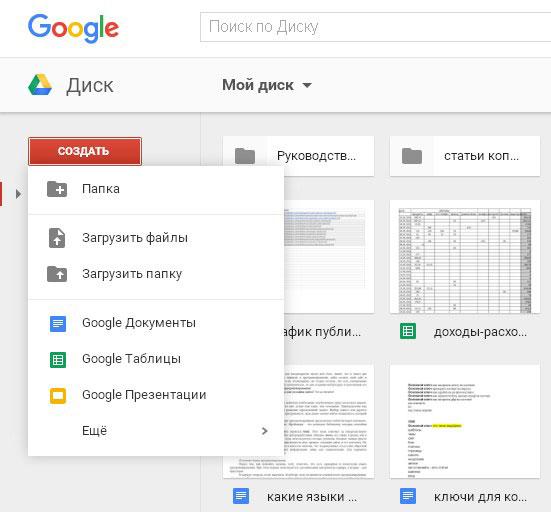
Funkcia „Vytvoriť“ vám umožňuje vytvárať samostatné priečinky, ktoré vám umožnia triediť informácie do sekcií, aby ste rýchlo našli potrebné súbory.
Existujú aj služby, ktoré umožňujú rýchlo otvárať textové dokumenty, tabuľky a prezentácie. To je veľmi výhodné, najmä pre pracovný postup. Vaša práca bude ťažiť z využitia tohto cloudového priestoru.
Táto funkcia sa mi tiež veľmi páči: môžete vidieť všetky zmeny, ktoré boli vykonané v súboroch. To znamená, že zobrazuje, ktoré súbory som vytvoril, je uložená celá história ich zmien.

Docela jednoduchá a spoľahlivá služba, však?! Intuitívne rozhranie je veľmi jednoduché na ovládanie. Od prvej sekundy práce s Diskom Google pochopíte, čo robiť a ako.

Ak nie ste zvyknutí pracovať cez prehliadač, potom vám odporúčam stiahnuť si aplikáciu do počítača. V ľavom dolnom rohu je tlačidlo "stiahnuť disk pre PC".
Inštalácia programu je veľmi jednoduchá, neexistujú žiadne ťažkosti.
Potom budete môcť používať súbory nahrané do cloudu bez spustenia prehliadača, ale prostredníctvom programu vo vašom počítači.
Čo sa týka poskytnutého priestoru. Zadarmo máte 15 GB. Ale to nie je limit.


Bezpečnosť
Mnoho veľkých spoločností dôveruje cloudovým úložiskám Google nielen preto, že táto služba pomáha eliminovať používanie e-mailov a iných typov diaľkového prenosu informácií na výmenu dokumentov a mediálnych súborov, ale aj z bezpečnostných dôvodov. Všetky problémy v systéme sú okamžite identifikované a opravené. Nemôže dôjsť k úniku informácií.
S cloudovým úložiskom Google budete mať prístup k funkciám bežného disku v počítači: ak náhodou niečo vymažete, nebojte sa, tento súbor bol presunutý do sekcie „Kôš“.
Aby si všetci vaši priatelia alebo kolegovia mohli zobraziť dokument, stačí ho nahrať na Disk Google a poskytnúť im k nemu prístup. Teraz bude môcť každý prezerať súbory, pridávať nové a upravovať staré (v závislosti od práv, ktoré mu ako vlastníkovi udelíte).
Aplikácia pre smartfón
Samozrejme, najjednoduchšie je použiť službu Google Drive na počítači. Čo ak však takúto možnosť nemáte? Existuje cesta von, a to mobilný klient Disk Google, ktorý vám umožní sťahovať a prezerať súbory kdekoľvek s telefónom alebo tabletom. Táto aplikácia je určená pre operačný systém Android.
Navigácia v programe je veľmi jednoduchá a takmer sa nelíši od počítačovej verzie. Balík aplikácií obsahuje pomocné programy, ktoré vám umožnia otvárať mediálne súbory aj textové dokumenty.
Klienta služby nájdete na webovej stránke Google alebo si ho môžete stiahnuť z Play Market. Ak nemáte zariadenie so systémom Android OS, môžete použiť mobilnú verziu prostriedku. Na túto alternatívu budete presmerovaní hneď, ako systém zistí typ zariadenia, z ktorého ste sa prihlásili.
Zhrnutie
Vo všeobecnosti platí, že ak chcete naplno využiť túto cloudovú službu od spoločnosti Google, postupujte podľa niekoľkých jednoduchých krokov:
- Zaregistrujte sa na oficiálnej stránke Google. Tento účet vám umožní využívať všetky zdroje spoločnosti.
- Po potvrdení registrácie prejdite do svojho účtu, kde môžete otvoriť aplikáciu Disk Google.
- Kliknite na kartu "Vytvoriť" po "Nahrať súbor". V zobrazenom okne vyberte objekt, ktorý chcete stiahnuť. Pre pohodlie si môžete vytvoriť aj priečinky.
- Sťahujte a prezerajte si súbory kedykoľvek vám to vyhovuje, v prípade potreby k nim poskytnite prístup priateľom a kolegom. Ak sa niektorý objekt stal irelevantným, môžete ho bezpečne odstrániť. Nezaberie to veľa času.
V mobilnej verzii sa okrem všetkých vyššie uvedených bodov oplatí pridať stiahnutie a inštaláciu klienta z oficiálnej webovej stránky alebo Play Market.
Dúfam, že po mojich slovách vám bolo jasné, ako používať Disk Google a prečo vlastne vznikla samotná služba. Jednoduchá správa tohto cloudového úložiska umožní aj neskúsenému používateľovi okamžite pochopiť rozhranie a navždy zabudnúť na flash disky a e-mail ako prostriedok na zdieľanie súborov.
- Disk Yandex
- Dropbox
S pozdravom Abdullin Ruslan
Google Drive (Google disk) je bezplatná služba Google, ktorá vám umožňuje ukladať dokumenty na internete a pristupovať k nim kdekoľvek pomocou cloudu. Disk Google vám tiež poskytuje prístup k bezplatným webovým aplikáciám na vytváranie tabuľkových dokumentov a ďalšie.
Prečo je potrebné používať Disk Google?
Disk Google je dnes jednou z najpopulárnejších služieb cloudového úložiska a ponúka 15 gigabajtov (15 GB) bezplatného úložného priestoru. Ak ste ešte nikdy nepoužívali služby cloudového úložiska, nájdite si chvíľu a ocente výhody ukladania súborov online. Keďže k súborom je možné pristupovať z akéhokoľvek počítača/zariadenia pripojeného k internetu, Disk Google eliminuje potrebu odosielania e-mailov alebo ukladania súborov na USB kľúč, pretože výrazne uľahčuje zdieľanie súborov a prácu s ostatnými.
Vytvárajte súbory na disku Google
Disk Google nielenže ukladá vaše súbory, ale umožňuje vám tiež vytvárať, zdieľať a spravovať dokumenty pomocou vlastných vytvorených aplikácií. Ak ste niekedy používali nástroje ako Microsoft Office, niektoré veci v programoch Disku Google sa vám môžu zdať povedomé. Napríklad typy súborov, s ktorými môžete pracovať, sú podobné tým, ktoré sú vytvorené pomocou rôznych programov balíka Microsoft Office.
- Dokumenty: Listy, letáky, eseje a iné textové súbory (podobne ako dokumenty Microsoft Word)
- tabuľky: Na ukladanie a organizovanie informácií (podobne ako knihy v programe Microsoft Excel)
- Prezentácie: Vytváranie prezentácií (podobné prezentáciám Microsoft PowerPoint)
- Formuláre: Na zhromažďovanie a organizovanie údajov
- Plány: na vytváranie jednoduchých vektorových grafov alebo tabuliek.
Aké typy súborov by ste chceli uložiť na Disk Google? Mysleli ste si, že môžete synchronizovať akýkoľvek súbor medzi rôznymi zariadeniami?