Ce trebuie să faceți dacă laptopul nu se oprește sau nu se oprește complet. Ce trebuie să faceți dacă laptopul nu se oprește complet, nu repornește Cum să opriți computerul dacă acesta
Содержание статьи
- Probleme software de închidere a computerului
- Probleme hardware de oprire a computerului
- Închiderea forțată a computerului
- Deconectați cablul de la priză... Atenție !!!
- Oprire forțată a computerului cu butonul de închidere
- Închiderea corectă a computerului
- Pregătirea înainte de oprire
- Cum să opriți computerul în Windows 7 prin meniul de pornire.
- Cum să vă opriți computerul în Windows 8 prin meniul Start
- Alternative
- Opriți laptopul
- Oprire programată a computerului (temporizator)
- Rularea proceselor de fundal
- Periferice active
- Alte dispozitive și componente
- Setări de registry rupte
Mulți utilizatori se întreabă De ce nu se oprește computerul după închiderea Windows 7, 8. Există o mulțime de motive, în articol vom încerca să vă ajutăm luând în considerare cele mai frecvente probleme și modalități de a le rezolva. Problemele comune includ:
- Computerul nu se oprește la pornire când este apăsat butonul „oprire” (continuă să funcționeze)
- Există o închidere lungă
- PC-ul nu se poate închide deloc (există un ecran de deschidere „închidere” tot timpul)
Reacția utilizatorilor în astfel de situații poate fi diferită. Cineva dezactivează computerul și cineva îl oprește de fiecare dată de la butonul de pornire, ținând-l apăsat timp de 5-10 secunde. Aceste metode de oprire afectează negativ performanța mașinii dvs., nu degeaba au venit cu butoane speciale pentru aceste acțiuni.
Să împărțim condiționat materialul prezentat în două părți. În primul, vom lua în considerare posibile probleme de software, în al doilea, cele hardware. Înainte de a urma pașii de mai jos, încercați să faceți o restaurare a sistemului la o dată la care nu ați observat probleme.
Important! Asigurați-vă că citiți materialul. Aici sunt considerate metode suplimentare, nu mai puțin eficiente, și pentru un PC staționar.
Probleme software de închidere a computerului
Cele mai frecvente erori care împiedică închiderea computerului sunt operarea incorectă a programelor, defecțiunile serviciului și acțiunile software-ului viruși. Pentru a încerca să identificați eroarea, puteți consulta jurnalul de stabilitate. Pentru a-l vizualiza, extindeți „întreținerea” în fereastra principală, apoi faceți clic pe linkul jurnalului de stabilitate.
În fereastra de monitorizare a stabilității, puteți selecta o dată și puteți vizualiza raportul de mai jos. Dacă faceți clic pe o eroare, veți primi o descriere detaliată a acesteia.

Astfel, puteți identifica de ce computerul nu se oprește după oprire sau se oprește pentru o perioadă lungă de timp. Urmați pașii de mai jos (nu neapărat în această ordine), acești pași vă vor ajuta.
1. Pe baza vizualizării jurnalului, dezinstalați programul, eliminați-l de la pornirea Windows sau dezactivați serviciul care a cauzat erori. Apoi reporniți sistemul, încercați să opriți computerul.
Dacă nimic nu s-a schimbat, folosește un „clean boot”, adică lansarea elementelor necesare doar pentru ca Windows să funcționeze. Tastați msconfig și apăsați enter. În fila „general”, selectați „pornire selectivă”, verificați opțiunile, ca în captura de ecran.

Accesați fila „servicii”, în partea de jos, verificați elementul care nu afișează serviciile Windows. Apoi, faceți clic pe „dezactivați toate”, OK, „reporniți”.

Acest instrument de diagnosticare vă va ajuta cu siguranță să aflați de ce computerul nu se oprește în Windows 7, 8 și ce programe și servicii contribuie la aceasta. Rulați elementele necesare și scăpați de cele suspecte.
2. Scanați întregul computer pentru malware, este vorba de viruși care pot afecta negativ funcționarea stabilă a sistemului. Înainte de scanare, asigurați-vă că aveți cea mai recentă actualizare a bazei de date de viruși.
3. Instalați actualizări Windows. Microsoft lansează actualizări pentru a rezolva problemele legate de software și drivere. Pentru a descărca pachete de actualizare, accesați Windows Update. Când încercați să opriți computerul, veți vedea starea procesului de instalare a pachetelor descărcate, care poate dura destul de mult. Încercați să descărcați pachetul.
Probleme hardware de oprire a computerului
Dacă ați încercat toate metodele și computerul nu se oprește după închiderea Windows 7, 8, atunci este probabil ca problema să fie hardware. Acestea includ erori hardware, driver și Bios.
1. Amintiți-vă, este posibil ca PC-ul să nu se mai oprească de la pornire când ați instalat echipamente noi, dar pot apărea probleme cu echipamentul (dispozitivul) care a fost instalat de mult timp. În acest caz, deconectați dispozitivul (dacă este posibil), verificați dacă există drivere instalate corect sau dezactivați hardware-ul în Manager dispozitive.
Tastați „manager de dispozitiv” în caseta de căutare și apăsați pe Enter. În fereastra veți vedea o listă ierarhică a întregului hardware care este instalat în computer. Derulați prin listă căutând un triunghi galben cu un semn de exclamare (comun) sau o altă pictogramă care indică o problemă cu dispozitivul.

Faceți dublu clic pe un element cu o pictogramă pentru a accesa proprietățile acestuia. În fila General, în zona Stare dispozitiv, este descrisă eroarea. În funcție de starea erorii, actualizați, derulați înapoi, instalați driverul în Windows 7, 8 (vizitați fila „driver”) sau dezactivați dispozitivul.
Faceți clic dreapta pe dispozitiv, selectați „dezactivare” din meniu. Apoi, faceți clic pe „da”, apoi dispozitivul își va schimba pictograma și nu va mai funcționa până când îl porniți.

Pentru a identifica eficient de ce computerul nu se oprește după închiderea Windows 7, 8, puteți utiliza jurnalul de pornire, care listează driverele și starea acestora. Apelați meniul de opțiuni de boot suplimentare () apăsând tasta F8 înainte de a porni Windows. Apoi, selectați „boot logging”, apăsați Enter.

După descărcarea Windows, mergeți la directorul Windows, utilizați sau căutați și găsiți fișierul ntbtlog.txt, deschideți-l. Acum căutați orice problemă cu driverul. Starea șoferului nu a fost încărcat spune că șoferul nu a funcționat. Apoi, accesați managerul de dispozitive și urmați pașii descriși mai sus.

2. Dacă ați folosit toate metodele și computerul continuă să nu se oprească, atunci încercați-l pe cel responsabil cu pornirea și oprirea computerului. Dacă nu au avut loc modificări după resetarea setărilor BIOS-ului, atunci accesați site-ul web al companiei plăcii de bază, descărcați cele mai recente actualizări și actualizați Bios-ul la cea mai recentă versiune.
Asta e tot, toate căile care ajută la corect oprirea computerului si la timp. Vă recomand cu tărie să urmați linkurile despre oprirea laptopului pentru a crește șansele de eradicare a problemei.
Una dintre cele mai frecvente probleme atunci când utilizați un computer care rulează Windows este că, chiar și după oprire, computerul continuă să funcționeze. Singura modalitate de a opri computerul în acest caz este să forțați oprirea ținând apăsat butonul de pornire pentru o lungă perioadă de timp. Dar în acest fel nu îl poți folosi în mod continuu, ceea ce înseamnă că trebuie să cauți o soluție la problemă.
Se pare că un număr mare de utilizatori se confruntă cu problema de a nu putea opri computerul în mod standard, dar pot exista multe motive pentru această problemă: drivere instalate, software care blochează oprirea computerului, setări incorecte de alimentare , etc.
Modalități de a rezolva problema
Metoda 1: Configurarea unui hub USB
Această metodă poate ajuta utilizatorii de laptop, utilizatorii de desktop o pot sări peste ea. Cert este că sistemul de economisire a bateriei poate bloca funcționarea unor dispozitive USB, dar uneori laptopurile pot să nu funcționeze corect cu această funcție, ceea ce face imposibilă oprirea computerului.
În acest caz, va trebui să apelați meniul "Panou de control"
, setați modul de vizualizare pentru confort „Icoane mici”
, apoi navigați la secțiune "Sistem"
.
În zona din stânga a ferestrei evidențiate, accesați secțiunea "Manager de dispozitiv"
.
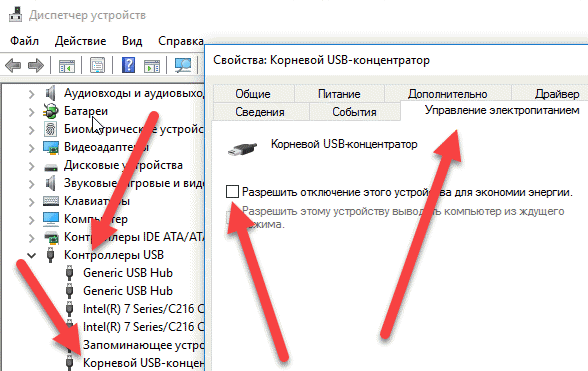
Ecranul va afișa fereastra de care avem nevoie, în care trebuie să extindeți elementul "controlere USB"
, faceți clic dreapta pe „Root USB Hub”
iar în meniul contextual afișat selectați „Proprietăți”
.
În fereastra nouă, accesați fila "Gestionare a energiei"
și scoateți pasărea din articol „Permiteți oprirea acestui dispozitiv pentru a economisi energie”
. Salvați modificările. Urmați aceiași pași pentru toate articolele USB Root Hub.

După finalizarea acestor pași, încercați să utilizați meniul Start pentru a opri computerul.
Metoda 2: Restaurare sistem
Dacă problema cu oprirea computerului a apărut brusc și recent, de exemplu, după instalarea oricărui program sau drivere pentru dispozitivul conectat, atunci funcția de restaurare a sistemului va ajuta la rezolvarea problemei, ceea ce vă va permite să reveniți computerul la moment în care nu au fost probleme cu închiderea.
Pentru a face acest lucru, accesați meniul "Panou de control"
și apoi navigați la secțiune "Recuperare"
.
În fereastra nouă, selectați „Pornește restaurarea sistemului”
.
După câteva momente, pe ecran va apărea o fereastră, care va prezenta punctele de restaurare disponibile. Alegeți un punct de retragere care datează de când credeți că computerul funcționează bine. Începeți procesul de recuperare.
Vă rugăm să rețineți că procedura de restaurare a sistemului poate dura destul de mult - totul va depinde de câte modificări au fost făcute sistemului de operare din ziua în care ați selectat punctul de derulare.
Metoda 3: Dezactivați serviciile și aplicațiile incorecte
Cea mai frecventă cauză a unei probleme de închidere a computerului este un serviciu defectuos care, ca urmare a unei defecțiuni, nu își poate finaliza activitatea, ceea ce înseamnă că computerul nu poate fi oprit.
În primul rând, trebuie să vă uitați la jurnalul Windows pentru erori. Pentru a face acest lucru, deschideți meniul "Panou de control"
și mergi la secțiune "Administrare"
.
În fereastra care apare, deschideți comanda rapidă de două ori Vizualizator de eveniment
.
În panoul din stânga al ferestrei care se deschide, extindeți elementul „Jurnalele Windows”. În ea va trebui să deschideți două reviste: „Aplicație” și „Sistem” .
Consultați aceste două reviste. Ești interesat de evenimentele marcate cu "Greşeală"
. Dacă același serviciu sau aplicație este marcat în aceste evenimente de fiecare dată, atunci acesta sau funcționarea sa trebuie dezactivată.
Pentru a dezactiva un serviciu care funcționează defectuos, reveniți la fereastră "Administrare"
apoi deschideți comanda rapidă "Servicii"
.
În lista care se deschide, găsiți serviciul dorit, apoi deschideți-l făcând dublu clic pe el. În fila "General"
despre coloană „Tipul de pornire”
valoarea stabilită "Dezactivat"
, apoi salvați modificările.

Dacă problema a fost detectată în funcționarea aplicației, atunci o astfel de aplicație care funcționează incorect se recomandă să fie eliminată de pe computer prin meniu „Panou de control” - „Dezinstalați programe”
. Dacă nu puteți elimina o aplicație de pe computer, o puteți elimina de la pornire. Pentru a face acest lucru, deschideți-l "Gestionar de sarcini"
Comanda rapidă de la tastatură Ctrl+Shift+Del
. În fereastra care se deschide, accesați fila. Faceți clic dreapta pe aplicație și selectați un element "Șterge"
. Salvați modificările.
Metoda 4: Reducerea duratei programelor de închidere
În această metodă, puteți încerca să reduceți timpul de închidere a programelor făcând modificări în registry Windows. Pentru a face acest lucru, deschideți fereastra "Alerga" combinație de taste Win+R , în fereastra care apare trebuie să rulați comanda regedit .
Lansând registrul Windows, va trebui să faceți modificări în funcționarea a trei parametri care se află în ramură HKEY_CURRENT_USERControl PanelDesktop:
1. Încheiere automată a sarcinilor. Pentru acest parametru, va trebui să setați valoarea la 1. Activarea acestui parametru va însemna că Windows va forța închiderea programelor înghețate atunci când computerul este oprit;
2. HungAppTimeout. Acest parametru ar trebui setat la o valoare de la 1000 la 5000. În acest caz, specificați un anumit timp după care Windows va opri forțat programul dacă acesta nu răspunde;
3. WailToKiliAppTimeoul. Este recomandat să setați acest parametru la o valoare de la 5000 la 7000. Acest parametru determină câte milisecunde va aștepta Windows ca programul să răspundă.
Dacă nu ați găsit parametrul necesar la adresa specificată, va trebui să-l creați. Puteți crea parametrul „AutoEndTasks” făcând clic pe orice zonă liberă din parametrii existenți cu butonul drept al mouse-ului și în meniul contextual care apare, mergând la elementul „Creare” - „Parametru șir”
. Dați parametrului un nume exact și valoarea dorită. Salvează modificarea.

Pentru opțiunile „HungAppTimeout” și „WailToKiliAppTimeoul”, faceți clic dreapta pe o zonă liberă, apoi navigați la „Creați” - „Valoare DWORD (32 de biți)”
.

După efectuarea modificărilor necesare, închideți registrul Windows și încercați să închideți computerul.
Pentru a asigura funcționarea neîntreruptă pe termen lung a oricărui computer, fie că este un computer desktop de acasă sau un laptop, este necesar să îl închideți corect. Acest moment este neglijat de mulți utilizatori începători, neștiind sau uitând că acțiunile incorecte în această etapă pot duce la pierderea informațiilor de lucru. Și în timp, amenință cu necesitatea reinstalării sistemului de operare. Ca să nu mai vorbim de defecțiunea hardware-ului computerului. Acest lucru se întâmplă destul de rar, dar un astfel de risc nu poate fi exclus complet.
Procedura de oprire este foarte simplă și se poate face în mai multe moduri. Să ne uităm în detalii.
Ar trebui să-mi închid computerul?
S-ar putea să vă gândiți: ce, cineva nu îl oprește? Da, și pot fi mai multe motive:
- computerul este trimis în stare de adormire sau hibernare în loc să se închidă;
- computerul pur și simplu nu este oprit pentru a nu pierde timpul pornindu-l;
- computerul nu este oprit noaptea, astfel încât filmele sau alte fișiere să fie descărcate noaptea.
Cu toate acestea, există o mulțime de motive obiective pentru oprire. Mai jos sunt doar câteva dintre ele:
- Un computer modern care funcționează este un dispozitiv destul de „lacom” în ceea ce privește consumul de energie electrică. Prin urmare, funcționarea sa fără scop duce la o creștere semnificativă a facturii lunare de energie electrică.
- Zgomotul ușor al răcitoarelor unei unități de sistem care rulează, precum și indicatorii de ardere a blogului de sistem pe timp de noapte, pot interfera cu un somn odihnitor (dacă computerul este în dormitor). Prin urmare, este mai bine să nu descărcați fișiere mari (torrente, filme) noaptea.
- Nu este de dorit să lăsați aparatele electrice aprinse într-o casă, apartament sau birou atunci când nu este nimeni în preajmă.
- Funcționarea continuă îndelungată a computerului reduce durata de viață a echipamentului.
- Toate nodurile unității de sistem situate în acesta sunt instalate numai atunci când alimentarea este oprită. Acestea sunt module RAM, plăci de sunet, un procesor, majoritatea hard disk-urilor etc. Ne-am ocupat de structura detaliată a unității de sistem. Prin urmare, dacă trebuie să instalați un modul suplimentar în unitatea de sistem, computerul va trebui să fie oprit.
Închiderea forțată a computerului
Metodele de oprire a computerului descrise mai jos sunt folosite în mod constant extrem de contraindicate pentru „sănătatea” computerului. Cu toate acestea, mulți utilizatori începători, din cauza necunoașterii modalităților corecte de manipulare a echipamentelor informatice, abuzează de acest mod de a opri computerul și apoi se întreabă de ce computerul lor nu pornește.
Deconectați cablul de la priză... Atenție !!!
Acțiunea obișnuită sub forma tragerii ștecherului unui aparat electric din priză nu este aplicabilă pentru un computer. Nu, bineînțeles că poți experimenta...

Asta doar pentru funcționarea normală în continuare a dispozitivului, nu pot garanta!
Faptul este că în procesul de lucru, toate datele necesare ale programelor sistemului de operare (puteți afla ce este un sistem de operare și de ce aveți nevoie de el) și documentele sunt stocate în memoria RAM a computerului. Hard disk-ul este folosit în principal pentru stocarea persistentă și trebuie să urmați pașii potriviți pentru a scrie date pe el atunci când îl opriți.
Și o oprire bruscă „de la priză” este o oprire de urgență a computerului, în care fișierele de sistem pot fi deteriorate, ceea ce va împiedica computerul să pornească data viitoare.
Imaginează-ți că te gândești la o sarcină importantă și adormi brusc! Aproximativ același efect va fi și cu computerul.
Consecințe similare pot fi cu o oprire bruscă a sursei de alimentare neîntreruptibilă. Dacă nu sunteți deja „familiarizat” cu acest dispozitiv care salvează vieți, atunci să aruncăm o privire rapidă asupra scopului său.
O sursă de alimentare neîntreruptibilă (aka UPS) va putea furniza energie continuă computerului dumneavoastră în cazul unei pierderi bruște de curent electric în rețea. De obicei, nu este conceput să funcționeze mult timp, ci vă permite doar să salvați corect toate documentele deschise, să închideți programele și să opriți computerul în câteva minute. Toate datele de lucru nu se vor pierde.

Apropo, adesea în testele de cunoaștere a calculatorului există o astfel de întrebare: „Când opriți computerul, toate informațiile sunt șterse în...”
Răspuns:în memoria de lucru. Totul este stocat pe hard disk.
Oprire forțată a computerului cu butonul de închidere
Puteți opri un computer „atârnat” (care nu răspunde la apăsările de la tastatură sau mouse) apăsând butonul de închidere (alias butonul de pornire) de pe unitatea de sistem și ținând-l apăsat. Oprirea va avea loc după aproximativ 3-4 secunde de apăsat butonul.
De asemenea, nu este de dorit să abuzați de această metodă, deoarece această opțiune de oprire este o urgență și poate deteriora fișierele de sistem și poate duce la pierderea de informații importante pentru dvs.
Îl folosesc numai atunci când computerul este într-adevăr „înghețat” fără speranță și nu răspunde la nicio acțiune timp de 15-20 de minute.
Prin urmare, încă o dată vă atrag atenția!
Oprirea computerului prin deconectarea cablului de alimentare de la priză, a unei chei de pe un prelungitor sau a unui buton de pe o sursă de alimentare neîntreruptibilă (UPS) fără a închide corect sistemul de operare va duce la pierderea tuturor datelor nesalvate și, în cele din urmă, funcționarea normală a sistemului de operare se va opri.
Sistemele de operare moderne vă vor avertiza despre programele deschise înainte de a închide computerul.
Închiderea corectă a computerului
Pregătirea înainte de oprire
Pentru a asigura siguranța documentelor și fișierelor deschise cu care ați lucrat direct, înainte de a opri computerul, trebuie să efectuați o serie de acțiuni:
- salvați rezultatele muncii dvs. în programe deschise;
- scoateți discul din unitate, dacă este acolo;
- închideți aplicațiile/programele care rulează;
- dați o comandă pentru a opri computerul într-unul dintre modurile pe care le vom discuta mai jos.
Cum să opriți computerul în Windows 7 prin meniul de pornire.
Apăsăm butonul. Este în meniul de pornire:

Dacă există programe deschise și documente nesalvate, după apăsarea butonului, sistemul va emite un avertisment cu cerința de a închide programele.

Dacă documentele nesalvate nu sunt importante pentru dvs., atunci puteți accelera procesul de închidere făcând clic pe butonul Oprire forțată.

Dacă documentele sunt importante, apăsați butonul „Anulare”, salvați documentele și închideți programele, apoi faceți din nou clic pe „Închideți” din meniul „Start”
În continuare, așteptăm ca unitatea de sistem să se oprească (ecranul se va stinge, unitatea de sistem va înceta să bâzâie, indicatorul de alimentare al unității de sistem se va stinge). După aceea, puteți opri UPS-ul (sursa de alimentare neîntreruptibilă), dacă este disponibilă, sau cheia prizei de alimentare.
Apropo, pentru a vă proteja computerul, o altă achiziție utilă poate fi un protector de supratensiune (), doar să nu îl confundați cu un simplu prelungitor!
Cum să vă opriți computerul în Windows 8 prin meniul Start
Pentru a opri computerul în Windows 8, faceți clic pe butonul de pornire (de obicei, în colțul din stânga jos al desktopului). Apoi faceți clic pe pictograma de oprire a computerului din colțul din dreapta sus al ferestrei.

Din meniul care se deschide, selectați elementul „Oprire”.

Așteptăm ca unitatea de sistem să se oprească și să o scoată din tensiune prin oprirea acesteia de la priză sau folosind butonul de protecție la supratensiune sau de pe UPS.
Alternative
Metoda 1 - porniți oprirea apăsând scurt butonul de oprire
Puteți opri computerul desktop apăsând scurt butonul de alimentare de pe unitatea de sistem. Acțiunile ulterioare în cazul programelor deschise sunt similare cu pașii descriși mai sus.
Dacă nu există, computerul se va opri automat.
O apăsare scurtă pe butonul de pornire al computerului va începe procesul de închidere (echivalent cu alegerea opțiunii „Oprire” din Windows, așa cum este descris mai sus).

Metoda 2 - Cum să opriți computerul folosind tastatura
În timp ce sunteți pe desktop, apăsați combinația de taste „Alt + F4”. Apare fereastra de oprire.

Faceți clic pe butonul „OK”. Așteptăm ca unitatea de sistem să se oprească și să o oprească
Opriți laptopul
La oprirea laptopului sunt disponibile metodele luate în considerare, dar există o modalitate mai ușoară. Doar închideți capacul. Intră automat în modul „sleep”, iar în cazul unei „odihnări” mai lungi, se va opri automat, salvând tot ce este stocat în RAM pe hard disk. Când porniți din nou computerul, toate datele vor fi restabilite la starea în care era în momentul în care capacul laptopului a fost închis. Acesta este comportamentul standard al laptopului, dar poate fi schimbat.
Atenție, este posibil să fi configurat un alt comportament al laptopului la închiderea capacului!
Comportamentul laptopului atunci când capacul este închis poate fi configurat și despre asta vom vorbi într-un articol separat.
Oprire programată a computerului (temporizator)
În interacțiunea zilnică cu computerul, poate fi necesar să îl opriți când sunteți plecat. De exemplu, procesul de copiere a unui CD sau defragmentare a unui hard disk sau de procesare a unui fișier video este întârziat în timp și trebuie să pleci sau doar să te culci. Cum să organizați cel mai bine oprirea computerului în acest caz?
Există mai multe opțiuni:
- în unele programe, a fost gândită funcția de oprire automată a computerului după finalizarea sarcinilor (de exemplu, în uTorrent, Download Master);
- instrumentele standard Windows vă permit să configurați oprirea automată în funcție de timp;
- există programe terțe pentru a opri automat computerul.
Dacă încă vă întrebați ce sunt programele de calculator, citiți.
Ca parte a „dialogului” nostru, vom lua în considerare utilizarea „Programator de sarcini” standard al sistemului Windows pentru a organiza oprirea zilnică a computerului la o anumită oră a zilei. Acest lucru este convenabil, de exemplu, să opriți computerul seara sau la sfârșitul zilei de lucru fără participarea dvs.
Pentru a începe cu acest program, accesați meniul Start -> Accesorii -> Instrumente de sistem, selectați Task Scheduler.

Faceți clic pe el cu butonul stâng al mouse-ului și în fereastra care apare, selectați elementul „Creați o sarcină simplă...”

Apelăm în mod arbitrar, dar este clar pentru noi, acțiunea planificată. Faceți clic pe butonul „Următorul”...

Definim declanșatorul sarcinii, adică setăm modul de execuție a acestuia.

Precizăm parametrii de timp.

În fereastra următoare, determinăm acțiunea necesară. Suntem interesați de „Programe de lansare”.

Specificați comanda de executat și parametrii suplimentari ai acesteia.

În fereastra următoare, după verificarea datelor introduse și apăsarea butonului „Finish”, vom crea o nouă sarcină pentru sistem.

Făcând dublu clic cu butonul stâng al mouse-ului pe acesta, se vor deschide proprietățile sarcinii pentru editare.

Ne pare rău că nu ți-a plăcut articolul!
Ajută-ne să-l îmbunătățim!
Trimiteți un răspuns
Multumesc pentru feedback!
Procedura de oprire a computerului are loc în mai multe etape, fiecare dintre ele fiind foarte importantă, deoarece reduce riscul de deteriorare a sistemului de fișiere și chiar a discului în sine. Când utilizatorul apasă butonul de închidere, programele și procesele sistemului de fundal sunt mai întâi închise, apoi componentele mai puține și apoi mai importante sunt oprite secvenţial, până la RAM și procesor. Dar uneori se întâmplă ca la una dintre etapele procedurii, software sau hardware, să apară o eroare.
Consecința erorii poate fi o cădere într-un BSOD sau o stare pe care utilizatorii o numesc o finalizare eternă. Computerul nu se oprește, ventilatoarele nu se opresc să se rotească, iar indicația indică faptul că placa de bază este alimentată cu energie. În acest caz, afișajul se poate opri, dar poate rămâne și aprins cu o animație caracteristică afișată pe el. Ce s-a întâmplat? Conflicte software, funcționare incorectă a driverelor și perifericelor, deteriorări, probleme cu hard disk-ul și RAM, pierderea setărilor de putere, în cele din urmă, acțiunea virușilor - oricare dintre aceste probleme poate împiedica mașina să se închidă normal.
Rularea proceselor de fundal
Procesele de fundal care rămân în starea de rulare sunt cel mai banal motiv pentru care computerul nu se oprește atunci când Windows 7/10 este oprit. Uneori, pe ecran este indicat un proces de reținere, iar utilizatorul poate reveni la un sistem care rulează și îl poate opri manual. În caz contrar, este o idee bună să examinați jurnalele de sistem și aplicații, care înregistrează de obicei erorile de serviciu sau de program care împiedică închiderea Windows.


De asemenea, nu interferează cu executarea comenzii pe linia de comandă powercfg /requests pentru a obține o listă a solicitărilor de alimentare din partea aplicațiilor și driverelor care împiedică închiderea stației de lucru.

În plus, puteți rula utilitarul, puteți dezactiva serviciile terță parte și puteți vedea cum va afecta acest lucru oprirea computerului. Nu va fi de prisos să te uiți în jurnalul de stabilitate, acesta poate conține, de asemenea, indicații despre procese problematice de aplicații și servicii.


Periferice active
Faptul că computerul nu se oprește după oprire este adesea vina perifericelor conectate la gazdă prin USB. Cel mai adesea, posesorii de laptopuri trebuie să se confrunte cu această problemă și se rezolvă după cum urmează. Accesați Managerul de dispozitive, extindeți elementul „Controle USB”, găsiți elementele numite „Hub rădăcină USB” în listă și debifați „Permite computerului să oprească acest dispozitiv pentru a economisi energie” din proprietățile lor. Apoi trimiteți computerul să repornească și să vedeți dacă problema a fost rezolvată.

Alte dispozitive și componente
Uneori computerul nu se închide din cauza dispozitivelor care sunt active, dar nu sunt detectate de Windows. Astfel de dispozitive sunt de obicei marcate cu o pictogramă galbenă sau roșie în Manager. Dezactivați-le sau, și mai bine, găsiți și instalați drivere pentru ele. Pe laptopurile Asus și Dell, această problemă este uneori cauzată de aplicația Intel Rapid Storage Technology. Dezinstalați aplicația și reinstalați dispozitivul Intel Management Engine Interface în Device Manager după descărcarea driverului oficial pentru aceasta.

Setări de registry rupte
Un motiv mai puțin probabil pentru ca un computer cu Windows să nu se închidă este o eroare a setării registrului, care este responsabilă pentru expirarea timpului la închiderea aplicațiilor. Pe Windows 10, valoarea implicită este de 5000 de milisecunde, dar o puteți reduce la 3000 de milisecunde cu o simplă modificare a registrului. Descărcați fișierul .reg și îmbinați-l pentru a restabili timeout-ul implicit. Dacă doriți să îl scurtați, mai întâi editați fișierul de registry în Notepad modificând parametrii WaitToKillServiceTimeout, HungAppTimeout și WaitToKillAppTimeout.

O considerație separată necesită cazul în care computerul nu se oprește prin meniul Start din Windows 7/10. Adesea, cauza acestui tip de probleme este un parametru deteriorat sau șters. BootExecute situat în cheia de registry HKEY_LOCAL_MACHINE/SYSTEM/CurrentControlSet/Control/Session Manager. Acest parametru ar trebui să fie șirul autoverificare autochk* si nimic mai mult. Tipul de parametru trebuie să fie REG_MULTI_SZ, adică multistring.

Hibernare și pornire rapidă
Setările incorecte de alimentare, precum și deteriorarea fișierelor de sistem aferente, în special fișierul hiberfil.sys, reprezintă un alt motiv pentru care computerul nu se oprește uneori. Verifica acest moment. Accesați setările de alimentare și faceți totul așa cum se arată în capturile de ecran de mai jos. Mai întâi ar trebui să încercați să dezactivați pornirea rapidă, iar dacă acest lucru nu este suficient, atunci ar trebui să dezactivați și hibernarea.


Probleme de memorie sau de disc
Situația în care computerul nu se oprește după închiderea Windows 7/10 poate indica, de asemenea, defecțiunea celulelor de memorie și deteriorarea sectoarelor hard diskului. Acesta este poate cel mai enervant lucru care se poate întâmpla. În cazul unui disc problematic, sistemul, de exemplu, încearcă să citească sau să scrie datele necesare atunci când este oprit, dar nu reușește să facă acest lucru din cauza prezenței „defectelor”, ducând la înghețarea. Prin urmare, nu va fi de prisos să efectuați memoria, mai ales dacă s-au observat blocări și blocări într-un sistem care rulează.
setări BIOS
Dacă nimic, chiar și reinstalarea și revenirea la, nu ajută, încercați să resetați BIOS-ul la setările din fabrică. Acest lucru se poate face folosind opțiunea Load Defaults BIOS, aflată de obicei în secțiunea BIOS Setup, sau prin scoaterea bateriei care alimentează memoria CMOS timp de 10-15 minute.

Rezultat
Acestea au fost principalele motive care au împiedicat închiderea computerului prin meniul Start sau în alt mod programatic. Nu merită să amânați soluția problemei, deoarece în curând apariția defecțiunilor în funcționarea sistemului Windows 7/10 este posibilă nu numai în faza de oprire, ci și atunci când se efectuează sarcini standard.
Sunt sigur că dacă ați folosit computerul de ceva timp, atunci ați întâmpinat o astfel de problemă, cum ar fi lipsa de disponibilitate a acestuia de a porni. Mult mai rar poți întâlni o problemă atunci când computerul, după ce s-a oprit, nu vrea să iasă și continuă să funcționeze. După ce apăsați butonul de pornire / oprire, programele vor începe să se închidă, dar computerul nu se va opri. Există și alte comportamente cu aceeași problemă. De exemplu, când ecranul s-a stins de mult, iar răcitoarele continuă să funcționeze sau butonul de pornire și indicatoarele reproșează. Desigur, devine clar că computerul își continuă lucrul chiar și atunci când ecranul este oprit.
Astăzi vom afla care sunt motivele acestui comportament al computerului dvs., vom afla cum să rezolvați această problemă și ce trebuie să faceți pentru a evita o astfel de problemă.
Principalele cauze ale blocării computerului la oprire
Există multe motive care pot afecta aspectul acestei probleme. Principalul este un conflict de programe sau prea multe programe, jocuri sau aplicații care rulează. Dacă, înainte de închidere, aveți un număr mare de programe în rulare, atunci acestea își vor finaliza munca pe rând, păstrând în același timp datele originale în momentul închiderii. În acest caz, computerul se poate opri foarte mult timp. Dar dacă aplicația lucrează activ cu sistemul și în acel moment opriți computerul, atunci va apărea un conflict, iar sistemul nu va putea închide această aplicație, respectiv, computerul va continua să funcționeze, dar ecranul nu ar trebui să se golească și veți vedea un mesaj care spune că computerul nu poate închide programele sau că unele fișiere ar putea fi nevoie să fie salvate. prin urmare, înainte de a opri PC-ul, vă recomand să închideți toate programele în uz și fișierele care au fost deschise.
Într-un astfel de eșec, virușii cărora programele dumneavoastră de securitate nu le-au putut face față și nu le-au lăsat să intre în computer pot fi, de asemenea, de vină. Unii viruși sunt configurați pentru a infecta un fișier de sistem și pentru a bloca activitatea sistemului. Există posibilitatea ca procesul de închidere care încheie computerul să fie infectat. Prin urmare, computerul continuă să funcționeze după apăsarea butonului de oprire.Am descris o modalitate de a elimina toți virușii de pe un computer și am și un videoclip pe acest subiect:
Curățare maximă a computerului de viruși
Dacă ați actualizat recent sistemul de operare sau ați actualizat driverele pentru oricare dintre dispozitivele dvs., computerul se poate comporta în acest fel - nu se va opri atunci când este necesar. Cert este că, după actualizarea sistemului, uneori apar conflicte între driverele vechi și cele noi. Un astfel de conflict va duce cu siguranță la defecțiuni ale computerului și la înghețarea sistemului. Dacă ați instalat un driver, chiar și unul vechi, dar a devenit strâmb, unele dispozitive de pe computer nu vor funcționa corect. Cu o astfel de problemă, este posibil ca computerul să nu se oprească prima dată. Recomand să instalați drivere numai de pe site-ul producătorului hardware, așa cum am arătat în videoclipul meu:
Instalare corectă a driverului
Când computerul se supraîncălzi și unele dintre elementele sale au fost încălzite peste limita de temperatură pentru o lungă perioadă de timp, aceste elemente vor începe să funcționeze incorect. În acest sens, pot apărea probleme în timpul opririi.Cum să curățați computerul de praf și să eliminați supraîncălzirea, am arătat în acest videoclip:
Curățarea prafului
Înlocuirea corectă a pastei termice
PC înghețat - cum să-l oprești?
Dacă, atunci când opriți computerul, acesta îngheață și nu vrea să se închidă, trebuie să îl ajutați să o facă. Există mai multe moduri de a face acest lucru. Prima metodă este cea mai simplă, dar este și cea mai radicală. Pur și simplu ținem apăsat butonul de pornire și îl ținem apăsat până când computerul se stinge complet. Pentru laptopuri, acest lucru poate să nu ajute, apoi deconectați cablul de alimentare și scoateți bateria. Dar, cu toate acestea, nu recomand să folosiți această metodă și să o lăsați la măsuri extreme. Procedând astfel, riscați să deteriorați hard disk-ul, dacă aveți un SSD nu trebuie să vă faceți griji. De asemenea, această metodă de închidere a computerului poate duce la pierderea datelor nesalvate.
Pentru a efectua o oprire mai ușoară și mai corectă a computerului, dacă acesta nu se blochează, trebuie să deschideți Managerul de dispozitive și să găsiți elementul „Controle USB” în meniul din stânga, unde pentru fiecare dispozitiv cu numele „ USB Root Hub" setat în proprietăți la În fila Power Management, bifați caseta de lângă „Permiteți computerului să oprească acest dispozitiv pentru a economisi energie.” Puteți face același lucru cu alte dispozitive în Device Manager.
Dacă computerul a început să se defecteze când a fost oprit după actualizarea sistemului, a unui driver sau a instalarii oricăruia dintre programe, atunci este timpul să utilizați un lucru precum „Instrumentul de recuperare Windows”. Pentru a face acest lucru, faceți următoarele: Deschideți „start”, în câmpul de căutare scriem „Restaurare sistem”. După ce utilitarul este găsit, rulați-l. Expertul de restaurare a stării anterioare vă va solicita să selectați un punct de restaurare. Trebuie să selectați cel în care funcționează laptopul corect și stabil. După aceea, expertul de restaurare își va începe lucrul, iar problema dvs. ar trebui rezolvată. Puteți afla mai multe despre restaurarea sistemului... Există și un videoclip excelent pe acest subiect:
Recuperare Windows
Computerul nu se va opri din cauza unei probleme
Este posibil ca PC-ul să nu se oprească dacă una sau mai multe componente ale computerului funcționează defectuos sau funcționează defectuos. Cel mai adesea acest lucru se întâmplă din cauza unei defecțiuni a sursei de alimentare sau a plăcii de bază. Vă va fi dificil să diagnosticați echipamentul PC și să identificați o piesă defectă, este mai bine să dați computerul pentru diagnosticare unui service. Dar dacă tot doriți să verificați singur echipamentul, o puteți face astfel:
Autodiagnosticare PC
PC-ul nu se va opri din cauza setărilor BIOS-ului
Nu toate planurile de alimentare care pot fi configurate în BIOS sunt la fel de utile. Uneori, dacă aceste setări BIOS sunt configurate incorect, este posibil ca computerul să nu se oprească sau să intre în modul de repaus, iar hibernarea poate să nu funcționeze. În diferite BIOS-uri, setările de putere sunt efectuate diferit și nu pot da un algoritm clar de acțiuni pentru toate tipurile de BIOS-uri, dar am unul bun, acolo puteți găsi informațiile de care aveți nevoie.
Optimizarea spațiului liber și a proceselor
După ce rezolvați problema cu oprirea laptopului, va trebui să curățați computerul. Acesta va consta în eliberarea spațiului pe disc al discului de sistem de fișiere temporare și inutile. Pentru a face acest lucru, va trebui să eliminați aplicațiile pe care nu le utilizați. Fa asa:
Curățare maximă a discului
De asemenea, merită să optimizați pornirea Windows prin excluderea utilităților și aplicațiilor de serviciu neutilizate în mod regulat din acesta.Pentru a elibera spațiu și a încărca automat, vă recomand să utilizați programul. În plus, puteți accelera Windows:
Accelerează Windows
Numai după ce efectuați toate procedurile de mai sus, computerul se va opri și se va opri în mod normal.
Trebuie amintit că îngrijirea unui PC este o parte integrantă a utilizării acestuia. Mulți sunt surprinși de ce computerele după șase luni sau un an încep să funcționeze instabil. Totul este despre îngrijire și utilizare adecvată. Toate cele mai bune și rapid computer pentru tine.