Unde este google drive pe telefon. Google Drive: cum se utilizează? versiuni profesionale. Google Disk. Ce poate el
Содержание статьи
- Caracteristici cheie ale Google Drive
- Cum se utilizează Google Drive
- Ce este stocarea în cloud?
- Cele mai populare servicii
- La ce ar trebui să fiu atent înainte de a începe munca?
- Spațiu alocat pe disc
- Principii generale
- Cloud Mail.Ru
- „Yandex”-cloud: cum să-l folosești?
- Stocare Google Drive
- Servicii iCloud și iCloud Drive
- Concluzie
- Caracteristicile Google Drive
- Cum se utilizează Google Drive
- Ce trebuie să știți despre utilizarea Google Drive
- Creați un disc pe un computer
Majoritatea utilizatorilor, din păcate, nu au reușit încă să rezolve problema stocării adecvate a fișierelor, în special, asigurând securitatea acestora. Majoritatea celor mai mari servicii oferă de mult timp stocare în cloud care poate asigura siguranța fișierelor dvs. chiar și ca urmare a unor circumstanțe neprevăzute (defecțiune, hacking sau pierderea unui computer). Acest articol va lua în considerare serviciul cloud oferit de Google.
Dezvoltarea celei mai mari companii a primit un nume destul de nepretențios - Google Drive. Serviciul este destul de interesant, așa că ar trebui să îl priviți mai atent. Google vă permite să stocați gratuit până la 5 GB de fișiere, precum și să încărcați fișiere de până la 10 GB (desigur, în versiunea plătită).
Caracteristici cheie ale Google Drive
- Crearea fișierelor. Programul vă permite să creați fișiere, de exemplu, în format pdf, diferite fișiere text și prezentări. Și pe lângă asta, serviciul are capacitatea de a edita fișiere împreună cu prietenii și colegii tăi care au un cont Google.
- Oferirea accesului la fișiere de pe diverse dispozitive. Fișierele aflate în Google Drive pot fi vizualizate atât de pe computer, cât și de pe o tabletă sau smartphone, sub rezerva posibilității de accesare a internetului.
- Abilitatea de a recunoaște paginile sau fotografiile scanate cu text și de a converti textul scris în vorbire.
Pentru utilizatorii activi de stocare în cloud, spațiul liber poate să nu fie suficient, astfel încât spațiul de stocare poate fi extins folosind o taxă lunară de abonament.
Cum se utilizează Google Drive
Pentru a începe să utilizați cloud-ul de la Google, trebuie să aveți un cont de e-mail Google. Dacă aceasta nu este disponibilă, trebuie să accesați pagina oficială Google și să parcurgeți pașii simpli de înregistrare.
Acum mergem sub contul nostru și facem clic pe pictograma cu imaginea plăcilor din partea de sus a paginii web și selectăm „Disc”.
Vom fi redirecționați către o altă pagină unde ni se va cere să descarcăm programul Google Drive. În plus, puteți găsi un link pentru a descărca acest program pentru Windows la sfârșitul articolului. 
Făcând clic pe butonul „Download Drive”, va începe descărcarea programului de instalare. 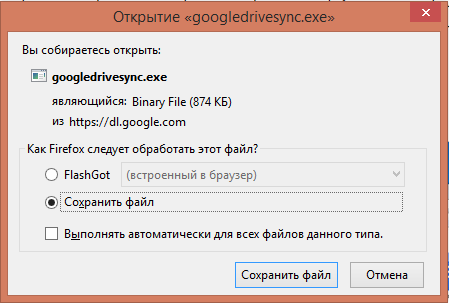
Odată ce descărcarea este completă, rulați programul de instalare și acceptați avertismentul. Programul va începe descărcarea din rețea, urmată de instalarea acestuia.
După finalizarea instalării, se va deschide o fereastră de bun venit în fața dvs. Făcând clic pe butonul „Următorul”, va trebui să vă conectați cu contul dvs. Google. 
În continuare va începe un scurt curs despre principalele caracteristici ale programului. După examinarea cursului, faceți clic pe butonul „Terminat”.
Apoi, se vor deschide folderul Google Drive și o fereastră de explorare. În partea dreaptă a File Explorer, veți vedea că a apărut pictograma Google Drive. 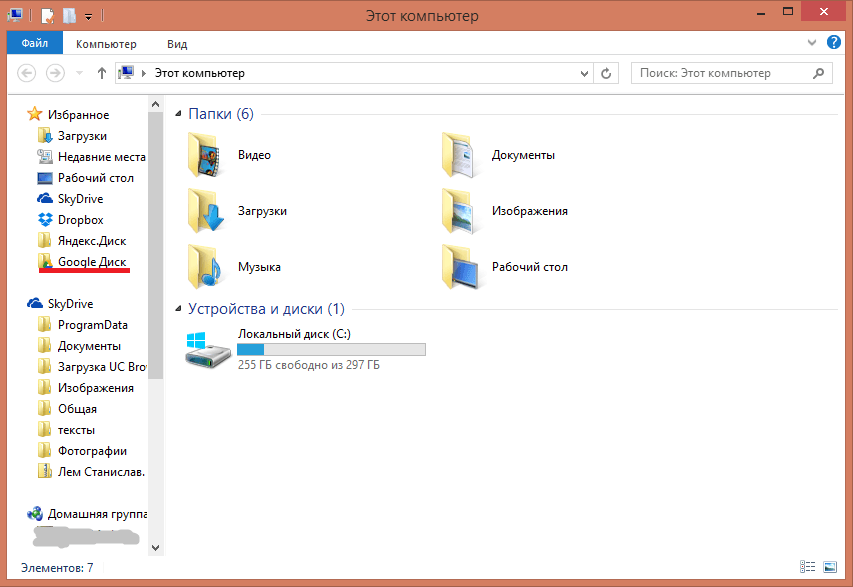
Acum să trecem la lucrul cu Google Drive. Mulți creatori de stocare în cloud consideră că este de datoria lor să adauge fișiere demo. Dosarul Google Drive vă va întâlni cu un gol îngrozitor. Pentru a trimite primul fișier în seif, trebuie doar să îl copiați în acest folder în același mod în care o faceți în alte foldere. 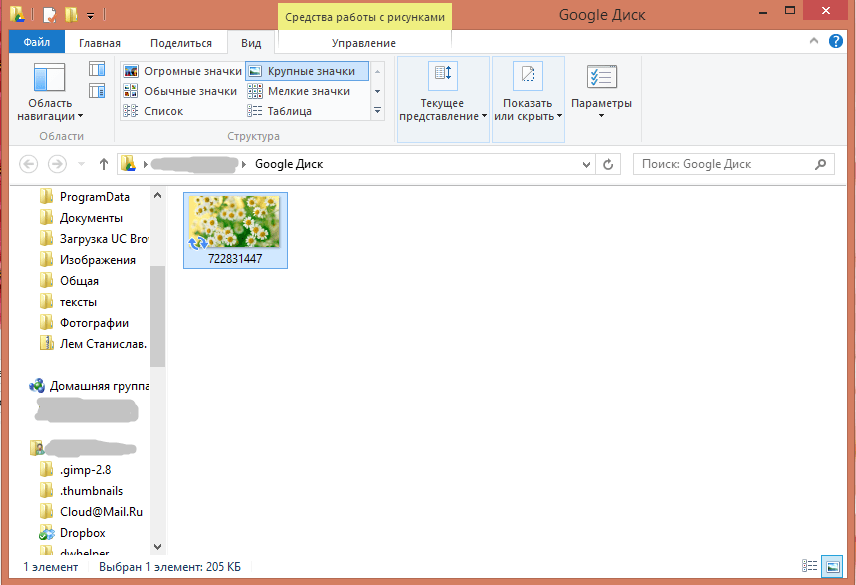
O pictogramă albastră de sincronizare va apărea lângă fișierul transferat, indicând faptul că fișierul este trimis în prezent către serverele Google. Dacă pictograma albastră este înlocuită cu o bifă verde, înseamnă că sincronizarea a fost finalizată cu succes și acum fișierul poate fi vizualizat de pe orice alt dispozitiv. 
Acum să mergem la desktop. Vedem că desktopul nostru a fost completat cu trei pictograme noi, inclusiv folderul nostru Google Drive, precum și noi Google Docs, Google Slides și Google Sheets. Aceste trei programe sunt o suită de birou care funcționează pe Internet. 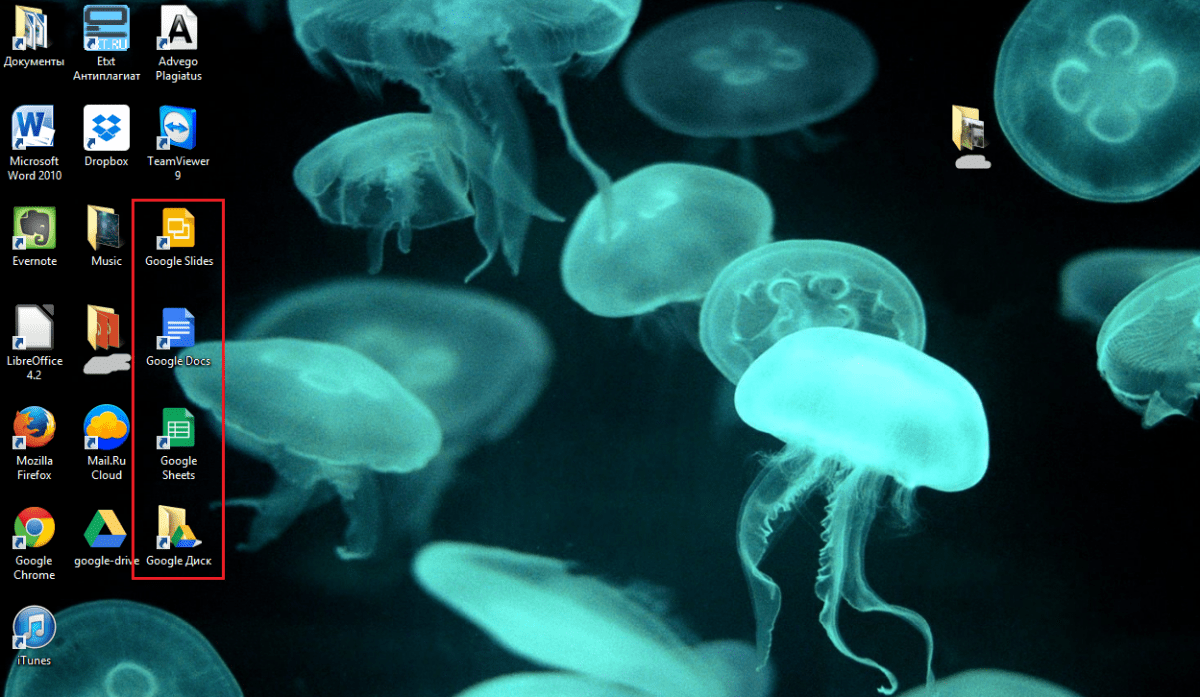
Adică, tu, de exemplu, vrei să scrii un text nou. Lansați pictograma albastră și se lansează browserul, care vă redirecționează către o pagină web cu un editor de birou complet, unde puteți introduce și formata text fără probleme. 
În timp ce tastați sau editați text, va exista o sincronizare imperceptibilă și toate modificările vor fi cu siguranță adăugate pe Google Drive. Această caracteristică poate fi utilă în special în situațiile în care computerul se îngheață, există o întrerupere de curent sau bateria laptopului se epuizează. 
Nu ne vom opri prea mult asupra altor programe. Foi de calcul Google este ca Excel, iar Google Slides este ca PowerPoint. Principala diferență față de suita de birou a Microsoft este că Google își distribuie suita online absolut gratuit.
Ieșire.
Scopul Google nu este doar să creeze un alt spațiu de stocare în cloud, care este deja din abundență astăzi, ci să-și lanseze propriul produs unic, care va fi util tuturor utilizatorilor. O cantitate mare de spațiu pentru stocarea fișierelor și folderelor personale, o suită de birou pentru utilizatorii serviciului, sincronizarea rapidă, multi-platformă și alte caracteristici utile fac din acest serviciu unul dintre cele mai bune până în prezent.
Recent, nu numai computerele, ci și tehnologiile mobile s-au dezvoltat rapid. În acest sens, problema stocării în siguranță a unor cantități relativ mari de informații a devenit foarte acută. Și pentru aceasta, multe corporații IT oferă utilizatorilor oricărui tip de dispozitiv utilizarea așa-numitelor servicii cloud. Acum va fi luat în considerare modul de utilizare a cloud-ului și a serviciilor care sunt incluse în setul de bază al oricărui dezvoltator.
Ce este stocarea în cloud?
Mai întâi, să definim ce fel de serviciu este. În linii mari, aceasta este stocarea fișierelor sub formă de spațiu pe disc alocat pe un server la distanță al unei companii care furnizează astfel de servicii.
Cu alte cuvinte, într-un sens, poate fi numit un fel de unitate flash virtuală, pe care este plasată o anumită cantitate de date. Cu toate acestea, dacă trebuie să transportați în mod constant un dispozitiv USB pentru a accesa informațiile descărcate, atunci un astfel de serviciu (de exemplu, cloud Mail.Ru sau serviciul Google corespunzător) poate fi accesat atât de pe un computer, cât și de pe un dispozitiv mobil. Adică, fișierele sunt sincronizate în cloud propriu-zis și le puteți vizualiza sau descărca doar introducând datele de înregistrare (deși în unele cazuri acest lucru nu este necesar).
S-au scris deja multe despre cum să folosiți cloud-ul. Acum să acordăm atenție unor puncte principale și, de asemenea, să luăm în considerare cele mai simple principii ale utilizării sale, explicând situația în detaliu.
Cele mai populare servicii
Este de la sine înțeles că inițial, pentru a utiliza astfel de depozite, trebuie să vă decideți asupra unui furnizor de servicii, adică să alegeți cel mai potrivit serviciu pentru dvs.
Există multe astfel de servicii disponibile astăzi. Cele mai populare sunt următoarele:
- Dropbox.
- skydrive.
- Cloud Mail.Ru.
- „Yandex.Disk”.
- Google Drive (Google Disk).
- Apple iCloud și iCloud Drive.
- OneDrive, etc.
Înainte de a înțelege cum să utilizați fiecare tip de cloud, trebuie remarcat faptul că aceste servicii sunt oarecum inegale în comparație între ele. Cert este că unele stocări pot fi accesate exclusiv de pe un terminal de calculator, în timp ce altele presupun sincronizarea atât a computerelor, cât și a dispozitivelor mobile. Uneori este posibil să aveți nevoie de o aplicație specializată care să joace rolul unui fel de explorator, uneori este suficient doar un browser de internet.
Același lucru este valabil și pentru spațiul liber pe disc alocat pentru stocarea fișierelor, precum și pentru plata pentru spațiu suplimentar pe un server la distanță. În orice caz, majoritatea serviciilor sunt foarte asemănătoare între ele.
La ce ar trebui să fiu atent înainte de a începe munca?
Acum să ne uităm la câteva puncte importante, fără de care utilizarea serviciilor cloud este exclusă.

Primul și cel mai important lucru este preînregistrarea și, în unele cazuri, nu contează deloc dacă se va face prin Internet folosind un browser obișnuit sau un computer special sau o aplicație mobilă. Întregul proces durează câteva minute.
În mod avantajos, dispozitivele mobile cu sisteme de operare instalate pe ele diferă de sistemele staționare. Cert este că atunci când porniți pentru prima dată pentru a accesa unele funcții avansate sau magazine precum AppStore sau Google Play (Play Market), sistemul vă oferă inițial crearea unui cont (adresă de e-mail înregistrată și parolă). În același timp, un smartphone sau o tabletă are deja o aplicație preinstalată pentru lucrul cu serviciile cloud. Pentru comoditate, puteți instala omologii lor staționari pe un computer sau laptop (deși accesul poate fi obținut și prin intermediul unui browser).
Spațiu alocat pe disc
Un alt punct important este cantitatea de spațiu pe disc pe care utilizatorul o primește inițial în versiunea gratuită. De regulă, volumul pe diferite servicii variază de la 5 la 50 GB. Dacă acest lucru nu este suficient, va trebui să creșteți cantitatea de stocare și să plătiți o anumită sumă pentru aceasta, care include costul achiziționării mai multor volum și întreținere pentru o anumită perioadă de utilizare, care, apropo, poate fi și diferită. .
Principii generale
În ceea ce privește modul de utilizare a cloud-ului în sensul cel mai larg, totul este destul de simplu aici. După înregistrare, utilizatorul trebuie doar să adauge foldere și fișiere, contacte și multe altele la stocare.

Totodată, în secțiunea de setări, poate adăuga prieteni care, alături de el, vor încărca fișiere pe server sau le vor edita (cel mai simplu exemplu este Dropbox). Adesea, utilizatorii noi își pot folosi propriile parole pentru a se conecta la sistem.
Dar iată ce este interesant. Când este instalat pe un computer, accesul la fișierele din cloud este mult mai rapid decât atunci când rulați același browser de internet. Același lucru se poate spune despre sincronizare. Este suficient să plasați fișierele în folderul aplicației, iar sincronizarea se va realiza instantaneu pentru toți utilizatorii cu drepturi de acces la serviciu. Luați în considerare cele mai populare depozite.
Cloud Mail.Ru
Așadar, așa cum s-a menționat mai sus, trebuie mai întâi să creați o casetă de e-mail, după ce ați introdus serviciul cloud pe panoul superior din fila proiecte. Acesta este norul Mile. Cum să-l folosească? Ușor de gălăgie.

Inițial, sunt oferite 25 GB de spațiu pe disc. Încărcarea fișierelor se realizează folosind butonul corespunzător, care poate adăuga mai multe obiecte simultan. Limitarea se referă doar la dimensiunea fișierului încărcat - nu trebuie să depășească 2 GB. Înainte de a începe descărcarea, puteți utiliza funcții suplimentare, de exemplu, creați fișiere, după care puteți muta și șterge fișiere la fel de ușor. Vă rugăm să rețineți: nu are un „Coș”, ca în același serviciu Yandex, deci nu va fi posibilă restaurarea informațiilor șterse.
Funcția de creare, vizualizare sau editare a fișierelor poate fi foarte utilă. Să presupunem că avem un document Word (sau este creat direct în depozit). Schimbarea acestuia direct în cloud este la fel de ușoară ca și cum utilizatorul ar rula editorul pe un computer. La sfârșitul lucrării, salvăm modificările, după care are loc din nou sincronizarea.
„Yandex”-cloud: cum să-l folosești?
Cu serviciul Yandex, în principiu, lucrurile sunt aproape identice. Setul funcțional, în general, nu diferă mult.

Dar dezvoltatorii acestui serviciu au crezut că utilizatorul poate șterge fișierele destul de accidental. Aici vine în ajutor așa-numitul „Coș”, în care informațiile sunt plasate atunci când sunt șterse. Funcționează ca un serviciu standard de computer. Adevărat, instrumentele de recuperare a datelor nu sunt aplicabile în cazul în care au fost deja șterse din Coșul de reciclare. Cu toate acestea, caracteristica este destul de utilă.
Stocare Google Drive
Acum să trecem la un alt serviciu puternic numit Google Cloud. Cum se utilizează Google Drive? Nu există diferențe fundamentale față de alte servicii. Dar aici accesul poate fi obținut atât de pe un dispozitiv mobil (serviciu încorporat), cât și folosind un utilitar instalat pe un computer (ca să nu mai vorbim de autentificarea printr-un browser de internet). Cu un telefon sau o tabletă, totul este simplu, să ne uităm la un program de calculator.

Presupunem că contul a fost deja creat. După activarea acestuia, utilizatorul primește 5 GB de stocare. O creștere la 25 GB va costa aproximativ 2,5 USD. Instalăm aplicația pe computer, după care pe Desktop apare folderul de servicii (este afișat și în Explorer).
După cum este deja clar, este suficient să plasați fișierele în acest director, iar sincronizarea va avea loc. În timpul funcționării, programul „se blochează” în tava de sistem ca o pictogramă. Se apelează clic dreapta, unde puteți vizualiza volumul disponibil pentru descărcarea fișierelor, puteți face setări personalizate, extinde spațiul de stocare, închideți etc.
Un punct în special merită remarcat aici. După cum se dovedește, copierea fișierelor într-un folder de programe de pe un computer și apoi descărcarea lor din cloud pe un dispozitiv mobil este mult mai rapidă decât conectarea gadgetului la un computer și apoi copierea folosind Windows.
Servicii iCloud și iCloud Drive
În cele din urmă, să vedem cum să folosiți cloud-ul Apple. Există două servicii (iCloud și iCloud Drive) care sunt preinstalate pe iPhone sau iPad în conformitate cu versiunea sistemului de operare instalată pe dispozitiv. De fapt, iCloud Drive este o versiune actualizată a iCloud, iar pentru funcționarea sa corectă, trebuie să țineți cont de faptul că gadgetul mobil trebuie să îndeplinească cerințele tehnice declarate: iOS 8 pe dispozitivul propriu-zis. Computer - cu Windows 7 și o versiune ulterioară cu extensia iCloud pentru Windows sau un terminal de computer cu Mac OS X 10.10 sau OS X Yosemite.

Inițial, după intrarea în serviciu, dosarele create implicit vor fi afișate acolo. Numărul acestora poate varia în funcție de setările computerului și ale clientului de pe dispozitivul mobil. Cum se folosește cloud pe iPhone În principiu, nu există nimic supranatural în asta. Este suficient să lansați aplicația pe gadget (comutați glisorul de lansare în starea pornit) și să vă conectați folosind contul dvs. Un alt lucru este atunci când intrarea ar trebui să fie de la un computer. Aici va trebui să utilizați meniul de setări al programului însuși și să selectați includerea deja acolo.
Un alt minus este o viteză de sincronizare destul de scăzută (aceasta este recunoscută de toată lumea). Și încă unul, cel mai neplăcut moment. Dacă migrați de la iCloud la iCloud Drive fără a actualiza toate dispozitivele la configurația necesară, datele din vechiul cloud vor fi pur și simplu inaccesibile, așa că aveți grijă.
Concluzie
Asta e totul pe scurt despre întrebarea cum să folosești aplicația Cloud sau serviciile cu același nume. Desigur, aici sunt luate în considerare departe de toate posibilitățile unor astfel de servicii, dar, ca să spunem așa, doar principiile generale (bazele) muncii. Cu toate acestea, chiar și cu astfel de cunoștințe minime, orice utilizator nou înregistrat va putea efectua operațiuni de bază în 5-10 minute.
Stocarea fișierelor în cloud este o modalitate destul de convenabilă de a vă salva datele pe un server la distanță, economisind spațiu pe hard disk-ul computerului și, în același timp, putând obține acces rapid la acestea de pe orice computer sau dispozitiv care are acces la Internet. Unul dintre cele mai populare servicii de stocare în cloud este Google Drive.
Caracteristicile Google Drive
Google Drive oferă utilizatorilor săi până la 15 GB spațiu liber pentru a stoca orice fișiere. În cazul în care acest lucru nu este suficient, contra cost, volumul discului virtual poate fi extins, până la 1 Terabyte. Dacă doriți, puteți oferi altor utilizatori acces la unele fișiere stocate în stocarea în cloud și să specificați nivelul de acces - aceștia pot edita fișierul sau doar îl pot vizualiza.
În plus, este posibil să deschideți fișiere direct în fereastra browserului. Google Drive acceptă multe formate de fișiere comune, cum ar fi PDF, PSD, RAR, DOC, AVI, FLV și multe altele. Această caracteristică este utilă în special atunci când accesați un serviciu de stocare a fișierelor de pe un dispozitiv care nu are programul adecvat pentru a deschide fișierul.
Google Drive are și o funcție de restaurare. Serviciul salvează toate modificările pe care le-ați făcut fișierelor în ultimele 30 de zile și, dacă este necesar, puteți returna fișierul la una dintre versiunile anterioare.
Printre caracteristicile suplimentare ale serviciului, merită subliniată capacitatea de a lucra cu documente împreună cu alți utilizatori și o funcție de căutare avansată. În timp ce colaborați la un document, puteți discuta cu alți utilizatori de mesagerie instantanee chiar în fereastra documentului. Și căutarea avansată a Google Drive include căutarea chiar și în documente scanate.
Cum se utilizează Google Drive
Pentru a începe să utilizați serviciul de stocare a fișierelor în cloud Google Drive, trebuie mai întâi să creați un cont Google +. Dacă aveți deja un cont, puteți accesa imediat Google Drive și faceți clic pe butonul încerca.


Descărcați distribuția de instalare pe computer și instalați programul. Apoi, introduceți datele dvs.: adresa de e-mail și parola. Când configurați Google Drive, puteți alege locația folderului de sincronizat. Pentru a face acest lucru, faceți clic pe butonul Setari avansate iar în partea de sus a ferestrei specificați locația folderului dvs.
După instalare și configurare, va începe sincronizarea folderelor. Pictograma Google Drive ar trebui să apară apoi pe bara de activități. Făcând clic pe această pictogramă, puteți deschide folderul Google Drive de pe computerul local sau de pe Internet, puteți extinde spațiul de stocare în cloud, puteți închide Google Drive sau puteți efectua unele setări ale programului.
Toate fișierele pe care le plasați în folderul Google Drive vor fi copiate automat în stocarea în cloud Google și le puteți accesa de pe orice dispozitiv care are o conexiune la internet.
Pe pagina dvs. Google Drive de pe Internet, puteți crea un nou document, prezentare, desen sau tabel - există un editor special pentru aceasta, cu o interfață similară cu MS Office.
Pentru a oferi altor utilizatori acces la un anumit fișier, faceți clic dreapta pe el, selectați elementul din meniul contextual Partajareași setați nivelul de acces. Apoi copiați linkul și trimiteți-l oricui doriți să partajați fișierul.

Dacă ștergeți un fișier din folderul Google Drive, acesta este plasat în Coșul de reciclare de pe computerul dvs. local și în Coșul de reciclare Cloud Storage. Pentru a restabili un fișier șters din stocare, accesați pagina Google Drive, faceți clic pe butonul din meniul din stânga Incași selectați Coş. Mergeți la Coș, bifați casetele pentru articolele dorite și faceți clic Restabili.
Stocarea în cloud numită Google Drive, cunoscută și sub numele de Google Drive în burgheză, era cunoscută anterior și sub numele de Google Docs, se află la drive.google.com și oferă cincisprezece gigaocteți pentru nimic. Deoarece cea mai eficientă și vizuală metodă de cunoaștere este compararea cu analogii, atunci este aplicabilă. Și, în același timp, vom explica totul cu scrupulozitate utilizatorilor de computere începători și fără experiență.
Cum să înceapă
Totul începe cu poșta. Adică de la înregistrarea în Gmail. Acesta este punctul de plecare pentru utilizarea oricăror servicii Google, fără el în niciun fel.
Apoi mergem la un serviciu numit Disk. Puteți fie să găsiți unul în lista de produse, dacă nu îl vedeți în bara de sus, fie să formați adresa indicată în preambul.
Deoarece este extrem de incomod să aruncați cincisprezece gigaocteți într-un singur heap, creăm foldere. În acest scop, în stânga există un buton roșu cu un nume evident care extinde lista. În care selectăm „Folder”. Rămâne doar să-i introduceți numele și să-l introduceți.
Lângă „Creare” se află un alt buton, tot roșu, dar ceva mai mic. Are o săgeată în sus. Astfel, este indicată încărcarea a ceva în stocarea cloud discutată. Nu crezi? Treceți cursorul peste el - va apărea indicația „Descărcare”.
Apăsăm, selectăm fișiere - și așteptăm sfârșitul procesului de încărcare a datelor în cloud.
Spre deosebire de situația observată în Ubuntu One, fereastra de descărcare nu dispare de la sine la sfârșit, trebuie să o închideți manual. Pe de altă parte, scripturile nu fac furie atunci când fișierele sunt adăugate în listă, nu încălzesc computerul și nu forțează browserul să încetinească.
Pe Yandex.Disk, un fan într-un astfel de moment poate răcni ca un urs rănit. Dar acolo, în ciuda vieții deja destul de lungi a serviciului, totul este încă atât de strâmb, neoptimizat, defect și defect, încât nu este nimic de surprins.
În interfața web Dropbox, doar așa-numitul program de încărcare de bază funcționează cu adevărat, ceea ce vă permite să încărcați câte un fișier odată. Cu toate acestea, există doar doi gigaocteți liberi.
Descarca
Prima metodă, pentru mai multe fișiere: bifați casetele de lângă obiectele necesare - extindeți lista sub butonul „Mai multe” din panoul de sus (apare după bifarea casetelor) - acceptați descărcarea într-o arhivă zip - așteptați arhivare pentru a finaliza - în sfârșit descărcați.
A doua metodă, cea mai ușoară pentru orice fișier: faceți clic dreapta pe ea - „Descărcare”.
A treia modalitate, dacă ați făcut clic accidental pe ceva: uitați-vă la ecranul întunecat cu un mesaj foarte semnificativ, spun ei, previzualizarea este imposibilă, nu există nimic pentru a deschide un astfel de fișier, nu mă învinovăți - găsiți butonul cu săgeata în jos în dreapta jos (așa este indicată descărcarea) - faceți clic pe el - obțineți rezultatul dorit.
A patra metodă, pentru un document: faceți clic, așteptați ca documentul să se deschidă în aplicația online - „Fișier – Descărcare”.
Interfața SkyDrive este mai evidentă, mai convenabilă, cu cel mai înalt nivel de intuitivitate. Puteți vedea imediat unde trebuie să faceți clic pentru a nu deschide documentul în editorul online, ci îl descărcați imediat.
Ei bine, Ubuntu One este doar un depozit, unde descărcarea este începută făcând clic pe fișier. Dar dintr-o singură lovitură, ridicarea câtorva bucăți prin interfața web nu va funcționa. Pentru că nu poți selecta mai mult de unul. Deși serviciul se dezvoltă, vom vedea în continuare.
Să revenim la Google Drive. Ceea ce lipsește cu adevărat este butonul Download de lângă Preview (cu ochiul stilizat).
Documentele
De fapt, documentele se deschid și în Microsoft SkyDrive. Mai mult decât atât, acolo este suportat formatul ODF (*.odt), care din anumite motive nu a fost încă implementat în Google Drive, în ciuda favorizării Google pentru Linux.
În ceea ce privește Google Drive, este mai bine să creați documente de la zero decât să descărcați documentele realizate local. Nu contează că formatarea se pierde. Problemă - filele sunt aruncate la începutul fiecărui paragraf. Atât în fișierele descărcate create în LibreOffice Writer, cât și în text copiat din LibreOffice.
În ce format să descărcați rezultatele pe disc, acest lucru ridică și întrebări. Absolut, absolut fără stâlpi, se pare, doar în PDF.
Fotografie
Acestea sunt cel mai bine ambalate în arhive și încărcate în cloud ca fișiere zip. Deoarece rețeaua socială Google+ se află într-un proces de dezvoltare permanentă fără sfârșit, fotografiile se pot muta brusc în albumele lor (fostul Google Picasa). Și în acele albume, conform martorilor oculari, apare adesea confuzie.
Cu toate acestea, atunci când utilizați dispozitive mobile, desigur, nu există prea multe de ales. Fie fotografiile sunt încărcate în Google+ (folosind aplicația) sau în Google Drive (prin altă aplicație) împreună cu alte tipuri de fișiere.
Mai mult, este destul de dificil să preziceți modificări și nuanțe ulterioare în aplicația Google Drive. Dar, desigur, îl puteți instala în Android și îl puteți încerca.
Cum să împărtășești
Faceți clic dreapta pe fișier - „Partajare” - din nou „Partajare”. Există butoane pentru a trimite la Gmail, precum și la rețelele sociale. Dar ne interesează un cadru specific, precis și controlat. Prin urmare, în secțiunea „Niveluri de acces”, chiar mai jos, faceți clic pe „Configurare”. Totul este evident acolo.
Puteți partaja o mulțime de fișiere simultan. Le marcam cu bifă și apăsăm butonul care apare în partea de sus cu un omuleț și un plus la umărul stâng. Apoi, multe link-uri vor fi oferite pentru copiere simultan.
Documentele prin link-uri pe care le copiați și le plasați oriunde în rețea nu vor fi descărcate, ci deschise într-un editor online. Prin urmare, utilizatorul va trebui să apese „File - Download” pentru a le salva pe un disc local (pe un computer).
Și trebuie să rețineți că documentele pe care le distribuiți vor fi indexate în motorul de căutare (în Google, în ce altceva) fără greșeală și inevitabil.
Pentru scriitor
Este serviciul potrivit pentru un scriitor care intenționează să scrie ceva online, călătorește prin lume și accesează Google Drive. Răspunsul este fără echivoc: nu.
Pentru eforturi creative, doar editorul online Microsoft SkyDrive din serviciul lor cloud este potrivit.
De ce? Pentru a înțelege acest lucru, este suficient să citiți și să comparați acordurile de utilizare. Google are dreptul de a folosi tot conținutul tău literal (fără exagerare!) așa cum dorește. De fapt, acordul de utilizare anulează întregul set de drepturi de autor, proprietate și non-proprietate. Microsoft, din fericire, nu permite nimic similar cu el însuși.
Același lucru este valabil și pentru jurnaliștii, reporterii care scriu disertații etc. Lucrul la texte în serviciul Google discutat este potențial nesigur.
Rezumând
Așadar, s-a făcut o comparație cu servicii similare. Acum, fără a încălca tradiția, să rezumăm.
Dezavantajele stocării în cloud Google Drive: fără suport ODF, interfață nu foarte intuitivă, confuzie cu albumele foto, acordul de utilizare îi conferă Google drepturi pentru tot și pentru orice.
Avantaje: cincisprezece gigabytes, ușor de partajat pe Google+ și Twitter, ușor de trimis link-uri prin poștă (Gmail), software-ul este optimizat și nu face computerul să se încălzească, să încetinească, să eșueze.
Adică, cu alte cuvinte, este mai bine să păstrați fișiere mai mult sau mai puțin confidențiale în Ubuntu One, să lucrați cu documente în Microsoft SkyDrive și să partajați ceva cu populația planetei în Google Drive.
Bună ziua, cititorii mei obișnuiți și oaspeții blogului. Cu tine Ekaterina Kalmykova. Te-ai gândit vreodată cât de multă informație conține în jurul nostru, pe care le folosim vrând-nevrând? Miliarde de terabytes de informații sunt consumați în lumea modernă. Gândiți-vă doar la această valoare - miliarde sau chiar mai mult.
În fiecare an, cantitatea de RAM din computerele noi crește, dar utilizatorii încă nu sunt suficiente. Apariția mediilor de stocare externe, cum ar fi cardurile flash sau hard disk-urile amovibile, părea să ușureze situația. Dar chiar și printre mediile de stocare de înaltă calitate au apărut multe produse care s-au stricat la o lună de la utilizare și au blocat accesul la datele necesare.
Cea mai recentă tendință în lumea stocării este stocarea în cloud. Una dintre cele mai populare unități virtuale este Google Drive. Apariția stocării în cloud în binecunoscutul motor de căutare a făcut ca problema lipsei spațiului de stocare să fie mai puțin îngrijorătoare.
Ce fel de animal este acesta, Google Drive? Cum să-l folosească? Să ne dăm seama împreună, prieteni!
Cum să folosiți Google Drive, vom afla puțin mai târziu. Mai întâi trebuie să vă dați seama de ce aveți nevoie de un disc virtual pentru a stoca informații.
Google Drive permite utilizatorilor de computere să economisească bani pe carduri flash și hard disk-uri externe prin stocarea fișierelor personale pe Internet, economisește timp și facilitează lucrul cu datele de informații.
Aveți idee cum funcționează Google Excel? Vă permite să creați tabele online și să le stocați în stocarea în cloud. Dacă doriți, puteți deschide accesul la tabel anumitor utilizatori sau îl puteți ascunde tuturor. Google Drive funcționează în același mod.
În același timp, informațiile de pe disc sunt sincronizate cu alte dispozitive, inclusiv tablete și smartphone-uri. Funcția de sincronizare elimină nevoia de a lua cu tine mediile amovibile pe drum, deoarece toate documentele sunt pe computer, dar în același timp nu ocupă spațiu pe acesta.
Deci, ce poate fi stocat pe Google Drive:
- documente în format doc, pdf, ODF etc.;
- tabele Excel;
- Fotografie;
- video;
- audio.
Stocarea în cloud Google vă poate înlocui hard diskul și poate scăpa de problema pierderii eterne și a spargerii unităților flash. Această metodă de stocare a informațiilor poate fi folosită și de cei care suferă de o lipsă constantă de memorie pe computer, cei cărora le place să descarce filme la calitate superioară, iubitorii de muzică care descarcă sute de melodii în fiecare lună.
Google Drive are avantaje incontestabile și dezavantaje minore, ca orice altceva din lume. Printre avantaje se numără faptul că stocarea în cloud nu poate fi pierdută, uitată sau ruptă. Acesta este un loc stabil pentru stocarea informațiilor, cu care se poate întâmpla puțin. Discul virtual nu trebuie transportat, este localizat în computer sau tabletă, chiar și în telefon.
După părerea mea, are doar un minus: spațiul liber de stocare a fișierelor este limitat. În mod gratuit, puteți folosi doar 15 GB de spațiu. Dar suprataxa pentru cantitatea suplimentară este mică.
Dacă te gândești bine, un minus nu merită multe plusuri. Esti de acord cu mine?
Ce trebuie să știți despre utilizarea Google Drive
Cum să folosești stocarea în cloud pentru a aduce bucurie? Mai întâi trebuie să decideți pe ce dispozitiv intenționați să creați un disc. Există o opțiune de a lucra cu discul prin browserul pe care îl utilizați și există - descărcați Google Drive pe tabletă sau smartphone. Să ne uităm la ambele opțiuni.
Creați un disc pe un computer
Vă rugăm să rețineți: pentru a crea o stocare în cloud în Google, trebuie să vă înregistrați pe site-ul Google și să aveți o cutie poștală în acest sistem.
De obicei, se termină cu gmail.com.
Proprietarii de e-mail bazat pe Google ar trebui să se conecteze la contul dvs., să faceți clic pe pătratul de lângă fotografia de profil și veți vedea pictograma „Disc”.

Când dați clic pe pictograma cu numele „Disc”, se va deschide o pagină într-o nouă filă sau fereastră, unde în colțul din stânga jos va fi scris că discul poate fi descărcat pe computer.

După aceea, veți avea o fereastră în care va trebui să faceți clic pe pictograma care spune „Înainte”, apoi stocarea se va deschide pe computer și puteți transfera fișierele necesare acolo. Odată ce instalarea este finalizată, pictograma Google Drive va apărea pe bara de activități și pe desktop. Pentru a deschide unitatea, va trebui să faceți clic pe oricare dintre aceste pictograme.
După cum puteți vedea, procesul de creare a unui disc pe stocarea în cloud este foarte simplu și nu necesită mult timp. Chiar și un începător în probleme de computer se poate descurca cu asta, ca să nu mai vorbim de profesioniști. Veți simți beneficiile utilizării stocării în cloud în locul suporturilor de stocare amovibile în primele ore de utilizare.
Creați o unitate pe telefon
Doriți să creați o unitate pe telefonul dvs.? Vă rog, acest lucru se poate face atât pe baza iOS, cât și pe sistemul de operare Android.
După cum am scris mai sus, puteți intra în stocarea în cloud printr-un computer, telefon sau tabletă. Pentru a accesa seiful de pe telefon sau tabletă, trebuie să descărcați aplicația Google Drive. Îl puteți descărca fie de pe Play Market, fie de pe site-ul Google însuși.
Pentru a deschide fila Pagina mea sau Discul meu în fața dvs., faceți clic pe pictograma aplicației. În fața dvs. va apărea un formular de conectare, unde va trebui să vă scrieți numele de utilizator și parola din Gmail. După autentificare, pagina dvs. cu fișiere se va deschide.
Vă rugăm să rețineți că toate fișierele pot fi modificate în timp real. Sincronizarea cu alte dispozitive este instantanee. Utilizarea unității pe o tabletă sau un smartphone ușurează mult munca.
Singura condiție pentru schimbarea documentelor în timp real și sincronizarea lor cu alte dispozitive este un internet funcțional.
Dacă nu aveți un dispozitiv mobil pe sistemul de operare Android, atunci este destul de posibil să îl utilizați
Google Drive este un serviciu de stocare în cloud. Datorită acestui instrument, nu trebuie să vă faceți griji cu privire la siguranța documentelor și nu aveți nevoie de unități amovibile pentru a funcționa pe alte dispozitive.
Cum funcționează Google Drive?
Noul proprietar al Google Drive primește 15 GB pentru siguranța informațiilor. Cu toate acestea, dacă acest lucru nu este suficient pentru dvs., dezvoltatorii au prevăzut un astfel de scenariu - dacă este necesar, este posibil să extindeți cantitatea de memorie, dar nu gratuit.
Stocarea acceptă pentru salvarea datelor care se află în alte servicii, care sunt, de asemenea, dezvoltate de o corporație americană. Vorbim despre Google Foto și Gmail.
Partiția My Disk a fost creată pentru a stoca noi fișiere, foldere, foi de calcul, prezentări și așa mai departe. Pentru a avea acces la acesta de pe toate dispozitivele pe care lucrați la un anumit document, asigurați-vă că vă conectați la pagina dvs. Google. În plus, vă recomandăm să instalați versiunile corespunzătoare ale aplicației atât pentru PC, cât și pentru dispozitivele mobile - atunci va fi mult mai confortabil de lucru.

Puteți descărca instrumentul miracol făcând clic pe link-ul www.drive.google.com, unde veți vedea un buton mare albastru „Download Google Drive”. Pentru dispozitivele mobile, aplicația poate fi descărcată folosind următoarele link-uri: www.play.google.com/store/apps/details?id=com.google.android.apps.docs (pentru Android) sau www.itunes.apple. com/ru /app/google-drive-free-online-storage/id507874739?mt=8 (pentru iOS).
Google Drive acceptă documente, imagini și fișiere audio și video pentru stocare. Trebuie să descărcați datele de pe www.drive.google.com sau în aplicația corespunzătoare.
Există mai multe tipuri de încărcare, unul dintre ele este drag and drop. Pentru a face acest lucru, accesați pagina de la linkul de mai sus, creați un „dosar” și descărcați materialul trăgându-l în folderul Google Drive. Dacă aveți o aplicație, pur și simplu găsiți folderul corespunzător pe computer și trageți și plasați orice doriți în el. Apoi vor apărea pe www.drive.google.com.

Pentru dispozitivele Android, acest proces este următorul: lansați aplicația pe smartphone sau tabletă, faceți clic pe „plus” și selectați „Descărcare”. Apoi selectați fișierele, după care vor fi disponibile în secțiunea „My Drive”. Fișierele pot fi mutate și în alte foldere.
În cazul dispozitivelor iOS, primii pași sunt similari cu descrierea anterioară, dar după selectarea fișierelor, trebuie să faceți clic pe „bifa” situată în partea de sus. O bară de stare va fi afișată în partea de jos. Pentru a sări la un anumit fișier, selectați Vizualizare în dosar.
Tot materialul care se află în folderul „My Drive” este inițial sincronizat cu Google Drive. Pentru a sincroniza alte foldere, urmați instrucțiunile de mai jos:
- lansați aplicația (pentru Windows: Start - Programe - Google Drive; pentru Mac OS: Finder - Programe - Google Drive);
- faceți clic pe pictograma Google Drive (pe Windows, colțul din dreapta jos al barei de activități; pe Mac, colțul din dreapta sus al barei de meniu);
- faceți clic pe pictograma care arată ca o elipsă într-o coloană (situată în partea din dreapta sus) și faceți clic pe „Setări”, apoi pe „Setări de sincronizare”;
- vi se vor oferi 2 optiuni de sincronizare - pentru toate fisierele din folderul "My Drive" sau pentru anumite foldere. În cazul nostru, trebuie să alegeți opțiunea 2. Bifați casetele pentru folderele pe care doriți să le sincronizați;
- Faceți clic pe butonul „Aplicați”.
Lucrul cu dosare și documente în Google Drive
Pentru a crea un folder, trebuie să accesați pagina Google Drive de pe Internet, faceți clic pe „Creați”, apoi pe „Folder”. Dați un nume noului „dosar” și faceți clic pe „Creați”.

Mutarea fișierelor este, de asemenea, foarte simplă - doar faceți clic dreapta pe obiectul dorit și faceți clic pe „Mutați în”, apoi mergeți la folderul în care doriți să stocați documentul selectat și faceți clic pe „Mutați”.
De asemenea, puteți stoca fișierul în mai multe locuri simultan. Pentru a face acest lucru, pe site-ul drive.google.com, selectați fișierul dorit și țineți apăsat. Apoi apăsați combinația de taste Shift + Z și în fiecare folder faceți clic pe „Adăugați aici”.
Pentru a șterge un obiect, faceți clic dreapta pe el și selectați acțiunea corespunzătoare. Pentru fișierele care au fost șterse accidental, există o funcție de restaurare prin coșul de reciclare.

În plus, puteți permite accesul la fișiere altor utilizatori, așa cum vi se poate permite să vizualizați date din alte stocări în cloud. În special pentru aceasta există o secțiune „Disponibilă pentru mine”. Acestea includ acele obiecte în care setările de acces conțin adresa dumneavoastră de e-mail. Aceasta nu include fișierele cu opțiunile „Oameni de pe Internet” și „Persoane cu linkul”. Pentru fiecare fișier vor fi postate informații despre data acordării accesului, numele proprietarului obiectului și folderul de locație (pentru datele adăugate în folderul My Drive).

Pentru a sincroniza astfel de fișiere cu dispozitivul dvs., accesați secțiunea „Partajat cu mine”, selectați un anumit fișier și faceți clic pe elementul „Adăugați la My Drive” din meniul contextual. De asemenea, puteți converti documente Word (și multe altele) în format Google.
Pentru a face acest lucru, accesați www.drive.google.com/drive/settings pe un computer și găsiți linia „Convertiți fișierele descărcate în format Google”. Marcați-l cu o casetă de selectare. Aceste modificări pot fi făcute numai pe un computer.
Este posibil ca în timpul utilizării Google Drive, alte programe să înceapă să încetinească. În acest caz, este necesar să se stabilească o limită a ratei de schimb de date. Pentru a face acest lucru, faceți clic pe pictograma aplicației (am menționat deja unde se află mai sus), găsiți aceeași pictogramă sub formă de elipse într-o coloană și faceți clic pe elementul „Setări”. Faceți clic pe fila „Avansat”. Pentru a ajusta viteza de descărcare, faceți clic pe „Maximum” pentru a reduce și „Nelimitat” pentru a crește. După ce ați făcut selecția, faceți clic pe butonul „Aplicați”.
În general, asta este tot ce am vrut să vă spunem despre acest minunat spațiu de stocare video de la Google. Instalați Google Drive și apoi documentele dvs. nu se vor pierde și vor dispărea fără motiv.
Dacă aveți întrebări pe tema „Cum să utilizați Google Drive?”, le puteți adresa în comentarii
Salutare cititori ai blogului meu! Cu toții suntem obișnuiți să păstrăm informații personale sau de serviciu pe un computer local, dar aceasta nu este singura opțiune în zilele noastre.
Pe Internet, există multe „ ” pentru stocarea informațiilor. Dar unul dintre cele mai versatile este Google Drive. Aș dori să vă povestesc despre acest serviciu minunat.
Vă voi spune despre cum să utilizați Google Drive și ce avantaje are.
Pentru ce este nevoie?
S-ar putea să credeți că aceasta este o idee complet inutilă. Dar de câte ori ați fost nevoit să copiați sau să mutați fișiere de pe un computer pe altul folosind o unitate flash? Probabil multe. Dar cu Google Drive, vei avea acces la informațiile tale de pe absolut orice PC, tabletă, telefon care are conexiune la Internet.
Acest serviciu poate salva orice documente de diferite formate: tabele, prezentări și așa mai departe. Recunoașteți, aceasta este o resursă destul de convenabilă care oferă acces la fișierele dvs. fără suport electronic.
Folosind Google Drive
Desigur, pentru a utiliza acest spațiu de stocare, ar trebui să vă înregistrați pe site-ul oficial Google. Acest lucru se face destul de simplu: trebuie să completați câteva câmpuri și să confirmați înregistrarea prin SMS, care va fi trimis pe telefonul dvs. mobil. După aceea, te va transfera automat pe mailer-ul Google. Aproape totul este gata!
În spațiul de lucru al aplicației, în colțul din stânga sus, veți vedea inscripția „creați”, este clar vizibilă, este scrisă pe fundal roșu. Selectați opțiunea de meniu dorită, de exemplu, „Încărcați fișierul”. Un arbore cu unitățile și folderele locale de pe computer se va deschide în fața dvs., selectați fișierul de care aveți nevoie și faceți clic pe „Deschidere”, acesta va fi imediat scris în Google Drive.
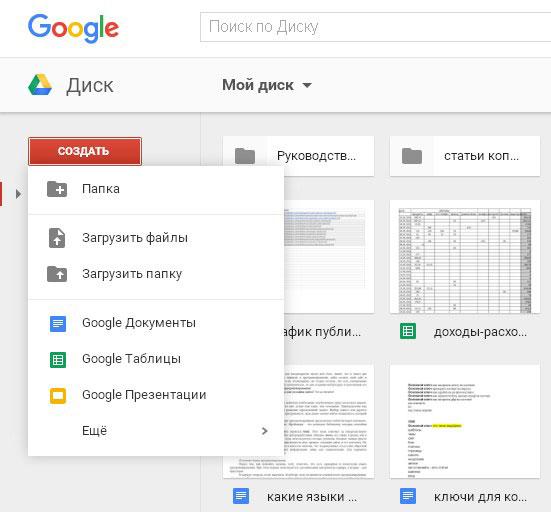
Funcția „Creare” vă permite să creați foldere separate, ceea ce vă va permite să sortați informațiile în secțiuni pentru a găsi rapid fișierele de care aveți nevoie.
Există și servicii care vă permit să deschideți rapid documente text, foi de calcul și prezentări. Acest lucru este foarte convenabil, mai ales pentru fluxul de lucru. Munca dumneavoastră va beneficia de utilizarea acestui spațiu cloud.
Îmi place foarte mult și această funcție: puteți vedea toate modificările care au fost făcute fișierelor. Adică, afișează fișierele pe care le-am creat, întregul istoric al modificărilor acestora este salvat.

Un serviciu destul de simplu și de încredere, nu?! Interfața intuitivă este foarte ușor de gestionat. Din prima secundă de lucru cu Google Drive, veți înțelege ce să faceți și cum.

Dacă nu sunteți obișnuit să lucrați printr-un browser, atunci vă sugerez să descărcați aplicația pe computer. În colțul din stânga jos există un buton „descărcare disc pentru computer”.
Instalarea programului este foarte simplă, nu există dificultăți.
După aceea, veți putea folosi fișierele încărcate în cloud fără a lansa browserul, ci prin programul de pe computer.
Cât despre spațiul oferit. Gratuit ai 15 GB. Dar aceasta nu este limita.


Securitate
Multe companii mari au încredere în stocarea în cloud de la Google, nu numai pentru că acest serviciu ajută la eliminarea utilizării e-mailului și a altor tipuri de transfer de informații la distanță pentru schimbul de documente și fișiere media, dar și din motive de securitate. Toate problemele din sistem sunt identificate și corectate imediat. Nu poate exista scurgere de informații.
Cu stocarea în cloud de la Google, veți avea acces la funcțiile unui disc obișnuit de pe computer: dacă ștergeți ceva accidental, nu vă faceți griji, acest fișier a fost mutat în secțiunea „Coș de gunoi”.
Pentru ca toți prietenii sau colegii să vadă un document, trebuie doar să-l încărcați pe Google Disk și să le acordați acces la el. Acum toată lumea va putea să vadă fișiere, să adauge altele noi și să le editeze pe cele vechi (în funcție de drepturile pe care le acordați ca proprietar).
Aplicație pentru smartphone
Desigur, cel mai simplu mod este să folosești serviciul Google Drive pe un computer. Dar dacă nu ai această opțiune? Există o cale de ieșire, și anume, clientul mobil Google Disk, care vă va permite să descărcați și să vizualizați fișiere oriunde, având la îndemână un telefon sau o tabletă. Această aplicație este concepută pentru sistemul de operare Android.
Navigarea programului este foarte simplă și aproape deloc diferită de versiunea pentru computer. Pachetul de aplicație conține utilitare care vă vor permite să deschideți atât fișiere media, cât și documente text.
Puteți găsi clientul de servicii pe site-ul web Google sau îl puteți descărca de pe Play Market. Dacă nu aveți un dispozitiv care rulează sistemul de operare Android, atunci puteți utiliza versiunea mobilă a resursei. Veți fi redirecționat către această alternativă de îndată ce sistemul detectează tipul de dispozitiv de pe care v-ați conectat.
Rezumând
În general, pentru a profita din plin de acest serviciu cloud de la Google, trebuie doar să urmați câțiva pași simpli:
- Înregistrați-vă pe site-ul oficial Google. Acest cont vă va permite să utilizați toate resursele companiei.
- După confirmarea înregistrării, accesați contul dvs., unde puteți deschide aplicația Google Drive.
- Faceți clic pe fila „Creare”, după „Încărcare fișier”. În fereastra care apare, selectați obiectul pe care doriți să îl descărcați. De asemenea, puteți crea foldere pentru confort.
- Descărcați și vizualizați fișierele în orice moment convenabil pentru dvs., oferiți acces la ele prietenilor și colegilor, dacă este necesar. Dacă un obiect a devenit irelevant, îl puteți șterge în siguranță. Nu ia mult timp.
În versiunea mobilă, pe lângă toate punctele de mai sus, merită să adăugați descărcarea și instalarea clientului de pe site-ul oficial sau de pe Play Market.
Sper că după cuvintele mele ți-a devenit clar cum să folosești Google Drive și de ce, de fapt, serviciul în sine a fost dezvoltat. Gestionarea simplă a acestei stocări în cloud va permite chiar și celui mai neexperimentat utilizator să înțeleagă instantaneu interfața și să uite pentru totdeauna de unitățile flash și de e-mail ca mijloc de schimb de fișiere.
- disc Yandex
- Dropbox
Cu sinceritate! Abdullin Ruslan
Google Drive (Google drive) este un serviciu Google gratuit care vă permite să stocați documente pe Internet și să le accesați oriunde folosind Cloud. Google Drive vă oferă, de asemenea, acces la aplicații web gratuite pentru a crea documente cu foi de calcul și multe altele.
De ce este necesar să folosiți Google Drive?
Google Drive este unul dintre cele mai populare servicii de stocare în cloud disponibile astăzi și oferă 15 gigaocteți (15 GB) spațiu de stocare gratuit. Dacă nu ați mai folosit niciodată serviciile de stocare în cloud, luați un moment și apreciați beneficiile stocării fișierelor dvs. online. Deoarece fișierele pot fi accesate de pe orice computer/dispozitiv conectat la Internet, Google Drive elimină nevoia de e-mail sau stocarea fișierelor pe o unitate USB, deoarece facilitează partajarea fișierelor și lucrul cu alții.
Creați fișiere pe Google Drive
Google Drive nu numai că stochează fișierele dvs., ci vă permite și să creați, să partajați și să gestionați documente cu propriile aplicații produse. Dacă ați folosit vreodată instrumente precum Microsoft Office, unele dintre lucrurile din programele Google Drive vă pot părea familiare. De exemplu, tipurile de fișiere cu care puteți lucra sunt similare cu cele create cu diferite programe Microsoft Office.
- Documentele: Scrisori, fluturași, eseuri și alte fișiere text (asemănătoare documentelor Microsoft Word)
- Mese: Pentru stocarea și organizarea informațiilor (similar cărților Microsoft Excel)
- Prezentari: Pentru a crea prezentări de diapozitive (similar cu prezentările Microsoft PowerPoint)
- Forme: Pentru a colecta și organiza date
- Planuri: pentru a crea grafice sau diagrame vectoriale simple.
Ce tipuri de fișiere ați dori să stocați pe Google Drive? Te-ai gândit că poți sincroniza orice fișier între diferite dispozitive?