Disc de recuperare a sistemului Windows 7. Disc de recuperare a sistemului. Unitate flash de instalare Windows dintr-o imagine de sistem
Содержание статьи
- Folosind o unitate flash bootabilă sau o unitate de recuperare Windows 10
- Cum se face un disc de recuperare pe USB - instrucțiuni video
- Creați un disc de recuperare a sistemului
- Opțiuni de disc de recuperare pentru toate versiunile de Windows
- Windows 8: instrumentul Creați unitatea de recuperare
- Windows 7: instrumentul de creare a discului de reparare a sistemului
- Vista: activarea și utilizarea Creare disc de recuperare
- Windows XP: este necesar un instrument al unei terțe părți
- Toate versiunile de Windows: discuri de recuperare gratuite
- Elemente esențiale pentru recuperarea ușoară automată
- Ce instrument de recuperare este potrivit pentru tine?
- Creați un disc de recuperare a sistemului
Acest ghid detaliază cum să creați un disc de recuperare Windows 10 și cum să utilizați o unitate flash USB bootabilă sau un DVD cu fișiere de instalare a sistemului ca disc de recuperare, dacă este necesar. Tot mai jos este un videoclip în care toți pașii sunt afișați clar.
Discul de recuperare Windows 10 poate ajuta în cazul unei varietăți de probleme cu sistemul: atunci când nu pornește, nu funcționează corect, trebuie să restaurați sistemul prin resetare (readucerea computerului la starea inițială) sau folosind o unul pre-creat.
După cum puteți vedea, în modul anterior și principal pentru Windows 10 de a crea un disc de recuperare, un astfel de disc înseamnă doar o unitate flash sau o altă unitate USB, fără posibilitatea de a selecta un CD sau DVD în acest scop.
Cu toate acestea, dacă trebuie să creați un disc de recuperare pe un CD, această opțiune este încă prezentă în sistem, doar într-o locație ușor diferită.

După aceea, va trebui să selectați o unitate cu un DVD sau un CD gol și să faceți clic pe „Creare Disc” pentru a inscripționa discul de recuperare pe un CD optic.

Utilizarea sa nu va diferi de unitatea flash creată în prima metodă - trebuie doar să puneți boot-ul de pe disc în BIOS și să porniți computerul sau laptopul de pe acesta.
Folosind o unitate flash bootabilă sau o unitate de recuperare Windows 10
Realizarea sau instalarea unui DVD cu acest sistem de operare este la fel de simplă precum decojirea perelor. În același timp, spre deosebire de discul de recuperare, este posibil pe aproape orice computer, indiferent de versiunea sistemului de operare instalat pe acesta și de starea licenței sale. În același timp, o astfel de unitate cu un kit de distribuție poate fi apoi utilizată pe un computer cu probleme ca disc de recuperare.
Pentru aceasta:

Ca urmare, veți fi dus în același mediu de recuperare Windows 10 ca atunci când utilizați discul de la prima opțiune și veți putea efectua toți aceiași pași pentru a remedia problemele legate de pornirea sau operarea sistemului, de exemplu, utilizarea, restaurarea registry folosind linia de comandă și multe altele.
Cum se face un disc de recuperare pe USB - instrucțiuni video
Și în sfârșit - un videoclip în care totul este descris mai sus este arătat clar.
Ei bine, dacă mai aveți întrebări - nu ezitați să le întrebați în comentarii, voi încerca să vă răspund.
Comentarii (160) pe discul de recuperare Windows 10
-
class="eliadunit">
Creați un disc de recuperare a sistemului in Windows 7 nu e prea greu, inteleg asta, dar poate il creez gresit? Cert este că am șters accidental copia de rezervă creată folosind Computer Data Archiving, dar mai există una care a fost copiată anterior pe o unitate flash USB, o am de 32 GB, dar System Image Recovery nu vrea să accepte unitatea flash USB, Ce ar trebuii să fac?
Denis.Creați un disc de recuperare a sistemului
În acest articol, vă vom arăta cum să creați un sistem de operare Windows Recovery Disk și apoi vă vom arăta cum să îl utilizați. Dar mai întâi, un scurt sfat pentru cititorul nostru.
- Cea mai ușoară soluție pentru tine, Denis, este să folosești orice Live CD, să pornești de pe acesta și să-ți copiezi arhiva cu imaginea Windows 7 de pe o unitate flash USB pe hard diskul computerului tău de pe care nu poți porni. Apoi, porniți computerul de pe discul de recuperare a sistemului, iar backup-ul dvs. va fi găsit cu siguranță. Sper că știți că recuperarea va fi completă și toate informațiile dvs. de pe discurile pe care le-ați inclus în backup vor fi șterse.
Ei bine, acum crearea unui disc de recuperare a sistemului, care trebuie folosit pentru a porni computerul, va conține instrumente de recuperare Windows 7, cu ajutorul cărora puteți repara problemele de boot ale sistemului de operare sau îl puteți restaura dintr-o copie de arhivă, ceea ce vom face.
- Notă: Mai întâi trebuie să aveți o copie de rezervă a Windows 7, este foarte simplu. Cum să o facă? Puteți citi cu noi-> Cum să restaurați sistemul Windows 7, acest articol este despre cum să restaurați Windows 7 utilizând o varietate de instrumente de recuperare încorporate în sistemul de operare însuși, dacă aveți o problemă cu pornirea sau rularea Windows, citiți-l în primul rând, poate totul va funcționa și nici un disc de recuperare.
De asemenea, trebuie să știți că arhitectura sistemului este importantă pentru discul de recuperare, puteți utiliza un disc de recuperare pe 32 de biți pentru orice Windows 7 pe 32 de biți și un disc de recuperare pe 64 de biți pentru orice Windows 7 pe 64 de biți.
Creați un disc de recuperare a sistemului, să mergem la start->Panou de control->A arhivarea datelor computerizate,
alege Creați disc de recuperare a sistemului.

Introduceți DVD-ul în unitate, apăsați butonul Creați disc

Există un scurt proces de creare a unui disc de recuperare a sistemului. Acum despre cum să-l folosești.
Să presupunem că aveți o defecțiune gravă la computer și nu puteți porni deloc Windows 7. Faceți clic F-8 pe tastatură, imediat după pornirea computerului, cu intenția de a intra în meniu Depanarea computerului dar nimic altceva decât un ecran negru.
Pentru a restabili funcționalitatea Windows 7 cu Disc de recuperare, trebuie să schimbați prioritatea de pornire a BIOS pe unitate, apoi să introduceți discul de recuperare în acesta și să restaurați Windows 7 cu o copie de rezervă. Cum să schimbați prioritatea de pornire în BIOS, citiți articolele noastre și.
introdus Disc de recuperareîn unitate, apoi repornit, programul pornește Opțiuni de recuperare a sistemului.
Clic introduce sau oferta de boot de pe disc va dispărea.


Sistemul de operare Windows 8 vă permite să creați o unitate de recuperare (USB) și un disc de recuperare a sistemului (CD sau DVD), care pot fi foarte utile atunci când depanați computerul și resetarea acestuia. Fiecare tip de media oferă acces la opțiuni avansate de pornire Windows.
Creați un disc de recuperare (USB)
Pentru a deschide instrumentul de creare a unității de recuperare, deschideți ecranul de pornire și tastați „Creați o unitate de recuperare”, accesați categoria „Opțiuni” și apăsați Enter.

Instrumentul Recovery Drive se va deschide pe desktop. Dacă computerul a venit cu o partiție de recuperare, o puteți copia pe o unitate USB. Desigur, acesta necesită mult mai mult spațiu, așa că veți avea nevoie de o unitate flash suficient de încăpătoare sau un hard disk extern. După ce ați copiat partiția de recuperare, Windows vă va întreba dacă doriți să o ștergeți de pe hard disk. În cazul unei tablete Surface care rulează, după ștergerea partiției de recuperare, se vor elibera aproximativ 3,5 GB de spațiu în memoria internă a tabletei, cel puțin conform Microsoft însuși.


Odată ce procesul este finalizat, veți putea șterge partiția de recuperare, dar rețineți că, dacă o ștergeți, veți avea nevoie de discul de recuperare pe care l-ați creat pentru a vă restaura computerul în viitor, așa că păstrați-l într-un loc sigur.
Creați un disc de recuperare a sistemului (CD/DVD)
Capacitatea de a crea o unitate de recuperare pe USB a fost introdusă doar în Windows 8. În Windows 7, a trebuit să utilizați medii optice pentru a crea o unitate de recuperare, dar această caracteristică este prezentă și în Windows 8.
Deci, deschideți ecranul de start și introduceți comanda recdiscși apăsați Enter.

Ar trebui să aveți deschis un instrument pentru a crea un disc de recuperare a sistemului. Selectați o unitate optică cu suport CD sau DVD pre-inserat și faceți clic pe butonul „Creare Disc” pentru a începe procesul.

Cum să utilizați un disc de recuperare sau un disc de reparare a sistemului
De regulă, discul de recuperare (USB) vă poate fi util în cazuri rare. Dacă computerul nu reușește să pornească de mai multe ori, Windows 8 va deschide automat opțiuni avansate de pornire pentru a vă ajuta să diagnosticați și să remediați problemele.
Dacă Windows nici măcar nu poate încărca aceste instrumente, veți avea nevoie de un disc de recuperare a sistemului (CD/DVD) sau un disc de instalare Windows 8. Introduceți mediul de recuperare în unitatea optică a computerului și reporniți sistemul. Computerul dvs. ar trebui să pornească automat de pe acest disc. Dacă acest lucru nu se întâmplă, cel mai probabil va trebui să schimbați ordinea de pornire în BIOS.

După pornirea de pe discul de salvare, funcțiile pentru depanarea și restaurarea sistemului de operare vor deveni disponibile pentru dvs. Aici vă puteți restaura computerul utilizând funcția Reîmprospătare PC-ul (fără a șterge fișierele) și reinstalați folosind funcția Resetați PC-ul (ștergerea tuturor datelor). În secțiunea „Opțiuni avansate”, puteți restaura computerul dintr-o imagine de sistem sau puteți încerca să remediați automat problemele. Puteți chiar să rulați linia de comandă pentru a rezolva problemele manual, desigur, cu anumite cunoștințe.

Dacă computerul nu pornește, primul lucru pe care ar trebui să-l încercați este opțiunea Reparare automată sau Restaurare sistem.
O zi bună!
Când computerul nu mai pornește de pe hard disk, s-ar putea să vă aflați într-un impas dacă nu ați creat un disc sau un dispozitiv de salvare bootabil.
Discul de recuperare nu doar pornește computerul, ci include și instrumente care ajută la remedierea problemelor cu sistemul. Crearea unei unități de recuperare durează câteva minute.
Opțiuni de disc de recuperare pentru toate versiunile de Windows
Există diferite moduri de a crea discuri de recuperare offline, de urgență, bootabile. În cazul Windows 7 și 8, crearea unor discuri de recuperare bune este rapidă și ușoară. Vista și XP oferă, de asemenea, mijloacele pentru a crea discuri de recuperare, dar procesul va necesita puțin mai mult efort.
Există, de asemenea, numeroase discuri de pornire de la terți - atât plătite, cât și gratuite - care funcționează cu toate versiunile de Windows. Cei mai buni dintre ei au capacități de recuperare și revenire la lucru care sunt cu mult superioare instrumentelor native Windows.
Desigur, vă puteți porni computerul folosind CD-urile sau DVD-urile originale de instalare Windows și oferă câteva instrumente de recuperare de bază. Dar majoritatea computerelor sunt livrate acum cu fișiere de instalare situate într-o partiție dedicată de pe hard disk. Astfel de fișiere nu vor fi disponibile decât dacă vă faceți timp pentru a crea un disc de pornire de salvare. Cu alte cuvinte, partiția de recuperare vă va fi inutilă într-o situație de urgență în care computerul nu poate fi pornit!
Chiar dacă ți-ai făcut probleme să faci o copie de rezervă a imaginii sistemului, s-ar putea să mai ai nevoie de un disc de salvare la îndemână pentru a restaura cea mai recentă imagine.
În partea 1 (din care există două) a acestui articol, voi acoperi o serie lungă de discuri de recuperare de urgență pentru XP, Vista, Windows 7 și Windows 8. Voi începe cu caracteristicile Windows 8 și voi lucra drum înapoi la XP. Voi începe, de asemenea, cu instrumentele Windows încorporate și apoi voi menționa câteva produse excelente ale terților - majoritatea sunt gratuite!
Săptămâna viitoare, în partea 2, veți învăța cum să utilizați aceste discuri pentru a porni computerul și cum să ajungeți la instrumentele de recuperare pe care le conțin. De asemenea, voi împărtăși câteva sfaturi și trucuri avansate.
Windows 8: instrumentul Creați unitatea de recuperare
Windows 8.0 și 8.1 includ ambele Recovery Media Creator încorporat. Acest instrument vă permite să creați cu ușurință un disc de recuperare bootabil de pe o unitate flash sau un dispozitiv USB extern. De asemenea, puteți crea CD-uri sau DVD-uri bootabile folosind instrumentele Windows 8.0.
Dispozitivul de recuperare standard (sau CD/DVD) de la Windows 8 conține o imagine de recuperare bootabilă - o versiune personalizată simplificată a Windows 8 - care va porni computerul. De asemenea, include instrumente pentru repararea și restaurarea Windows 8 de bază. Poate include, de asemenea, instrumente pentru resetarea sau actualizarea sistemului pe baza unei imagini de sistem, cum ar fi cele furnizate de producătorii de computere.
Dacă computerul dvs. conține o imagine de recuperare instalată din fabrică disponibilă pentru utilizare (de obicei în propria sa partiție dedicată), Recovery Media Creator (RMC) poate adăuga și imaginea pe discul de pornire de recuperare. Dacă este necesar, vă puteți restaura complet sistemul exclusiv de pe discul de recuperare. (Puteți chiar să puneți o imagine de recuperare personalizată pe o unitate de recuperare. Voi acoperi asta în partea a doua.)
Instrumentul Creare disc de recuperare este foarte ușor de utilizat. Și iată cât:
- Când vă aflați într-un cont de administrator, faceți clic Win+W(Tasta steag Windows și W) sau glisați pentru a deschide panoul Accesorii.

Figura 1. Introduceți „Crearea...”.- introduce Creați o unitate de recuperare(unitate de recuperare) în câmpul de căutare (în Windows 8.0, utilizați câmpul Căutare, Opțiuni (Căutare, Setări)), apoi faceți clic pe pictograma Creați o unitate de recuperare când apare. Se deschide instrumentul Recovery Drive (vezi Figura 2).
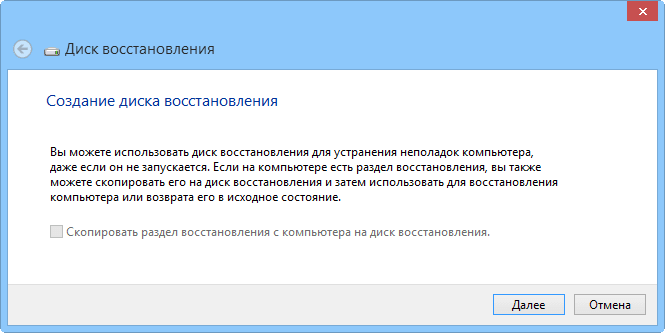
Figura 2. Crearea unei unități de recuperare în Windows 8 este un expert pas cu pas care este ușor de utilizat.- Dacă sistemul dvs. are o partiție de recuperare, specificați dacă doriți să includeți imaginea de recuperare pe discul de pornire sau pe discul de recuperare pe care îl creați.
Dacă caseta de selectare Copiați partiția de recuperare de pe computer pe unitatea de recuperare(Copiați partiția de recuperare de pe computer pe unitatea de recuperare) este afișat cu negru și răspunde la clicuri, puteți arde imaginea de recuperare furnizată de producătorul computerului dvs. pe discul de recuperare. Doar bifați caseta pentru a activa această opțiune.
Dacă această casetă de selectare este inactivă și nu răspunde la un clic, atunci evident că nu aveți opțiunea de a arde imaginea din fabrică pe o unitate de recuperare. Cu toate acestea, nu vă faceți griji, discul de recuperare pe care îl creați va conține în continuare o imagine de recuperare Windows 8 care poate fi pornită și demontată, precum și o gamă standard de instrumente de recuperare.
- Instrumentul Creare disc de recuperare vă va spune apoi cât spațiu pe disc vor ocupa fișierele de recuperare și imaginea sistemului, dacă este bifată intrarea acestuia. Introduceți în computer un dispozitiv USB care are cel puțin dimensiunea de care aveți nevoie. Vă rugăm să rețineți că dispozitivul poate fi utilizat numai ca un disc de recuperare bootabil; orice altceva de pe dispozitiv va fi șters.
- Dacă ați conectat mai mult de un dispozitiv USB, RMC va afișa o listă de dispozitive disponibile. Selectați-l pe cel pe care doriți să îl faceți pe un disc de recuperare și faceți clic pe Următorul. Următoarea casetă de dialog vă va avertiza că totul de pe dispozitivul USB selectat va fi suprascris. Când sunteți gata, faceți clic pe Creare.
- Imaginea de pornire de recuperare, instrumentele de recuperare și corecție și imaginea sistemului din fabrică (dacă este selectată) vor fi copiate pe unitatea de recuperare. S-ar putea să dureze câteva minute.
- Dacă ați ales să copiați imaginea din fabrică, RMC vă va oferi acum opțiunea de a elimina partiția de recuperare OEM de pe hard disk pentru a elibera spațiu. Ștergeți sau păstrați secțiunea - alegeți dvs.
- Faceți clic pe Închidere.
- Scoateți dispozitivul USB și depozitați-l într-un loc sigur.
Pentru mai multe informații despre instrumentul Creare disc de recuperare inclus în Windows 8, vizitați pagina de asistență Microsoft - .
Windows 7: instrumentul de creare a discului de reparare a sistemului
Windows 7 a fost primul sistem Windows care a venit cu un instrument automat pentru crearea unui CD sau DVD de salvare bootabil. Instrumentul nu face la fel de mult ca versiunea Windows 8 - nu puteți adăuga o imagine de recuperare OEM, de exemplu - dar este la fel de ușor de utilizat. Doar câteva clicuri și discul de recuperare este gata!
Și iată cât:
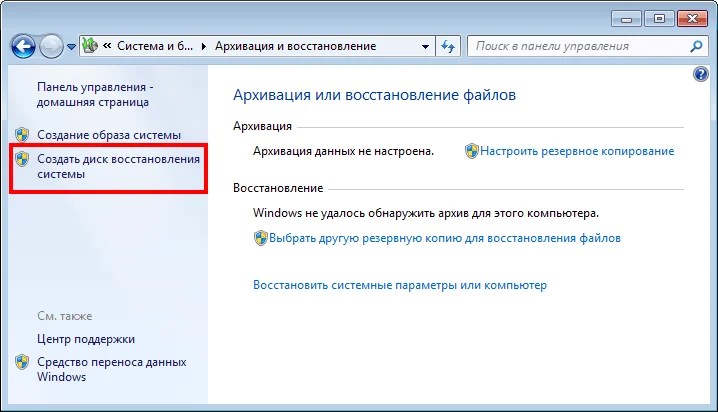
Figura 3. Backup și restaurare- Introduceți un CD sau un DVD gol în arzătorul optic al computerului.
- În timp ce vă aflați într-un cont de administrator, deschideți aplicația Backup and Restore. Clic Start > Panou de control > Sistem și securitate > Backup și restaurare(Start > Panou de control > Sistem și securitate > Backup și restaurare).
- În partea stângă a ferestrei, faceți clic Creați disc de recuperare a sistemului(Creați un disc de reparare a sistemului).
- Confirmați dacă unitatea optică este selectată corect. Clic Creați disc(Creați disc) (vezi Figura 4) și urmați pașii sugerați.
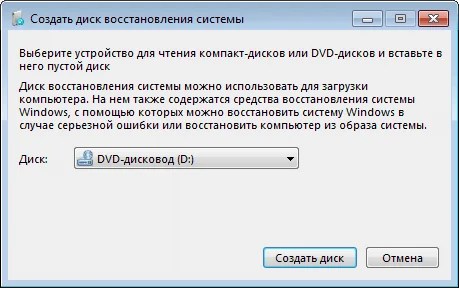
Figura 4: Instrumentul Create System Repair Disc inclus cu Windows 7 vă permite să creați un CD sau DVD de recuperare bootabil cu doar câteva clicuriNotă: Dacă Windows 7 nu găsește fișierele de care are nevoie, vă va solicita să introduceți discul de instalare Windows.
Pentru mai multe informații, Microsoft oferă un tutorial video pe pagina Windows 7.
Vista: activarea și utilizarea Creare disc de recuperare
Versiunea beta a Vista SP1 a venit cu o utilitate excelentă Creați un disc de recuperare (Creați un disc de recuperare) (recdisc.exe) (vezi figura 5). Dar din motive cunoscute doar de Microsoft, utilitarul a fost tăiat în toate versiunile fabricate. Fişier recdisc.exeîncă există în Vista, dar nu este funcțional!
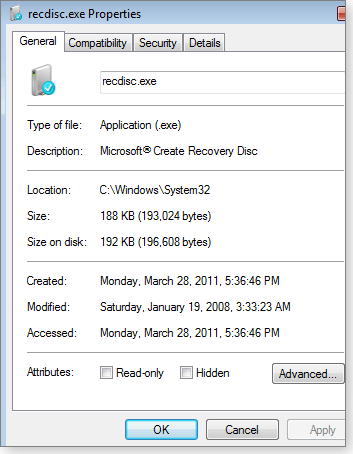
Figura 5. Rămânând în Vista, recdisc.exe nu funcționează implicit, dar cu puțin efort poate fi util.Cu toate acestea, pasionaților le-a plăcut versiunea de lucru a utilitarului. Așa că au pregătit fișierele și le-au pus la dispoziție pentru descărcare - împreună cu instrucțiuni. Aceasta nu este o soluție sancționată oficial, dar a fost discutată și recomandată în mod deschis de Microsoft MVP pe forumul Microsoft Answers. De exemplu, consultați subiectul Microsoft Answers „ ” (Crearea unui disc de reparare a sistemului pentru Windows Vista).
A primi recdisk.exe nu este dificil, dar pașii sunt prea lungi pentru a fi detaliați aici. Un thread pe un forum „VistaForums” terță parte numit „ ” (Cum se creează un disc de recuperare Vista) are cele mai bune instrucțiuni pe care le cunosc. Singurul lucru pe care l-aș adăuga la ghidul de utilizare este o notă standard: înainte de a face orice modificare a sistemului, faceți o copie de rezervă.
Dacă toate acestea depășesc capacitatea dvs., încercați să utilizați un disc de pornire terță parte, așa cum este descris mai jos.
Windows XP: este necesar un instrument al unei terțe părți
XP nu are capacitatea încorporată de a crea un disc de salvare bootabil.
De ani de zile, cea mai bună alternativă a fost UBCD4Win(supune pentru „Ultimate Boot CD for Windows”). Dar crearea discului de pornire este un proces lung și complicat, care necesită anumite abilități tehnice și acces la un CD complet de instalare XP.
UBCD4Win este încă în uz și încă este gratuit, dar nu îl mai recomand. Acum există un remediu mai bun.
Hiren's BootCD include o gamă uimitoare de instrumente gratuite - aproximativ 100 în total ().
CD-ul în sine este bazat pe Linux, dar nu trebuie să cunoașteți Linux; Aplicația de vizualizare text are meniuri simple pentru selectarea instrumentelor pe care le vei lansa. (A se vedea figura 6.)

Figura 6. BootCD-ul lui Hiren include o serie de aproximativ 100 de software de reparații și reparații gratuite.În mod ciudat, BootCD-ul lui Hiren conține, de asemenea, un „Mini XP” redus, bazat pe sistemul „gri”. Este conceput ca un instrument de recuperare în caz de dezastru pentru utilizarea de către proprietarii de copii licențiate, plătite de XP - nu ca înlocuitor pentru achiziționarea unei licențe sau a unei instalări standard a XP. În domeniul său limitat, funcționează excelent. Când sistemul dumneavoastră obișnuit (licențiat și plătit) Windows XP nu se pornește, MiniXP cu Hiren's BootCD vă poate ajuta să-l puneți din nou în funcțiune.
Puteți obține BootCD-ul lui Hiren pe . Dar găsirea unui link de descărcare funcțional poate fi dificilă - pagina conține mai multe link-uri alternative de descărcare care distrag atenția pentru instrumente neadecvate.
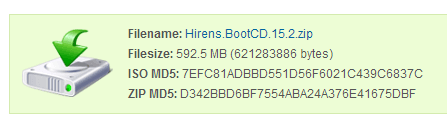
Figura 7. Link de descărcare reală pentru BootCD-ul lui HirenToate versiunile de Windows: discuri de recuperare gratuite
Dacă instrumentele Windows încorporate nu sunt disponibile sau nu funcționează pentru dvs., există o mulțime de discuri alternative gratuite de recuperare bootabile. La fel ca BootCD-ul lui Hiren, majoritatea sunt bazate pe Linux și vin cu o gamă largă de instrumente de întreținere și reparații preconfigurate.
Iată patru dintre cele mai bune:
- Trusa de salvare Trinity(gratuit sau plătit voluntar) - special conceput pentru operațiuni de recuperare pe mașinile Windows, dar poate fi folosit și pentru problemele de recuperare Linux. Aici, un sistem simplu de meniu text-tastatură este utilizat în mod implicit și o linie de comandă este, de asemenea, disponibilă în Linux.
- Ultimate Boot CD(gratuit; ) - conține mai mult de 100 de instrumente de reparații și diagnosticare ușor de utilizat, interfață cu tastatură și meniu text.
- SystemRescueCd(gratuit) - permite utilizarea instrumentelor de bază de recuperare într-un mediu Linux hibrid text-grafic.
- Ubuntu Rescue Remix(gratuit; , oferă o gamă de instrumente open source de recuperare a datelor și de criminalistică tehnică. Cu toate acestea, acest produs se bazează aproape în întregime pe linia de comandă Linux, ceea ce poate îngreuna persoanele care sunt obișnuite cu interfețele mouse-ului .
Elemente esențiale pentru recuperarea ușoară automată
Instrumente Elemente esențiale pentru recuperare ușoară de la NeoSmart Technologies merită o discuție separată. Ele sunt menționate favorabil în aproape fiecare forum de internet dedicat restaurării Windows.
Acest lucru se datorează parțial pentru că instrumentele sunt destul de bune și pot funcționa pe toate versiunile de Windows - XP, Vista, Win7, Win8, Windows Server.
Dar popularitatea acestor instrumente a crescut în parte pentru că erau gratuite. În timp ce multe forumuri de discuții online încă listează unitățile NeoSmart ca fiind gratuite, acestea sunt acum produse comerciale. Prețul din SUA începe de la 20 USD pentru ediția de acasă Easy Recovery Essentials și se termină la 75 USD pentru ediția Server. Puteți găsi o listă cu toate versiunile și prețurile pentru .
Pentru un preț cu adevărat modest, obțineți o imagine ISO bootabilă pe care o puteți descărca și inscripționa pe un CD, DVD sau dispozitiv USB. Odată lansat, Easy Recovery Essentials permite capabilități de recuperare extrem de automatizate. De fapt, multe operațiuni complexe de recuperare pot fi lansate cu un simplu clic, fără a fi necesară nicio introducere suplimentară a utilizatorului.
Pentru a vă face o idee despre cât de ușor este să utilizați aceste instrumente, consultați videoclipul demonstrativ NeoSmart. NeoSmart oferă, de asemenea, o garanție de returnare a banilor.
Ce instrument de recuperare este potrivit pentru tine?
Vă sugerez, dacă este posibil, să începeți cu instrumentele disponibile în Windows. Ei se ocupă de cele mai comune sarcini și poate de tot ce aveți nevoie. Ele oferă performanța unor operațiuni familiare, precum și a unora neobișnuite. Hei, ai plătit deja pentru ele!
Dacă instrumentele Windows nu vă oferă ceea ce aveți nevoie, încercați discuri de recuperare bootabile gratuite bazate pe Linux. Deși mediul Linux poate fi necunoscut pentru majoritatea utilizatorilor Windows - în special instrumentele liniei de comandă Linux -, de obicei, există suficientă documentație pentru a vă ajuta să treceți peste orice margini aspre.
Dacă nici instrumentele Windows încorporate, nici instrumentele gratuite bazate pe Linux nu funcționează pentru dvs., instrumentele comerciale pot fi ideale. Instrumentele NeoSmart Easy Recovery Essentials funcționează bine în special, sunt foarte ușor de utilizat și vin cu o garanție de rambursare a banilor.
Saptamana viitoare: veți învăța cum să utilizați aceste discuri de recuperare pentru a porni computerul și pentru a accesa instrumentele pe care le conțin. De asemenea, voi oferi câteva sfaturi și trucuri suplimentare. Stai cu noi!
Creați un disc de recuperare a sistemuluiîn Windows 7 nu este prea dificil, înțeleg asta, dar poate o creez greșit? Cert este că am șters accidental backup-ul creat folosind Computer Data Archiver, dar mai există unul care a fost copiat anterior pe o unitate flash USB, o am de 32 GB, dar o unitate flash USB,Restaurarea unei imagini de sistemnu vrea să perceapă, cum pot fi?
Denis.
Creați un disc de recuperare a sistemului
În acest articol, vă vom arăta cum să creați un sistem de operare Windows Recovery Disk și apoi vă vom arăta cum să îl utilizați. Dar mai întâi, un scurt sfat pentru cititorul nostru.
- Dosarul cu backup-ul WindowsImageBackup de pe unitatea flash NU ar trebui să fie imbricat într-un alt folder, dacă totul este în regulă, atunci cea mai ușoară soluție pentru tine Denis este să folosești orice Live CD, să pornești de pe acesta și să-ți copiezi arhiva cu Windows 7 imaginea de pe unitatea flash pe hard disk-ul computerului dvs. de pe care nu puteți porni, ci doar pe partiția în care nu este instalat Windows 7. Apoi, porniți computerul de pe System Recovery Disk și cu siguranță va fi găsită backup-ul. Ei bine, sper că știți că recuperarea va fi completă și toate informațiile dvs. de pe discurile pe care le-ați inclus în backup vor fi șterse.
- Prieteni, am scris recent un articol - și cel mai important - cum să recuperez folosind această imagine. Tot ceea ce este scris în acel articol este potrivit și pentru Windows 7.
Ei bine, acum crearea unui disc de recuperare a sistemului, care trebuie folosit pentru a porni computerul, va conține instrumente de recuperare Windows 7, cu ajutorul cărora puteți repara problemele de boot ale sistemului de operare sau îl puteți restaura dintr-o copie de arhivă, ceea ce vom face.
- Notă: Mai întâi trebuie să aveți o copie de rezervă a Windows 7, este foarte simplu. Cum să o facă? Puteți citi cu noi-> , acest articol este despre cum să restaurați Windows 7 folosind o varietate de instrumente de recuperare încorporate în sistemul de operare însuși, dacă aveți o problemă cu pornirea sau rularea Windows, citiți-l mai întâi, poate totul se va descurca fără un disc de recuperare.
De asemenea, trebuie să știți că arhitectura sistemului este importantă pentru discul de recuperare, puteți utiliza un disc de recuperare pe 32 de biți pentru orice Windows 7 pe 32 de biți și un disc de recuperare pe 64 de biți pentru orice Windows 7 pe 64 de biți.
Creați un disc de recuperare a sistemului, accesați Start -> Panou de control->A arhivarea datelor computerizate,
alege Creați disc de recuperare a sistemului.

Introduceți DVD-ul în unitate, faceți clic pe butonul Creare disc

Există un scurt proces de creare a unui disc de recuperare a sistemului. Acum despre cum să-l folosești.
Să presupunem că ai un accident greu pe computer și nu poți încărca deloc Windows 7. Apăsați F-8 de pe tastatură, imediat după pornirea computerului, cu intenția de a intra în meniu Depanarea computerului dar nimic altceva decât un ecran negru.
Pentru a restabili funcționalitatea Windows 7 cu Disc de recuperare, trebuie să schimbați prioritatea de pornire a BIOS pe unitate, apoi să introduceți discul de recuperare în acesta și să restaurați Windows 7 cu o copie de rezervă. Cum să schimbați prioritatea de pornire în BIOS, citiți articolele noastre și.
introdus Disc de recuperareîn unitate, apoi repornit, programul pornește Opțiuni de recuperare a sistemului.
Apăsați Enter sau oferta de pornire de pe disc va dispărea.


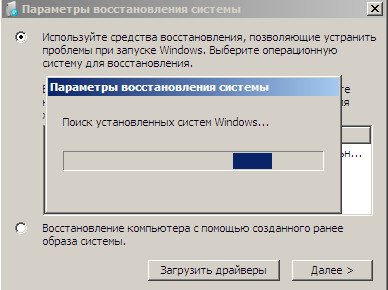
Instrument de recuperare rularea de pe disc poate încerca să restabilească pornirea Windows 7 după cum doriți, faceți clic pe Următorul.
15.09.2018 ora 09:06