Зөөврийн компьютер унтрахгүй эсвэл бүрэн унтрахгүй бол яах вэ
Содержание статьи
- Компьютер унтрах програм хангамжийн асуудал
- Компьютер унтрахтай холбоотой техник хангамжийн асуудал
- Компьютерийг хүчээр унтраа
- Зайг залгуураас салга ... Анхаар !!!
- Унтраах товчлуураар компьютерийг албадан унтраах
- Компьютерийн зөв унтрах
- Унтраахаасаа өмнө бэлтгэх
- Windows 7-д компьютерийг эхлүүлэх цэсээр хэрхэн унтраах вэ.
- Эхлэх цэсээр дамжуулан Windows 8 дээр компьютерээ хэрхэн унтраах вэ
- Альтернатив хувилбарууд
- Зөөврийн компьютерээ унтраа
- Төлөвлөсөн компьютер унтрах (таймер)
- Арын процессуудыг ажиллуулж байна
- Идэвхтэй захын төхөөрөмж
- Бусад төхөөрөмж ба бүрэлдэхүүн хэсгүүд
- Эвдэрсэн бүртгэлийн тохиргоо
Олон хэрэглэгчид гайхаж байна Windows 7, 8-ийг унтраасны дараа компьютер яагаад унтардаггүй вэ?. Маш олон шалтгаан бий, нийтлэлд бид хамгийн нийтлэг асуудал, тэдгээрийг шийдвэрлэх арга замыг авч үзэхэд танд туслахыг хичээх болно. Нийтлэг асуудлууд нь:
- "унтраах" товчийг дарахад компьютер асаалттай унтардаггүй (үргэлжлүүлэн ажиллаж байна)
- Удаан хугацаанд зогсолттой байна
- Компьютер огт унтрах боломжгүй (байнга "унтраах" дэлгэц гарч ирдэг)
Ийм нөхцөлд хэрэглэгчдийн хариу үйлдэл өөр байж болно. Хэн нэгэн компьютерийг эрчим хүчгүй болгож, хэн нэгэн нь асаах товчноос 5-10 секундын турш дарах болгонд унтраадаг. Эдгээр унтраах аргууд нь таны машины гүйцэтгэлд сөргөөр нөлөөлдөг тул эдгээр үйлдэлд зориулсан тусгай товчлууруудыг гаргаж ирсэн нь дэмий хоосон биш юм.
Үзүүлсэн материалыг нөхцөлт байдлаар хоёр хэсэгт хуваацгаая. Нэгдүгээрт, бид програм хангамжийн боломжит асуудлуудыг, хоёрдугаарт, техник хангамжийн асуудлыг авч үзэх болно. Доорх алхмуудыг хийхээсээ өмнө ямар нэгэн асуудал анзаараагүй үед системээ сэргээж үзээрэй.
Чухал! Материалыг заавал уншаарай. Эндээс багагүй үр дүнтэй, суурин компьютерт зориулсан нэмэлт аргуудыг авч үзье.
Компьютер унтрах програм хангамжийн асуудал
Компьютер унтрахаас сэргийлдэг хамгийн нийтлэг алдаа бол програмын буруу ажиллагаа, үйлчилгээний алдаа, вирусын програм хангамжийн үйлдэл юм. Алдааг тодорхойлохын тулд та тогтвортой байдлын бүртгэлийг харж болно. Үүнийг үзэхийн тулд үндсэн цонхон дээрх "засвар үйлчилгээ" хэсгийг өргөжүүлж, тогтвортой байдлын бүртгэлийн холбоос дээр дарна уу.
Тогтвортой байдлын хяналтын цонхноос та огноог сонгоод доороос тайланг харах боломжтой. Хэрэв та алдаа дээр дарвал түүний дэлгэрэнгүй тайлбарыг авах болно.

Тиймээс компьютер унтарсны дараа унтрахгүй эсвэл удаан хугацаагаар унтарсан шалтгааныг олж мэдэх боломжтой. Доорх алхмуудыг дагана уу (заавал энэ дарааллаар биш), эдгээр алхмууд танд туслах болно.
1. Бүртгэлийг үзсэний үндсэн дээр програмыг устгах, Windows эхлүүлэхээс устгах, эсвэл алдаа гаргасан үйлчилгээг идэвхгүй болгох. Дараа нь системийг дахин ачаалж, компьютерээ унтрааж үзээрэй.
Хэрэв юу ч өөрчлөгдөөгүй бол "цэвэр ачаалах", өөрөөр хэлбэл зөвхөн Windows үйлдлийн системд шаардлагатай элементүүдийг ажиллуулна уу. Msconfig гэж бичээд enter дарна уу. "Ерөнхий" таб дээрээс "сонгомол эхлүүлэх" хэсгийг сонгоод, дэлгэцийн агшин дээрх шиг сонголтуудыг шалгана уу.

Доод талд байгаа "үйлчилгээ" таб руу орж, Windows үйлчилгээг харуулахгүй байгаа зүйлийг шалгана уу. Дараа нь "бүгдийг идэвхгүй болгох", "OK", "дахин ачаалах" дээр дарна уу.

Энэхүү оношилгооны хэрэгсэл нь Windows 7, 8-д компьютер яагаад унтардаггүй, үүнд ямар програм, үйлчилгээ нөлөөлж байгааг олж мэдэхэд тань туслах нь дамжиггүй. Шаардлагатай элементүүдийг ажиллуулж, сэжигтэй зүйлээс сал.
2. Компьютерийг бүхэлд нь хортой програмыг сканнердах, энэ нь системийн тогтвортой ажиллагаанд сөргөөр нөлөөлж болзошгүй вирус юм. Скан хийхээсээ өмнө вирусын мэдээллийн сангийн хамгийн сүүлийн үеийн шинэчлэлт байгаа эсэхийг шалгаарай.
3. Windows шинэчлэлтүүдийг суулгана уу. Майкрософт програм хангамж болон драйверын асуудлыг шийдвэрлэхийн тулд шинэчлэлтүүдийг гаргадаг. Шинэчлэлтийн багцуудыг татаж авахын тулд Windows Update руу очно уу. Компьютерээ унтраахыг оролдох үед та татаж авсан багцуудыг суулгах процессын төлөвийг харах бөгөөд энэ нь нэлээд удаан үргэлжлэх болно. Багцыг татаж аваад үзээрэй.
Компьютер унтрахтай холбоотой техник хангамжийн асуудал
Хэрэв та бүх аргыг туршиж үзсэн бөгөөд Windows 7, 8-ийг унтраасны дараа компьютер унтрахгүй бол асуудал нь техник хангамжид байгаа байх. Үүнд техник хангамж, драйвер болон Bios алдаанууд орно.
1. Таныг шинэ төхөөрөмж суулгах үед компьютер унтрахаа больсон ч удаан хугацаанд суулгасан төхөөрөмжид (төхөөрөмж) асуудал гарч болзошгүйг санаарай. Энэ тохиолдолд төхөөрөмжийг салга (боломжтой бол), зөв суулгасан драйверуудыг шалгана уу, эсвэл Төхөөрөмжийн менежер дэх техник хангамжийг идэвхгүй болго.
Хайлтын талбарт "төхөөрөмжийн менежер" гэж бичээд enter дарна уу. Цонхонд та компьютерт суулгасан бүх техник хангамжийн шаталсан жагсаалтыг харах болно. Жагсаалтыг гүйлгэн гүйлгэж, анхаарлын тэмдэг бүхий шар гурвалжинг (нийтлэг) эсвэл төхөөрөмжид асуудал байгааг илтгэх өөр дүрсийг олоорой.

Дүрс бүхий элемент дээр давхар товшоод шинж чанарууд руу нь очно уу. "Ерөнхий" таб дээрх "Төхөөрөмжийн төлөв" хэсэгт алдааг тайлбарласан болно. Алдааны төлөв байдлаас хамааран шинэчлэх, буцаах, драйверийг Windows 7, 8-д суулгах ("жолооч" таб руу очно уу), эсвэл төхөөрөмжийг идэвхгүй болгох.
Төхөөрөмж дээр хулганы баруун товчийг дараад цэснээс "Идэвхгүй болгох" гэснийг сонгоно уу. Дараа нь "тийм" дээр дарж, төхөөрөмж дүрсээ өөрчлөх бөгөөд таныг асаах хүртэл ажиллахгүй болно.

Windows 7, 8-ийг унтраасны дараа компьютер яагаад унтардаггүйг үр дүнтэй тодорхойлохын тулд драйверууд болон тэдгээрийн статусыг жагсаасан ачаалах бүртгэлийг ашиглаж болно. Windows-г эхлүүлэхийн өмнө F8 товчийг дарж нэмэлт ачаалах сонголтуудын цэс рүү () залгана уу. Дараа нь "boot logging" -ийг сонгоод enter дарна уу.

Windows-г татаж авсны дараа Windows-ын лавлах руу ороод ntbtlog.txt файлыг ашигла эсвэл хайж олоод нээнэ үү. Одоо жолоочтой холбоотой асуудлуудыг хайж олоорой. Драйверыг ачаалаагүй төлөв нь жолооч ажиллаагүй гэж хэлдэг. Дараа нь төхөөрөмжийн менежер рүү очоод дээр дурдсан алхмуудыг дагана уу.

2. Хэрэв та бүх аргыг хэрэглэсэн ч компьютер унтрахгүй байгаа бол компьютерээ асаах, унтраах үүрэгтэй аргыг туршиж үзээрэй. Хэрэв BIOS-ийн тохиргоог дахин тохируулсны дараа ямар ч өөрчлөлт гараагүй бол эх хавтангийн компанийн вэбсайт руу орж, хамгийн сүүлийн үеийн шинэчлэлтүүдийг татаж аваад Bios-ийг хамгийн сүүлийн хувилбар болгон шинэчилнэ үү.
Энэ бол зөв хийхэд тусалдаг бүх арга замууд юм компьютер унтрахмөн цагтаа. Асуудлыг арилгах боломжийг нэмэгдүүлэхийн тулд зөөврийн компьютерээ унтраах тухай холбоосыг дагаж мөрдөхийг зөвлөж байна.
Windows үйлдлийн системтэй компьютерийг ашиглахад тохиолддог нийтлэг бэрхшээлүүдийн нэг бол компьютер унтарсан ч үргэлжлүүлэн ажиллах явдал юм. Энэ тохиолдолд компьютерийг унтраах цорын ганц арга бол асаах товчийг удаан дарж хүчээр унтраах явдал юм. Гэхдээ ийм байдлаар та үүнийг байнга ашиглах боломжгүй бөгөөд энэ нь асуудлыг шийдэх арга замыг хайх хэрэгтэй гэсэн үг юм.
Олон тооны хэрэглэгчид компьютерээ стандарт аргаар унтрааж чадахгүй байх асуудалтай тулгардаг боловч энэ асуудал олон шалтгаантай байж болно: суулгасан драйверууд, компьютер унтрахыг хориглодог програм хангамж, тэжээлийн буруу тохиргоо. , гэх мэт.
Асуудлыг шийдвэрлэх арга замууд
Арга 1: USB төвийг тохируулах
Энэ арга нь зөөврийн компьютер хэрэглэгчдэд туслах болно, ширээний хэрэглэгчид үүнийг алгасаж болно. Баримт нь зайны цэнэгийг хэмнэх систем нь зарим USB төхөөрөмжүүдийн ажиллагааг хааж болох боловч заримдаа зөөврийн компьютерууд энэ функцээр зөв ажиллахгүй байж болох бөгөөд энэ нь компьютерийг унтраах боломжгүй болгодог.
Энэ тохиолдолд та цэс рүү залгах хэрэгтэй болно "Хяналтын самбар"
, ая тухтай байлгах үүднээс харах горимыг тохируулна уу "Жижиг дүрсүүд"
, дараа нь хэсэг рүү очно уу "Систем"
.
Тодруулсан цонхны зүүн хэсэгт байгаа хэсэг рүү очно уу "Төхөөрөмжийн менежер"
.
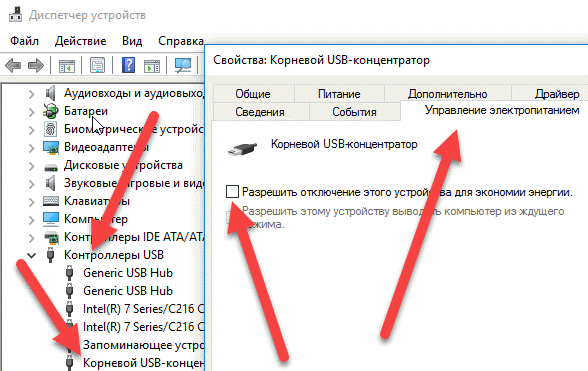
Дэлгэц нь бидэнд хэрэгтэй цонхыг харуулах бөгөөд үүнд та зүйлийг өргөжүүлэх хэрэгтэй "USB хянагч"
, баруун товчийг дарна уу "Root USB Hub"
гарч ирэх контекст цэснээс сонгоно уу "Properties"
.
Шинэ цонхонд таб руу очно уу "Эрчим хүчний менежмент"
мөн шувууг зүйлээс салгана "Эрчим хүч хэмнэхийн тулд энэ төхөөрөмжийг унтраахыг зөвшөөрнө үү"
. Өөрчлөлтүүдээ хадгална уу. USB Root Hub-ын бүх зүйлтэй ижил алхмуудыг дагана уу.

Эдгээр алхмуудыг хийсний дараа компьютерийг унтраахын тулд Start цэсийг ашиглаж үзнэ үү.
Арга 2: Системийг сэргээх
Хэрэв компьютерийг унтраахтай холбоотой асуудал гэнэт, саяхан гарч ирвэл, жишээлбэл, холбогдсон төхөөрөмжид ямар нэгэн програм эсвэл драйвер суулгасны дараа системийг сэргээх функц нь асуудлыг шийдвэрлэхэд туслах бөгөөд энэ нь компьютерийг буцаах боломжийг олгоно. унтраахад ямар ч асуудал гараагүй мөч.
Үүнийг хийхийн тулд цэс рүү очно уу "Хяналтын самбар"
дараа нь хэсэг рүү очно уу "Сэргээх"
.
Шинэ цонхонд сонгоно уу "Системийг сэргээх ажлыг эхлүүлж байна"
.
Хэдэн хормын дараа дэлгэцэн дээр цонх гарч ирэх бөгөөд энэ нь боломжтой сэргээх цэгүүдийг харуулах болно. Таны компьютер сайн ажиллаж байсан гэж бодож байсан тэр үеийн буцаах цэгийг сонго. Сэргээх процессыг эхлүүлнэ үү.
Системийг сэргээх процедур нь нэлээд урт хугацаа шаардагдахыг анхаарна уу - бүх зүйл таны буцаах цэгийг сонгосон өдрөөс хойш үйлдлийн системд хичнээн өөрчлөлт хийгдсэнээс хамаарна.
Арга 3: Буруу үйлчилгээ болон програмуудыг идэвхгүй болгох
Компьютер унтрах асуудлын хамгийн түгээмэл шалтгаан бол алдаа гарсны үр дүнд ажлаа дуусгаж чадахгүй байгаа үйлчилгээний буруу ажиллагаа бөгөөд энэ нь компьютерийг унтрааж чадахгүй гэсэн үг юм.
Юуны өмнө та Windows-ийн бүртгэлээс алдаа байгаа эсэхийг харах хэрэгтэй. Үүнийг хийхийн тулд цэсийг нээнэ үү "Хяналтын самбар"
болон хэсэг рүү оч "Захиргаа"
.
Гарч ирэх цонхонд товчлолыг хоёр удаа нээнэ үү Үйл явдал харагч
.
Нээгдсэн цонхны зүүн талд байгаа зүйлийг өргөжүүлнэ үү "Windows бүртгэлүүд". Үүнд та хоёр сэтгүүл нээх хэрэгтэй болно. "Програм" ба "Систем" .
Энэ хоёр сэтгүүлийг үзээрэй. Та тэмдэглэгдсэн үйл явдлуудыг сонирхож байна уу "Алдаа"
. Хэрэв ижил үйлчилгээ эсвэл програмыг эдгээр үйл явдалд тэмдэглэсэн бол түүнийг эсвэл түүний ажиллагааг идэвхгүй болгох шаардлагатай.
Алдаатай үйлчилгээг идэвхгүй болгохын тулд цонх руу буцна уу "Захиргаа"
дараа нь товчлолыг нээнэ үү "Үйлчилгээ"
.
Нээгдсэн жагсаалтаас хүссэн үйлчилгээгээ олоод түүн дээр давхар товшиж нээнэ үү. Таб дотор "Ерөнхий"
баганын тухай "Эхлэх төрөл"
утгыг тохируулах "Тахир дутуу"
, дараа нь өөрчлөлтөө хадгална уу.

Хэрэв програмын үйл ажиллагаанд асуудал илэрсэн бол ийм буруу ажиллаж байгаа програмыг цэсээр дамжуулан компьютерээс устгахыг зөвлөж байна. "Хяналтын самбар" - "Програмуудыг устгах"
. Хэрэв та компьютерээсээ програмыг устгаж чадахгүй бол эхлүүлэхээс нь устгаж болно. Үүнийг хийхийн тулд нээнэ үү "Даалгаврын менежер"
гарын товчлол Ctrl+Shift+Del
. Нээгдсэн цонхонд таб руу очно уу. Програм дээр хулганы баруун товчийг дараад нэг зүйлийг сонгоно уу "Устгах"
. Өөрчлөлтүүдээ хадгална уу.
Арга 4: Програмыг хаах хугацааг багасгах
Энэ аргын хувьд та Windows бүртгэлд өөрчлөлт оруулах замаар програмыг хаах хугацааг багасгахыг оролдож болно. Үүнийг хийхийн тулд цонхыг нээнэ үү "Гүйх" товчлуурын хослол Win + R , гарч ирэх цонхонд та тушаалыг ажиллуулах хэрэгтэй regedit .
Windows бүртгэлийг ажиллуулснаар та салбар дээр байрлах гурван параметрийн үйл ажиллагаанд өөрчлөлт оруулах шаардлагатай болно. HKEY_CURRENT_USERХяналтын самбар Ширээний компьютер:
1. Даалгавруудыг автоматаар дуусгах.Энэ параметрийн хувьд та утгыг 1 болгож тохируулах шаардлагатай болно. Энэ параметрийг идэвхжүүлснээр компьютер унтарсан үед Windows царцаасан программаас хүчээр гарах болно гэсэн үг юм;
2. HungAppTimeout.Энэ параметрийг 1000-аас 5000 хүртэл утгаар тохируулах ёстой. Энэ тохиолдолд та хариу өгөхгүй бол Windows програмыг хүчээр зогсоох тодорхой цагийг зааж өгнө үү;
3. WailToKiliAppTimeoul.Энэ параметрийг 5000-аас 7000 хүртэлх утгыг тохируулахыг зөвлөж байна. Энэ параметр нь програмын хариу өгөх хүртэл Windows хэдэн миллисекунд хүлээхийг тодорхойлдог.
Хэрэв та заасан хаягаар шаардлагатай параметрийг олж чадаагүй бол та үүнийг үүсгэх хэрэгтэй болно. Та "AutoEndTasks" параметрийг хулганын баруун товчийг дарж, гарч ирэх контекст цэсэнд одоо байгаа параметрүүдийн аль ч чөлөөт хэсгийг дарж, тухайн зүйл рүү очиж болно. "Create" - "String параметр"
. Параметрт яг нэр, шаардлагатай утгыг өгнө үү. Өөрчлөлтийг хадгална уу.

"HungAppTimeout" болон "WailToKiliAppTimeoul" сонголтуудын хувьд чөлөөт хэсэг дээр хулганы баруун товчийг дараад дараа нь очно уу. "Үүсгэх" - "DWORD (32 бит) утга"
.

Шаардлагатай өөрчлөлтүүдийг хийсний дараа Windows бүртгэлийг хааж, компьютерээ унтрааж үзээрэй.
Гэрийн ширээний компьютер эсвэл зөөврийн компьютерийн аль ч компьютерийг удаан хугацаанд тасралтгүй ажиллуулахын тулд үүнийг зөв унтраах шаардлагатай. Энэ мөчийг олон шинэхэн хэрэглэгчид үл тоомсорлодог бөгөөд энэ үе шатанд буруу үйлдэл хийх нь ажлын мэдээлэл алдагдахад хүргэдэг гэдгийг мэдэхгүй эсвэл мартдаг. Цаг хугацаа өнгөрөхөд энэ нь үйлдлийн системийг дахин суулгах шаардлагатай болно. Таны компьютерийн техник хангамжийн эвдрэлийг дурдахгүй өнгөрч болохгүй. Энэ нь маш ховор тохиолддог боловч ийм эрсдэлийг бүрэн үгүйсгэх аргагүй юм.
Унтраах процедур нь маш энгийн бөгөөд хэд хэдэн аргаар хийж болно. Нарийвчилсан мэдээллийг харцгаая.
Би компьютерээ унтраах ёстой юу?
Та бодож магадгүй: юу, хэн нэгэн үүнийг унтраахгүй байна уу? Тийм ээ, хэд хэдэн шалтгаан байж болно:
- компьютер унтрахын оронд унтрах эсвэл ичээнд орох горимд илгээгдсэн;
- компьютерийг асаахад цаг алдахгүйн тулд зүгээр л унтраагаагүй;
- Шөнийн цагаар компьютер унтардаггүй тул шөнийн цагаар кино эсвэл бусад файлуудыг татаж авдаг.
Гэсэн хэдий ч хаах олон объектив шалтгаан бий. Тэдгээрийн хэдхэнийг доор харуулав.
- Ажиллаж байгаа орчин үеийн компьютер бол эрчим хүчний хэрэглээний хувьд нэлээд "цорхой" төхөөрөмж юм. Тиймээс түүний зорилгогүй ажиллагаа нь сарын цахилгааны төлбөрийг ихээхэн нэмэгдүүлэхэд хүргэдэг.
- Ажиллаж байгаа системийн хөргөлтийн бага зэрэг чимээ шуугиан, түүнчлэн системийн блогын шөнийн цагаар шатаж буй үзүүлэлтүүд нь тайван унтахад саад болдог (хэрэв компьютер унтлагын өрөөнд байгаа бол). Тиймээс шөнийн цагаар том файл (torrent, кино) татаж авахгүй байх нь дээр.
- Байшин, орон сууц, оффисдоо хэн ч байхгүй үед цахилгаан хэрэгслийг асаалттай орхих нь зохисгүй юм.
- Компьютерийг удаан хугацаагаар тасралтгүй ажиллуулах нь төхөөрөмжийн ашиглалтын хугацааг бууруулдаг.
- Түүнд байрлах системийн нэгжийн бүх зангилаа нь зөвхөн унтарсан үед суурилагдсан. Эдгээр нь RAM модулиуд, дууны карт, процессор, ихэнх хатуу хөтчүүд гэх мэт. Бид системийн нэгжийн нарийвчилсан бүтцийг авч үзсэн. Тиймээс, хэрэв та системийн нэгжид нэмэлт модуль суулгах шаардлагатай бол компьютерийг унтраах шаардлагатай болно.
Компьютерийг хүчээр унтраа
Доор тайлбарласан компьютерийг унтраах аргууд нь компьютерийн "эрүүл мэндэд" маш эсрэг заалттай байдаг. Гэсэн хэдий ч олон шинэхэн хэрэглэгчид компьютерийн тоног төхөөрөмжтэй зөв харьцах арга барилыг мэдэхгүйн улмаас компьютерээ унтраахдаа буруугаар ашиглаж, компьютер нь яагаад асахгүй байгааг гайхдаг.
Зайг залгуураас салга ... Анхаар !!!
Цахилгаан хэрэгслийн залгуурыг залгуураас татах хэлбэрийн ердийн үйлдэл нь компьютерт хамаарахгүй. Үгүй ээ, мэдээжийн хэрэг та туршилт хийж болно ...

Энэ нь төхөөрөмжийн цаашдын хэвийн үйл ажиллагаанд зориулагдсан тул би баталж чадахгүй!
Баримт нь ажлын явцад үйлдлийн системийн програмын шаардлагатай бүх өгөгдөл (үйлдлийн систем гэж юу болох, яагаад танд хэрэгтэй байгааг олж мэдэх боломжтой) болон баримт бичиг нь компьютерийн RAM-д хадгалагддаг. Хатуу дискийг үндсэндээ тогтмол хадгалахад ашигладаг бөгөөд та үүнийг унтраахдаа өгөгдөл бичихийн тулд зөв алхмуудыг дагах хэрэгтэй.
Мөн "залгуураас" гэнэт унтрах нь системийн файлуудыг гэмтээж болох компьютерийг яаралтай унтрах явдал бөгөөд энэ нь компьютерийг дараагийн удаа эхлүүлэхээс сэргийлнэ.
Та ямар нэгэн чухал ажлын талаар бодож байгаад гэнэт унтчихлаа гэж төсөөлөөд үз дээ! Компьютер дээр ойролцоогоор ижил нөлөө үзүүлэх болно.
Үүнтэй төстэй үр дагавар нь тасалдалгүй цахилгаан хангамжийн гэнэтийн унтрах явдал юм. Хэрэв та энэхүү амь аврах төхөөрөмжийг "танил" амжаагүй байгаа бол түүний зорилгыг хурдан харцгаая.
Тасралтгүй тэжээлийн хангамж (UPS) нь сүлжээнд цахилгаан гүйдэл гэнэт алдагдсан тохиолдолд таны компьютерийг тасралтгүй эрчим хүчээр хангах боломжтой болно. Ихэвчлэн энэ нь удаан хугацаанд ажиллахад зориулагдаагүй бөгөөд зөвхөн нээлттэй бүх баримт бичгийг зөв хадгалах, програмыг хааж, хэдхэн минутын дотор компьютерийг унтраах боломжийг олгодог. Ажлын бүх өгөгдөл устахгүй.

Дашрамд хэлэхэд, компьютерийн мэдлэгийн шалгалтанд ихэвчлэн ийм асуулт байдаг. "Компьютерээ унтраахад бүх мэдээлэл устах болно ..."
Хариулт:ажлын санах ойд. Бүх зүйл хатуу диск дээр хадгалагддаг.
Унтраах товчлуураар компьютерийг албадан унтраах
Та "өлгөгдсөн" компьютерийг (гар эсвэл хулгана дарахад хариу үйлдэл үзүүлэхгүй) системийн нэгж дээрх унтраах товчийг (асаах товч) дарж унтрааж болно. Товчлуурыг дарахад 3-4 секундын дараа унтрах болно.
Унтраах сонголт нь яаралтай тусламж бөгөөд системийн файлуудыг гэмтээж, таны хувьд чухал мэдээллийг алдахад хүргэж болзошгүй тул энэ аргыг буруугаар ашиглах нь зохисгүй юм.
Би үүнийг компьютер үнэхээр найдваргүй "хөлдөөсөн" үед л ашигладаг бөгөөд 15-20 минутын турш ямар ч үйлдэлд хариу үйлдэл үзүүлэхгүй.
Тиймээс би дахин нэг удаа та бүхний анхаарлыг татаж байна!
Үйлдлийн системийг зохих ёсоор унтраалгүй цахилгааны утас, өргөтгөлийн утсан дээрх түлхүүр, тасалдалгүй тэжээлийн (UPS) товчлуурыг салгаснаар компьютерээ унтраавал хадгалагдаагүй бүх өгөгдөл устаж, эцэст нь алдагдах болно. үйлдлийн системийн хэвийн ажиллагаа зогсох болно.
Орчин үеийн үйлдлийн системүүд таны компьютерийг унтраахаас өмнө нээлттэй програмуудын талаар анхааруулах болно.
Компьютерийн зөв унтрах
Унтраахаасаа өмнө бэлтгэх
Шууд ажиллаж байсан нээлттэй баримт бичиг, файлуудын аюулгүй байдлыг хангахын тулд та компьютерээ унтраахаасаа өмнө хэд хэдэн үйлдлийг хийх ёстой.
- ажлын үр дүнг нээлттэй програмуудад хадгалах;
- хэрэв байгаа бол дискийг дискнээс салга;
- ажиллаж байгаа програмууд/програмуудыг хаах;
- Доор хэлэлцэх аргуудын аль нэгээр компьютерийг унтраах тушаал өгнө үү.
Windows 7-д компьютерийг эхлүүлэх цэсээр хэрхэн унтраах вэ.
Бид товчлуурыг дарна. Энэ нь эхлүүлэх цэсэнд байна:

Хэрэв нээлттэй програмууд болон хадгалагдаагүй баримтууд байгаа бол товчлуурыг дарсны дараа систем нь програмыг хаах тухай анхааруулга өгөх болно.

Хэрэв хадгалагдаагүй баримт бичиг танд чухал биш бол албадан унтраах товчийг дарж унтраах үйл явцыг хурдасгаж болно.

Хэрэв баримт бичиг чухал бол "Цуцлах" товчийг дарж, баримт бичгийг хадгалж, програмуудыг хааж, "Эхлүүлэх" цэсний "Устгах" дээр дахин дарна уу.
Дараа нь бид системийн нэгж унтрахыг хүлээж байна (дэлгэц унтарч, системийн нэгж дуугарч, системийн нэгжийн тэжээлийн үзүүлэлт унтарна). Үүний дараа та UPS (тасралтгүй тэжээлийн хангамж), хэрэв байгаа бол эсвэл цахилгаан туузны түлхүүрийг унтрааж болно.
Дашрамд хэлэхэд, компьютерээ хамгаалахын тулд өөр нэг ашигтай худалдан авалт нь хүчдэлийн хамгаалалт байж болно (), зүгээр л энгийн өргөтгөлийн утастай андуурч болохгүй!
Эхлэх цэсээр дамжуулан Windows 8 дээр компьютерээ хэрхэн унтраах вэ
Windows 8-д компьютерээ унтраахын тулд эхлүүлэх товчийг дарна уу (ихэвчлэн ширээний зүүн доод буланд байдаг). Дараа нь цонхны баруун дээд буланд байрлах компьютерийг унтраах дүрс дээр дарна уу.

Нээгдсэн цэснээс "Унтраах" зүйлийг сонгоно уу.

Бид системийн нэгжийг залгуураас унтрааж, хүчдэлээс хамгаалах товчлуур эсвэл UPS дээр унтрааж, хүчдэлгүй болгохыг хүлээж байна.
Альтернатив хувилбарууд
Арга 1 - унтраах товчийг богино хугацаанд дарж унтрааж эхэлнэ
Та системийн нэгж дээрх асаах товчийг товч дарснаар ширээний компьютерийг унтрааж болно. Нээлттэй програмын дараагийн үйлдлүүд нь дээр дурдсан алхмуудтай төстэй юм.
Хэрэв байхгүй бол компьютер автоматаар унтрах болно.
Компьютерийн асаах товчийг богино хугацаанд дарахад унтрах процесс эхэлнэ (дээр тайлбарласны дагуу Windows үйлдлийн систем дэх "Унтраах" сонголтыг сонгохтой адил).

Арга 2 - Компьютерийг гар ашиглан хэрхэн унтраах вэ
Ширээний компьютер дээр байхдаа "Alt + F4" товчлуурын хослолыг дарна уу. Унтраах цонх гарч ирнэ.

"OK" товчийг дарна уу. Бид системийн нэгжийг унтрааж, унтраахыг хүлээж байна
Зөөврийн компьютерээ унтраа
Зөөврийн компьютерээ унтраахдаа авч үзсэн аргууд байдаг, гэхдээ илүү хялбар арга байдаг. Та зүгээр л тагийг нь хаа. Энэ нь автоматаар "унтах" горимд ордог бөгөөд удаан хугацаагаар "амрах" тохиолдолд автоматаар унтарч, RAM-д хадгалагдсан бүх зүйлийг хатуу диск рүү хадгална. Компьютерээ дахин асаахад бүх өгөгдөл зөөврийн компьютерын тагийг хааж байсан төлөвт сэргээгдэх болно. Энэ бол зөөврийн компьютерын стандарт үйлдэл боловч үүнийг өөрчилж болно.
Болгоомжтой байгаарай, та зөөврийн компьютерын тагийг хаахдаа өөр үйлдлийн тохиргоо хийсэн байж магадгүй!
Тагийг нь хаах үед зөөврийн компьютерын үйл ажиллагааг тохируулах боломжтой бөгөөд бид энэ талаар тусдаа өгүүллээр ярих болно.
Төлөвлөсөн компьютер унтрах (таймер)
Өдөр бүр компьютертэйгээ харьцахдаа таныг байхгүй үед үүнийг унтраах шаардлагатай байж магадгүй юм. Жишээлбэл, CD хуулах, хатуу дискийг дефрагментаци хийх, видео файл боловсруулах үйл явц нь цаг хугацааны хувьд хоцорч, та явах эсвэл зүгээр л унтах хэрэгтэй. Энэ тохиолдолд компьютер унтрах ажлыг хэрхэн зохион байгуулах вэ?
Хэд хэдэн сонголт байна:
- зарим програмуудад даалгавруудыг гүйцэтгэсний дараа компьютерийг автоматаар унтраах функцийг бодож үзсэн (жишээлбэл, uTorrent, Download Master дээр);
- стандарт Windows хэрэгслүүд нь цаг хугацааны хувьд автоматаар унтрах тохиргоог хийх боломжийг олгодог;
- компьютерийг автоматаар унтраах гуравдагч талын програмууд байдаг.
Хэрэв та компьютерийн программ гэж юу болохыг гайхаж байвал уншина уу.
Бидний "харилцан яриа" -ын нэг хэсэг болгон бид зөвхөн Windows системийн стандарт "Даалгаврын хуваарь" -ыг ашиглан өдрийн тодорхой цагт компьютерийг өдөр бүр унтрах ажлыг зохион байгуулах талаар авч үзэх болно. Энэ нь жишээлбэл, орой эсвэл ажлын өдрийн төгсгөлд таны оролцоогүйгээр компьютерээ унтраахад тохиромжтой.
Энэ программыг эхлүүлэхийн тулд Start цэс -> Дагалдах хэрэгсэл -> Системийн хэрэгслүүд рүү очоод Task Scheduler-ийг сонгоно уу.

Хулганы зүүн товчийг дарж, гарч ирэх цонхноос "Энгийн ажил үүсгэх ..." гэсэн зүйлийг сонгоно уу.

Дураараа дууддаг ч бидний хувьд төлөвлөсөн ажил нь ойлгомжтой. "Дараах" товчийг дарна уу...

Бид даалгаврын триггерийг тодорхойлдог, өөрөөр хэлбэл түүнийг гүйцэтгэх горимыг тохируулдаг.

Бид цаг хугацааны параметрүүдийг тодорхойлдог.

Дараагийн цонхонд бид шаардлагатай үйлдлийг тодорхойлно. Бид "Хөтөлбөрийг эхлүүлэх" -ийг сонирхож байна.

Гүйцэтгэх тушаал болон түүний нэмэлт параметрүүдийг зааж өгнө үү.

Дараагийн цонхонд оруулсан өгөгдлийг шалгаж, "Дуусгах" товчийг дарсны дараа бид системд шинэ даалгавар үүсгэх болно.

Хулганы зүүн товчийг давхар дарснаар засварлах даалгаврын шинж чанарууд нээгдэнэ.

Нийтлэл танд таалагдаагүйд харамсаж байна!
Үүнийг сайжруулахад бидэнд тусална уу!
Хариу илгээнэ үү
Санал хүсэлт өгсөнд баярлалаа!
Компьютерийг унтраах процедур нь хэд хэдэн үе шаттайгаар явагддаг бөгөөд тэдгээр нь тус бүр нь маш чухал бөгөөд энэ нь файлын систем, тэр ч байтугай дискийг өөрөө гэмтээх эрсдлийг бууруулдаг. Хэрэглэгч унтрах товчийг дарахад эхлээд программууд болон системийн үндсэн процессууд хаагдаж, дараа нь RAM болон процессор хүртэл бага, дараа нь илүү чухал бүрэлдэхүүн хэсгүүд дараалан унтардаг. Гэхдээ заримдаа процедур, програм хангамж эсвэл техник хангамжийн аль нэг үе шатанд алдаа гардаг.
Алдааны үр дагавар нь BSOD-д унах эсвэл хэрэглэгчид мөнхийн дуусгах гэж нэрлэдэг төлөв байж болно. Компьютер унтрахгүй, фенүүд нь эргэхээ больсон, эх хавтан руу тэжээл өгч байгааг илтгэнэ. Энэ тохиолдолд дэлгэц унтарч болох ч үүн дээр харуулсан хөдөлгөөнт дүрстэй хэвээр байж болно. Юу болсон бэ? Програм хангамжийн зөрчил, драйверууд болон дагалдах хэрэгслийн буруу ажиллагаа, гэмтэл, хатуу диск болон RAM-тай холбоотой асуудал, тэжээлийн тохиргоо алдагдсан, эцэст нь вирусын үйлдэл - эдгээр асуудлын аль нэг нь машиныг хэвийн унтрахаас сэргийлж чадна.
Арын процессуудыг ажиллуулж байна
Ажиллаж байгаа төлөвт үлдсэн арын процессууд нь Windows 7/10 унтрах үед компьютер унтрахгүй байх хамгийн улиг болсон шалтгаан юм. Заримдаа дэлгэц дээр хадгалах процессыг зааж өгөх бөгөөд хэрэглэгч ажиллаж байгаа систем рүү буцаж очоод гараар дуусгах боломжтой. Үгүй бол Windows-ийг унтрахаас сэргийлдэг үйлчилгээ эсвэл програмын алдааг бүртгэдэг Систем болон Програмын бүртгэлийг шалгах нь зүйтэй.


Энэ нь мөн тушаалын мөрөнд тушаалыг гүйцэтгэхэд саад болохгүй powercfg / хүсэлтажлын станц унтрахаас сэргийлж байгаа програмууд болон драйверуудын цахилгааны хүсэлтийн жагсаалтыг авах.

Нэмж дурдахад та хэрэгслийг ажиллуулж, гуравдагч талын үйлчилгээг идэвхгүй болгож, энэ нь компьютер унтрахад хэрхэн нөлөөлөхийг харж болно. Тогтвортой байдлын бүртгэлийг үзэх нь илүүц байх болно, энэ нь асуудалтай програм, үйлчилгээний үйл явцын шинж тэмдгийг агуулж болно.


Идэвхтэй захын төхөөрөмж
Компьютер унтарсны дараа унтрахгүй байгаа нь ихэвчлэн USB-ээр хосттой холбогдсон нэмэлт төхөөрөмжүүдийн буруугаас болдог. Ихэнх тохиолдолд зөөврийн компьютер эзэмшигчид энэ асуудалтай тулгардаг бөгөөд үүнийг дараах байдлаар шийддэг. Төхөөрөмжийн менежер рүү очоод "USB Controllers" хэсгийг өргөжүүлж, жагсаалтаас "USB Root Hub" нэртэй зүйлсийг олоод тэдгээрийн шинж чанаруудаас "Компьютерийг эрчим хүч хэмнэхийн тулд энэ төхөөрөмжийг унтраахыг зөвшөөрөх" сонголтыг арилгана уу. Дараа нь компьютерийг дахин асаахаар илгээж, асуудал шийдэгдсэн эсэхийг шалгана уу.

Бусад төхөөрөмж ба бүрэлдэхүүн хэсгүүд
Заримдаа компьютер идэвхжсэн боловч Windows-д илрээгүй төхөөрөмжүүдийн улмаас унтардаггүй. Ийм төхөөрөмжүүд нь Менежер дээр ихэвчлэн шар эсвэл улаан дүрсээр тэмдэглэгдсэн байдаг. Тэдгээрийг идэвхгүй болгох, эсвэл бүр илүү дээр нь драйверуудыг олж суулгаарай. Asus болон Dell зөөврийн компьютер дээр энэ асуудал заримдаа Intel Rapid Storage Technology програмаас үүдэлтэй байдаг. Програмыг устгаад Intel Management Engine Interface төхөөрөмжийг төхөөрөмжийн менежерт албан ёсны драйвер татаж авсны дараа дахин суулгана уу.

Эвдэрсэн бүртгэлийн тохиргоо
Windows үйлдлийн системтэй компьютер унтрахгүй байх магадлал багатай шалтгаан нь програмыг хаах үед хугацаа хэтрүүлдэг бүртгэлийн тохиргооны алдаа юм. Windows 10-д энэ нь анхдагчаар 5000 миллисекунд байдаг, гэхдээ та бүртгэлийн энгийн засвар хийснээр үүнийг 3000 миллисекунд болгож багасгаж болно. .reg файлыг татаж аваад нэгтгэж, үндсэн хугацаа дууссаныг сэргээнэ үү. Хэрэв та үүнийг богиносгохыг хүсвэл эхлээд WaitToKillServiceTimeout, HungAppTimeout, WaitToKillAppTimeout параметрүүдийг өөрчлөх замаар Notepad дээрх бүртгэлийн файлыг засварлана уу.

Windows 7/10 Start цэсээр дамжуулан компьютер унтрахгүй байх тохиолдолд тусад нь авч үзэх шаардлагатай. Ихэнхдээ ийм төрлийн асуудлын шалтгаан нь эвдэрсэн эсвэл устгагдсан параметр юм. BootExecuteбүртгэлийн түлхүүрт байрладаг HKEY_LOCAL_MACHINE/SYSTEM/CurrentControlSet/Control/Session Manager. Энэ параметр нь мөр байх ёстой autochk-г автоматаар шалгах *өөр юу ч биш. Параметрийн төрөл нь REG_MULTI_SZ, өөрөөр хэлбэл олон мөр байх ёстой.

Итгэх горим ба хурдан эхлүүлэх
Буруу тэжээлийн тохиргоо, түүнчлэн холбогдох системийн файлууд, ялангуяа hiberfil.sys файлын гэмтэл нь компьютер заримдаа унтрахгүй байх бас нэг шалтгаан болдог. Энэ мөчийг шалгана уу. Цахилгааны тохиргоо руу очоод доорх дэлгэцийн агшинд үзүүлсэн шиг бүгдийг хийнэ үү. Эхлээд та хурдан эхлүүлэхийг идэвхгүй болгохыг оролдох хэрэгтэй бөгөөд хэрэв энэ нь хангалтгүй бол ичээний горимыг идэвхгүй болгох хэрэгтэй.


Санах ой эсвэл дискний асуудал
Windows 7/10-ийг унтраасны дараа компьютер унтрахгүй байх нөхцөл байдал нь санах ойн эсүүд эвдэрч, хатуу дискний хэсгүүдэд гэмтэл учруулж болзошгүйг илтгэнэ. Энэ нь магадгүй тохиолдож болох хамгийн ядаргаатай зүйл юм. Асуудалтай дискний хувьд систем, жишээлбэл, унтарсан үед шаардлагатай өгөгдлийг унших эсвэл бичихийг оролддог боловч "муу" байгаа тул үүнийг хийж чадахгүй, улмаар хөлддөг. Тиймээс, ялангуяа ажиллаж байгаа системд хөлдөлт, эвдрэл ажиглагдсан бол санах ойг ажиллуулах нь илүүц байх болно.
BIOS тохиргоо
Хэрэв юу ч, тэр ч байтугай дахин суулгаж, буцаах нь тус болохгүй бол BIOS-г үйлдвэрийн тохиргоонд дахин оруулж үзээрэй. Үүнийг ихэвчлэн BIOS Setup хэсэгт байрлах Load Defaults BIOS сонголтыг ашиглан эсвэл CMOS санах ойг 10-15 минутын турш тэжээдэг зайг салгах замаар хийж болно.

Үр дүн
Эдгээр нь компьютерийг Start цэсээр эсвэл өөр програмаар унтрахаас сэргийлсэн гол шалтгаанууд байв. Удалгүй Windows 7/10 системийн үйл ажиллагаанд алдаа гарах нь зөвхөн унтрах үе шатанд төдийгүй стандарт даалгавруудыг гүйцэтгэх үед гарч болзошгүй тул асуудлыг шийдэхийг хойшлуулах нь үнэ цэнэтэй зүйл биш юм.
Хэрэв та компьютерээ удаан хугацаанд ашиглаж байсан бол асаахыг хүсэхгүй байгаа асуудалтай тулгарсан гэдэгт би итгэлтэй байна. Компьютер унтарсны дараа гарахыг хүсэхгүй, үргэлжлүүлэн ажиллах үед асуудал гарах нь бага байдаг. Та асаах / унтраах товчийг дарсны дараа програмууд унтарч эхлэх боловч компьютер унтрахгүй. Үүнтэй ижил асуудалтай бусад зан үйл байдаг. Жишээлбэл, дэлгэц удаан унтарч, хөргөгчид үргэлжлүүлэн ажиллах эсвэл асаах товчлуур болон үзүүлэлтүүдийг зэмлэж байх үед. Мэдээжийн хэрэг, дэлгэц унтарсан ч компьютер үргэлжлүүлэн ажиллах нь тодорхой болно.
Өнөөдөр бид таны компьютерийн ийм үйлдлийн шалтгаан юу болохыг олж мэдэх, энэ асуудлыг хэрхэн шийдвэрлэх, ийм бэрхшээлээс зайлсхийхийн тулд юу хийх хэрэгтэйг олж мэдэх болно.
Компьютер унтрах үед хөлддөг гол шалтгаанууд
Энэ асуудлын гадаад төрх байдалд нөлөөлж болох олон шалтгаан бий. Хамгийн гол нь програмын зөрчил эсвэл хэт олон ажиллаж байгаа програм, тоглоом эсвэл програмын зөрчил юм. Хэрэв унтрахаасаа өмнө олон тооны програм ажиллаж байгаа бол унтрах үед анхны өгөгдлийг хадгалахын зэрэгцээ тэд ээлжлэн ажлаа дуусгах болно. Энэ тохиолдолд компьютер маш удаан хугацаанд унтарч магадгүй юм. Гэхдээ хэрэв програм системтэй идэвхтэй ажиллаж байгаа бөгөөд тэр үед та компьютерээ унтраавал зөрчил үүсч, систем энэ програмыг унтрааж чадахгүй тул компьютер үргэлжлүүлэн ажиллах болно. Дэлгэц хоосон байх ёсгүй бөгөөд та компьютер програмуудыг унтрааж чадахгүй, эсвэл зарим файлыг хадгалах шаардлагатай гэсэн мессежийг харах болно. Тиймээс компьютерээ унтраахаасаа өмнө ашиглаж байгаа бүх программууд болон нээгдсэн файлуудыг хаахыг зөвлөж байна.
Ийм бүтэлгүйтлийн үед таны хамгаалалтын програмууд даван туулж чадаагүй, таны компьютерт нэвтэрсэн вирусууд бас буруутай байж болно. Зарим вирусыг системийн файлд халдварлах, системийн үйл ажиллагааг блоклох зорилгоор тохируулсан байдаг. Компьютерийг дуусгадаг унтрах процесс халдвар авсан байх магадлалтай. Тиймээс унтраах товчийг дарсны дараа компьютер үргэлжлүүлэн ажиллана.Би бүх вирусыг компьютерээс устгах ажлын аргыг тайлбарласан бөгөөд энэ сэдвээр видео бичлэг байна.
Компьютерийг вирусаас хамгийн их цэвэрлэх
Хэрэв та үйлдлийн системээ саяхан шинэчилсэн эсвэл аль нэг төхөөрөмжийнхөө драйверуудыг шинэчилсэн бол компьютер ийм байдлаар ажиллаж магадгүй - энэ нь шаардлагатай үед унтрахгүй. Системийг шинэчилсний дараа хуучин болон шинэ драйверуудын хооронд зөрчилдөөн үүсдэг. Ийм зөрчил нь компьютерийн доголдол, системийг хөлдөхөд хүргэдэг. Хэрэв та хуучин драйвер суулгасан ч энэ нь муруй болсон бол компьютер дээрх зарим төхөөрөмж зөв ажиллахгүй болно. Ийм асуудал гарсан тохиолдолд компьютер анх удаа унтрахгүй байж магадгүй юм. Би видеондоо үзүүлсэн шиг драйверуудыг зөвхөн техник хангамж үйлдвэрлэгчийн вэбсайтаас суулгахыг зөвлөж байна.
Драйверыг зөв суулгах
Компьютер хэт халж, түүний зарим элементүүд температурын хязгаараас удаан хугацаанд халсан үед эдгээр элементүүд буруу ажиллаж эхэлнэ. Үүнтэй холбоотойгоор унтрах үед асуудал үүсч болно.Компьютерийг тоосноос хэрхэн цэвэрлэж, хэт халалтыг арилгах талаар би энэ видеонд үзүүлэв.
Тоос цэвэрлэх
Дулааны зуурмагийг зөв солих
Компьютер хөлдсөн - үүнийг хэрхэн унтраах вэ?
Хэрэв та компьютераа унтраах үед компьютер нь хөлдөж, унтрахыг хүсэхгүй байвал үүнийг хийхэд нь туслах хэрэгтэй. Үүнийг хийх хэд хэдэн арга байдаг. Эхний арга нь хамгийн энгийн боловч хамгийн радикал арга юм. Бид зүгээр л асаах товчийг дараад компьютер бүрэн унтартал барина уу. Зөөврийн компьютерын хувьд энэ нь тус болохгүй байж магадгүй, дараа нь тэжээлийн утсыг салгаад зайгаа гарга. Гэсэн хэдий ч би энэ аргыг ашиглахыг зөвлөдөггүй бөгөөд үүнийг туйлын арга хэмжээнд үлдээхийг зөвлөдөггүй. Ингэснээр та хатуу дискээ гэмтээх эрсдэлтэй, хэрэв танд SSD байгаа бол санаа зовох хэрэггүй болно. Түүнчлэн, компьютерийг унтраах энэ арга нь хадгалагдаагүй өгөгдлийг алдахад хүргэж болзошгүй юм.
Хэрэв компьютер унтрахгүй бол илүү зөөлөн бөгөөд зөв унтрахын тулд та "Төхөөрөмжийн менежер"-ийг нээж, зүүн талд байгаа цэснээс "USB Controllers" гэсэн зүйлийг олох хэрэгтэй. "USB Root Hub"-ийн шинж чанарт "Эрчим хүчний удирдлагын" таб дээр "Цахилгааныг хэмнэхийн тулд компьютерт энэ төхөөрөмжийг унтраахыг зөвшөөрөх" гэдгийн хажууд байгаа нүдийг чагтална уу. Та Төхөөрөмжийн менежер дэх бусад төхөөрөмжүүдтэй ижил зүйлийг хийж болно.
Хэрэв систем, драйвераа шинэчлэх эсвэл аль нэг програмыг суулгасны дараа компьютер унтарсан бол "Windows Recovery Tool" гэх мэт зүйлийг ашиглах цаг болжээ. Үүнийг хийхийн тулд дараах зүйлийг хийнэ үү: Нээх "эхлэх", хайлтын талбарт бид "Системийг сэргээх" гэж бичнэ. Хэрэгсэл олдсоны дараа түүнийг ажиллуулна уу. Өмнөх төлөвийг сэргээх шидтэн таныг сэргээх цэгийг сонгохыг хүсэх болно. Та зөөврийн компьютер ажиллаж байгаа нэгийг нь сонгох хэрэгтэй. Зөв, тогтвортой. Үүний дараа сэргээх шидтэн ажиллаж эхлэх бөгөөд таны асуудал шийдэгдэх болно. Та системийг сэргээх талаар илүү ихийг мэдэж болно ... Мөн энэ сэдвээр маш сайн видео байна:
Windows сэргээх
Асуудлын улмаас компьютер унтрахгүй
Компьютерийн нэг буюу хэд хэдэн бүрэлдэхүүн хэсэг доголдсон эсвэл буруу ажиллаж байвал компьютер унтрахгүй байж болно. Ихэнхдээ энэ нь цахилгаан хангамж эсвэл эх хавтангийн эвдрэлээс болж тохиолддог. Компьютерийн тоног төхөөрөмжийг оношлох, гэмтэлтэй хэсгийг тодорхойлоход хэцүү байх болно, компьютерийг оношилгооны үйлчилгээнд өгөх нь дээр. Гэхдээ хэрэв та тоног төхөөрөмжийг өөрөө шалгахыг хүсвэл дараах байдлаар хийж болно.
Компьютерийн өөрийгөө оношлох
BIOS тохиргооноос болж компьютер унтрахгүй
BIOS-д тохируулж болох бүх тэжээлийн төлөвлөгөөнүүд нь адилхан ашиг тустай байдаггүй. Заримдаа, хэрэв эдгээр BIOS тохиргоог буруу тохируулсан бол компьютер унтрахгүй эсвэл унтах горимд орохгүй байж магадгүй бөгөөд ичээний горим ажиллахгүй байж магадгүй юм. Өөр өөр BIOS-уудад тэжээлийн тохиргоог өөр өөрөөр хийдэг бөгөөд би бүх төрлийн BIOS-ийн үйлдлийн тодорхой алгоритмыг хэлж чадахгүй, гэхдээ надад сайн зүйл байгаа, тэндээс танд хэрэгтэй мэдээллээ олж авах боломжтой.
Чөлөөт орон зай, үйл явцыг оновчтой болгох
Зөөврийн компьютерээ унтраахтай холбоотой асуудлыг шийдсэний дараа та компьютерээ цэвэрлэх хэрэгтэй болно. Энэ нь системийн дискний дискний зайг түр зуурын болон шаардлагагүй файлуудаас чөлөөлөхөөс бүрдэнэ. Үүнийг хийхийн тулд та ашигладаггүй програмуудыг устгах хэрэгтэй болно. Үүнийг дараах байдлаар хий:
Дискний хамгийн их цэвэрлэгээ
Тогтмол ашиглагддаггүй үйлчилгээний хэрэгслүүд болон програмуудыг оруулахгүй байх замаар Windows-ийн эхлэлийг оновчтой болгох нь зүйтэй.Зай болон автомат ачааллыг арилгахын тулд би програмыг ашиглахыг зөвлөж байна. Үүнээс гадна та Windows-ийг хурдасгаж болно:
Windows-ийг хурдасгах
Дээрх бүх процедурыг хийсний дараа л компьютер унтрахаа больж, хэвийн унтарна.
Компьютерийг арчлах нь түүний хэрэглээний салшгүй хэсэг гэдгийг санах нь зүйтэй. Зургаан сар эсвэл нэг жилийн дараа компьютер яагаад тогтворгүй ажиллаж эхэлдэгийг олон хүн гайхдаг. Энэ бүхэн арчилгаа, зөв хэрэглээтэй холбоотой. Танд хамгийн сайн, хурдан компьютер.