Windows 7 системийг сэргээх диск. Системийг сэргээх диск. Системийн дүрсээс Windows суулгах флаш диск
Содержание статьи
- Ачаалах боломжтой USB флаш диск эсвэл Windows 10 сэргээх диск ашиглан
- USB дээр сэргээх дискийг хэрхэн яаж хийх вэ - видео заавар
- Системийг сэргээх диск үүсгэх
- Windows-ийн бүх хувилбарт зориулсан сэргээх дискний сонголтууд
- Windows 8: Драйв сэргээх хэрэгсэл үүсгэх
- Windows 7: Системийг засах дискний хэрэгсэл үүсгэх
- Vista: Create Recovery Disk-г идэвхжүүлж ашиглана уу
- Windows XP: Гуравдагч талын хэрэгсэл шаардлагатай
- Windows-ийн бүх хувилбарууд: үнэгүй сэргээх дискнүүд
- Автоматжуулсан хялбар сэргээх үндсэн зүйлс
- Ямар сэргээх хэрэгсэл танд тохирох вэ?
- Системийг сэргээх диск үүсгэх
Энэхүү гарын авлагад Windows 10 сэргээх дискийг хэрхэн үүсгэх, шаардлагатай бол ачаалах боломжтой USB флаш диск эсвэл системийн суулгах файл бүхий DVD-г сэргээх диск болгон хэрхэн ашиглах талаар дэлгэрэнгүй тайлбарласан болно. Мөн доор бүх алхмуудыг тодорхой харуулсан видео байна.
Windows 10 сэргээх диск нь системд янз бүрийн асуудал гарсан тохиолдолд тусалж чадна: энэ нь эхлэхгүй байх үед энэ нь зөв ажиллахгүй байвал та системийг дахин тохируулах (компьютерийг анхны байдалд нь буцаах) эсвэл компьютер ашиглан сэргээх хэрэгтэй. урьдчилан бүтээсэн нэг.
Таны харж байгаагаар Windows 10-д сэргээх диск үүсгэх өмнөх ба үндсэн арга нь ийм диск нь зөвхөн флэш диск эсвэл бусад USB диск гэсэн үг бөгөөд энэ зорилгоор CD эсвэл DVD сонгох боломжгүй юм.
Гэсэн хэдий ч, хэрэв та CD дээр сэргээх диск хийх шаардлагатай бол энэ сонголт нь арай өөр байршилд системд хэвээр байна.

Үүний дараа та хоосон DVD эсвэл CD-тэй драйвыг сонгоод "Диск үүсгэх" дээр дарж сэргээх дискийг оптик CD болгон бичих хэрэгтэй болно.

Үүний хэрэглээ нь эхний аргаар үүсгэсэн флаш дискнээс ялгаатай биш - дискнээс ачаалахаа BIOS-д хийж, компьютер эсвэл зөөврийн компьютерээ ачааллахад л хангалттай.
Ачаалах боломжтой USB флаш диск эсвэл Windows 10 сэргээх диск ашиглан
Энэ үйлдлийн системээр DVD хийх эсвэл суулгах нь лийрийг устгахтай адил хялбар юм. Үүний зэрэгцээ, сэргээх дискнээс ялгаатай нь үүн дээр суулгасан үйлдлийн системийн хувилбар, лицензийн төлөв байдлаас үл хамааран бараг бүх компьютер дээр боломжтой. Үүний зэрэгцээ түгээлтийн иж бүрдэл бүхий ийм дискийг асуудалтай компьютер дээр сэргээх диск болгон ашиглаж болно.
Үүний тулд:

Үүний үр дүнд та эхний сонголтоос дискийг ашиглахтай ижил Windows 10 сэргээх орчинд аваачиж, системийг эхлүүлэх, ажиллуулахтай холбоотой асуудлуудыг засах, жишээлбэл ашиглах, сэргээх зэрэг бүх алхмуудыг хийх боломжтой болно. тушаалын мөрийг ашиглан бүртгэл болон бусад.
USB дээр сэргээх дискийг хэрхэн яаж хийх вэ - видео заавар
Эцэст нь дээр дурдсан бүх зүйлийг тодорхой харуулсан видео.
Хэрэв танд асуулт байгаа бол сэтгэгдэл дээр асуухаас бүү эргэлз, би хариулахыг хичээх болно.
Windows 10 сэргээх диск дээрх сэтгэгдэл (160).
-
class="eliadunit">
Системийг сэргээх диск үүсгэх Windows 7 дээр энэ нь тийм ч хэцүү биш, би үүнийг ойлгож байна, гэхдээ би үүнийг буруу үүсгэж байна уу? Баримт нь би компьютерийн өгөгдлийн архивыг ашиглан үүсгэсэн нөөцлөлтийг санамсаргүйгээр устгасан боловч өмнө нь USB флаш диск рүү хуулсан өөр нэг зүйл байгаа бөгөөд надад 32 ГБ багтаамжтай байгаа боловч System Image Recovery нь USB флаш дискийг хүлээн авахыг хүсэхгүй байна. би юу хийх хэрэгтэй вэ?
Денис.Системийг сэргээх диск үүсгэх
Энэ нийтлэлд бид Windows үйлдлийн системийн сэргээх дискийг хэрхэн үүсгэх, дараа нь хэрхэн ашиглахыг харуулах болно. Гэхдээ эхлээд уншигчиддаа товчхон зөвлөгөө өгье.
- Денис, таны хувьд хамгийн хялбар шийдэл бол дурын Live CD-г ашиглаж, түүнээс ачаалж, Windows 7-ийн дүрс бүхий архиваа USB флаш дискнээс компьютерийнхээ хатуу диск рүү хуулах явдал юм. Дараа нь системийг сэргээх дискнээс компьютераа ачаалснаар таны нөөц олдох нь гарцаагүй. Сэргээх ажиллагаа дуусч, нөөцлөлтөнд оруулсан дискнүүдийн бүх мэдээлэл устах болно гэдгийг та мэдэж байгаа гэж найдаж байна.
За одоо системийг сэргээх диск үүсгэх, энэ нь компьютерийг ачаалахад ашиглагдах ёстой бөгөөд энэ нь Windows 7 сэргээх хэрэгслүүдийг агуулсан байх бөгөөд үүний тусламжтайгаар та үйлдлийн системийн ачааллын асуудлыг засах эсвэл архивын хуулбараас сэргээх боломжтой бөгөөд бид үүнийг хийх болно.
- Анхаар: Та эхлээд Windows 7-ийн нөөцтэй байх ёстой, энэ нь маш энгийн. Үүнийг хэрхэн хийх вэ? Та бидэнтэй уншиж болно-> Windows 7 системийг хэрхэн сэргээх талаар, энэ нийтлэл нь үйлдлийн системд суулгасан олон төрлийн сэргээх хэрэгслийг ашиглан Windows 7-г хэрхэн сэргээх талаар, хэрэв танд Windows эхлүүлэх эсвэл ажиллуулахад асуудал гарвал уншина уу. Нэгдүгээрт, бүх зүйл хэвийн болж, сэргээх диск байхгүй болно.
Сэргээх дискний хувьд системийн архитектур чухал гэдгийг та мэдэх хэрэгтэй бөгөөд та 32 битийн сэргээх дискийг дурын 32 битийн Windows 7-д, 64 битийн сэргээх дискийг дурын 64 битийн Windows 7-д ашиглаж болно.
Системийг сэргээх диск үүсгэх, руу явцгаая Эхлэх->Хяналтын самбар->А компьютерийн өгөгдлийг архивлах,
сонгох Системийг сэргээх диск үүсгэх.

DVD-г драйв руу оруулаад товчлуурыг дарна уу Диск үүсгэх

Системийг сэргээх диск үүсгэх товч үйл явц байдаг. Одоо үүнийг хэрхэн ашиглах талаар.
Таны компьютер ноцтой доголдсон тул Windows 7-г ерөөсөө ачаалж чадахгүй байна гэж бодъё.Дарна уу F-8компьютерийг ажиллуулсны дараа шууд цэс рүү орох санаатай гар дээр Таны компьютерийн алдааг олж засварлахгэхдээ хар дэлгэцээс өөр юу ч биш.
Windows 7-ийн ажиллагааг сэргээхийн тулд Сэргээх диск, та диск рүү BIOS-ын ачаалах тэргүүлэх чиглэлийг өөрчлөх хэрэгтэй, дараа нь сэргээх дискээ оруулаад Windows 7-г нөөцлөлтөөр сэргээнэ үү. BIOS-д ачаалах тэргүүлэх чиглэлийг хэрхэн өөрчлөх, манай нийтлэлүүдийг уншина уу.
оруулсан Сэргээх дискдиск рүү оруулаад дахин ачаалсны дараа програм эхэлнэ Системийг сэргээх сонголтууд.
дарна уу Оруулна ууэсвэл дискнээс ачаалах санал алга болно.


Windows 8 үйлдлийн систем нь сэргээх диск (USB) болон системийг сэргээх диск (CD эсвэл DVD) үүсгэх боломжийг олгодог бөгөөд энэ нь таны компьютерийн алдааг олж засварлах, дахин тохируулах үед маш хэрэгтэй байж болох юм. Медиа төрөл бүр нь Windows эхлүүлэх дэвшилтэт сонголтуудад хандах боломжийг олгодог.
Сэргээх диск (USB) үүсгэх
Сэргээх диск үүсгэх хэрэгслийг нээхийн тулд эхлүүлэх дэлгэцийг нээгээд "Сэргээх диск үүсгэх" гэж бичээд "Сонголтууд" ангилалд очоод Enter дарна уу.

Драйв сэргээх хэрэгсэл таны ширээний компьютер дээр нээгдэнэ. Хэрэв таны компьютер сэргээх хуваалттай ирсэн бол та үүнийг USB диск рүү хуулж болно. Мэдээжийн хэрэг, энэ нь илүү их зай шаарддаг тул танд хангалттай багтаамжтай флаш диск эсвэл гадаад хатуу диск хэрэгтэй болно. Сэргээх хуваалтыг хуулж авсны дараа Windows таныг хатуу дискнээсээ устгах эсэхийг асуух болно. Ажиллаж байгаа Surface таблетын хувьд сэргээх хуваалтыг устгасны дараа таблетын дотоод санах ойд ойролцоогоор 3.5 ГБ зай гарах болно, ядаж Майкрософт.


Процесс дууссаны дараа та сэргээх хуваалтыг устгах боломжтой болно, гэхдээ хэрэв та үүнийг устгавал ирээдүйд компьютерээ сэргээхэд таны үүсгэсэн сэргээх диск хэрэгтэй болно, тиймээс үүнийг аюулгүй газар хадгална уу.
Системийг сэргээх диск (CD/DVD) үүсгэх
USB дээр сэргээх диск үүсгэх боломжийг зөвхөн Windows 8-д нэвтрүүлсэн. Windows 7-д та сэргээх диск үүсгэхийн тулд оптик зөөвөрлөгч ашиглах шаардлагатай байсан ч энэ функц Windows 8-д бас байдаг.
Тиймээс, үндсэн дэлгэцийг нээж, командыг оруулна уу recdiscболон Enter дарна уу.

Та нээлттэй систем сэргээх диск үүсгэх хэрэгсэлтэй байх ёстой. Урьдчилан суулгасан бичих боломжтой CD эсвэл DVD зөөвөрлөгч бүхий оптик дискийг сонгоод "Диск үүсгэх" товчийг дарж процессыг эхлүүлнэ үү.

Сэргээх диск эсвэл системийн засварын дискийг хэрхэн ашиглах талаар
Дүрмээр бол сэргээх диск (USB) нь ховор тохиолдолд танд хэрэгтэй байж болно. Хэрэв таны компьютер хэд хэдэн удаа ачаалагдахгүй бол Windows 8 автоматаар дэвшилтэт эхлүүлэх сонголтыг нээж, асуудлыг оношлох, засах боломжтой болно.
Хэрэв Windows эдгээр хэрэгслийг ачаалж чадахгүй бол танд систем сэргээх диск (CD/DVD) эсвэл Windows 8 суулгах диск хэрэгтэй болно. Сэргээх медиаг компьютерийнхээ оптик диск рүү оруулаад системийг дахин ачаална уу. Таны компьютер энэ дискнээс автоматаар ачаалах ёстой. Хэрэв энэ нь тохиолдоогүй бол та BIOS-д ачаалах дарааллыг өөрчлөх шаардлагатай болно.

Аврах дискнээс ачаалсны дараа алдааг олж засварлах, үйлдлийн системийг сэргээх функцууд танд бэлэн болно. Эндээс та компьютерээ сэргээх функцийг ашиглан (файл устгахгүйгээр) компьютерээ сэргээж, компьютерээ дахин тохируулах (бүх өгөгдлийг устгах) функцийг ашиглан дахин суулгаж болно. "Нарийвчилсан сонголтууд" хэсэгт та системийн дүрсээс компьютерээ сэргээх эсвэл автоматаар асуудлыг засахыг оролдож болно. Асуудлыг гараар засахын тулд та тушаалын мөрийг ажиллуулж болно, мэдээжийн хэрэг тодорхой мэдлэгтэй.

Хэрэв таны компьютер ачаалахгүй бол хамгийн түрүүнд хийх зүйл бол автомат засвар эсвэл системийг сэргээх сонголт юм.
Өдрийг сайхан өнгөрүүлээрэй!
Хэрэв таны компьютер хатуу дискээсээ ачаалахаа болих үед та ачаалагдах диск эсвэл төхөөрөмж үүсгээгүй бол мухардмал байдалд орж болзошгүй.
Сэргээх диск нь зөвхөн компьютерийг эхлүүлээд зогсохгүй, системийн алдааг засахад туслах хэрэгслүүдийг агуулдаг. Сэргээх диск үүсгэхэд хэдэн минут зарцуулагдана.
Windows-ийн бүх хувилбарт зориулсан сэргээх дискний сонголтууд
Офлайн, яаралтай, ачаалах боломжтой сэргээх диск үүсгэх янз бүрийн арга байдаг. Windows 7 болон 8-ийн хувьд сайн сэргээх диск үүсгэх нь хурдан бөгөөд хялбар байдаг. Vista болон XP нь сэргээх диск үүсгэх хэрэгслийг өгдөг боловч процесс нь бага зэрэг хүчин чармайлт гаргах болно.
Мөн Windows-ийн бүх хувилбарт ажилладаг гуравдагч талын олон тооны ачаалах дискүүд байдаг - төлбөртэй болон үнэ төлбөргүй байдаг. Тэдгээрийн хамгийн шилдэг нь Windows-ийн уугуул хэрэглүүрээс хамаагүй илүү сэргээх, ажилдаа буцах чадвартай.
Мэдээжийн хэрэг, та анхны Windows суулгацын CD эсвэл DVD-г ашиглан компьютерээ ачаалж болох бөгөөд тэдгээр нь сэргээх үндсэн хэрэгслүүдээр хангадаг. Гэхдээ ихэнх компьютерууд хатуу дискний тусгай хэсэгт байрлах суулгацын файлуудтай хамт ирдэг. Хэрэв та аврах ачаалах диск үүсгэх цаг гаргахгүй бол ийм файлууд боломжгүй болно. Өөрөөр хэлбэл, компьютерийг ачаалах боломжгүй яаралтай үед сэргээх хэсэг нь танд ашиггүй болно!
Хэдийгээр та өөрийн системийн дүрсийг нөөцлөхөд бэрхшээлтэй байсан ч хамгийн сүүлийн үеийн зургийг сэргээхийн тулд танд аврах диск хэрэгтэй байж магадгүй юм.
Энэ нийтлэлийн 1-р хэсэгт (үүнээс хоёр байгаа) би XP, Vista, Windows 7, Windows 8-д зориулсан яаралтай тусламжийн сэргээх дискнүүдийн урт цувралыг авч үзэх болно. Би Windows 8-ийн онцлог шинж чанаруудаас эхэлж, өөрийнхөөрөө ажиллах болно. XP рүү буцах зам. Би бас суулгасан Windows хэрэгслүүдээс эхэлж, гуравдагч талын маш сайн бүтээгдэхүүнүүдийг дурдах болно - тэдгээрийн ихэнх нь үнэ төлбөргүй байдаг!
Дараа долоо хоногийн 2-р хэсэгт та эдгээр дискийг компьютерээ ачаалахад хэрхэн ашиглах, тэдгээрт агуулагдах сэргээх хэрэгсэл рүү хэрхэн нэвтрэх талаар сурах болно. Би бас зарим дэвшилтэт зөвлөмж, заль мэхийг хуваалцах болно.
Windows 8: Драйв сэргээх хэрэгсэл үүсгэх
Windows 8.0 болон 8.1 нь хоёуланд нь суулгасан сэргээх медиа бүтээгчийг агуулдаг. Энэ хэрэгсэл нь флаш диск эсвэл гадаад USB төхөөрөмжөөс ачаалах боломжтой сэргээх дискийг хялбархан хийх боломжийг олгодог. Та мөн Windows 8.0 хэрэгслийг ашиглан ачаалах боломжтой CD эсвэл DVD үүсгэж болно.
Windows 8-ийн стандарт сэргээх төхөөрөмж (эсвэл CD/DVD) нь ачаалах боломжтой сэргээх дүрсийг агуулдаг - Windows 8-ийн хялбаршуулсан тусгай хувилбар - энэ нь компьютерийг эхлүүлэх болно. Үүнд мөн Windows 8-ийн үндсэн үйлдлийн системийг засах, сэргээх хэрэгслүүд багтсан болно. Үүнд компьютер үйлдвэрлэгчдийн өгсөн гэх мэт системийн дүрс дээр үндэслэн системийг дахин тохируулах, шинэчлэх хэрэгслүүд багтаж болно.
Хэрэв таны компьютерт үйлдвэрээс суулгасан, ашиглах боломжтой сэргээх дүрс байгаа бол (ихэвчлэн өөрийн гэсэн хуваалтад) Recovery Media Creator (RMC) нь мөн зургийг сэргээх ачаалах дискэнд нэмж болно. Шаардлагатай бол та зөвхөн сэргээх дискнээс системээ бүрэн сэргээж болно. (Та сэргээх драйв дээр өөрчлөн сэргээх зургийг ч тавьж болно. Би үүнийг хоёрдугаар хэсэгт авч үзэх болно.)
Сэргээх диск үүсгэх хэрэгслийг ашиглахад тун хялбар. Мөн энд хэр их байна:
- Администраторын бүртгэлд байхдаа товшино уу Win+W(Windows-ын далбааны товчлуур болон В) эсвэл шударснаар Charms самбарыг нээнэ үү.

Зураг 1. "Creating..." гэж оруулна уу.- Оруулна уу Сэргээх диск үүсгэ(сэргээх драйвер) хайлтын талбарт (Windows 8.0-д Хайлт, Тохиргоо хэсгийг ашиглана уу), дараа нь гарч ирэх үед Сэргээх драйвер үүсгэх дүрс дээр дарна уу. Драйв сэргээх хэрэгсэл нээгдэнэ (Зураг 2-г үзнэ үү).
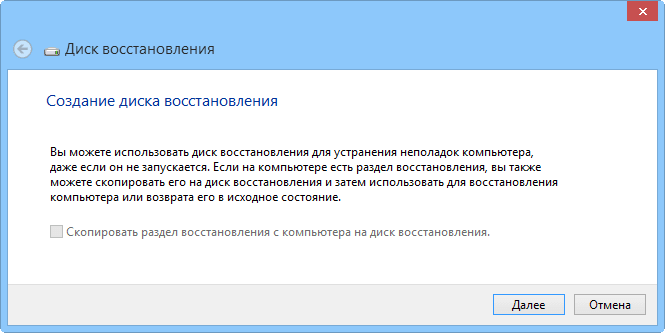
Зураг 2. Windows 8-д сэргээх диск үүсгэх нь ашиглахад хялбар алхам алхмаар шидтэн юм.- Хэрэв таны систем сэргээх хуваалттай бол өөрийн үүсгэсэн ачаалах эсвэл сэргээх диск дээрээ сэргээх дүрсийг оруулах эсэхээ зааж өгнө үү.
Хэрэв чагтлах нүд байвал Сэргээх хэсгийг компьютерээс сэргээх диск рүү хуулна уу(Сэргээх хэсгийг компьютерээс сэргээх диск рүү хуулах) хараар харагдах бөгөөд товшилтонд хариу үйлдэл үзүүлэх тул та компьютерийнхээ үйлдвэрлэгчээс өгсөн сэргээх дүрсийг сэргээх диск рүү шарах боломжтой. Энэ сонголтыг идэвхжүүлэхийн тулд хайрцгийг чагтална уу.
Хэрэв энэ хайрцгийг саарал өнгөтэй болгож, товшиход хариу өгөхгүй бол үйлдвэрийн зургийг сэргээх диск рүү шатаах сонголт байхгүй нь ойлгомжтой. Гэсэн хэдий ч санаа зовох хэрэггүй, таны үүсгэсэн сэргээх диск нь ачаалагдах боломжтой, тайлагдсан Windows 8 сэргээх дүрс, түүнчлэн сэргээх хэрэгслийн стандарт багцыг агуулсан хэвээр байх болно.
- Сэргээх диск үүсгэх хэрэгсэл нь сэргээх файлууд болон системийн дүрс бичлэгийг шалгасан тохиолдолд дискний зай эзэлнэ. Хамгийн багадаа шаардлагатай хэмжээтэй USB төхөөрөмжийг компьютертээ суулгаарай. Төхөөрөмжийг ашиглах боломжтой гэдгийг анхаарна уу зөвхөн ачаалах боломжтой сэргээх диск болгон; төхөөрөмж дээрх бусад бүх зүйл устах болно.
- Хэрэв та нэгээс олон USB төхөөрөмж холбосон бол RMC боломжтой төхөөрөмжүүдийн жагсаалтыг харуулах болно. Сэргээх диск хийх гэж буй дискээ сонгоод Next дарна уу. Дараах харилцах цонх нь сонгосон USB төхөөрөмж дээрх бүх зүйл дарж бичигдэх болно гэдгийг анхааруулах болно. Та бэлэн болмогц Үүсгэх товчийг дарна уу.
- Сэргээх ачаалах дүрс, сэргээх болон засварын хэрэгслүүд болон үйлдвэрийн системийн дүрсийг (сонгосон бол) сэргээх диск рүү хуулна. Үүнд хэдэн минут зарцуулагдаж магадгүй.
- Хэрэв та үйлдвэрийн зургийг хуулахаар сонгосон бол RMC одоо зай гаргахын тулд хатуу дискнээсээ OEM сэргээх хуваалтыг устгах сонголтыг өгөх болно. Хэсгийг устгах эсвэл үлдээх - та сонгоно уу.
- Хаах товчийг дарна уу.
- USB төхөөрөмжийг аваад аюулгүй газар хадгална уу.
Windows 8-д багтсан Сэргээх диск үүсгэх хэрэгслийн талаар нэмэлт мэдээлэл авахыг хүсвэл Microsoft-н дэмжлэгийн хуудас руу зочилно уу - .
Windows 7: Системийг засах дискний хэрэгсэл үүсгэх
Windows 7 нь ачаалах боломжтой аврах CD эсвэл DVD үүсгэх автомат хэрэгслээр ирсэн анхны Windows систем юм. Энэ хэрэгсэл нь Windows 8-ийн хувилбар шиг тийм ч их зүйл хийдэггүй - жишээ нь та OEM сэргээх дүрсийг нэмж чадахгүй - гэхдээ ашиглахад хялбар юм. Хэдхэн товшилтоор таны сэргээх диск бэлэн боллоо!
Мөн энд хэр их байна:
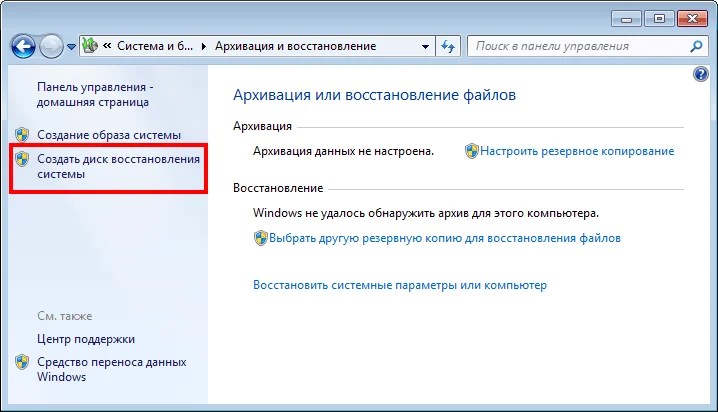
Зураг 3. Нөөцлөх, сэргээх- Компьютерийнхээ оптик шарагч руу хоосон CD эсвэл DVD оруулна уу.
- Администраторын бүртгэлд байхдаа Нөөцлөх, сэргээх програмыг нээнэ үү. дарна уу Эхлэх > Хяналтын самбар > Систем ба аюулгүй байдал > Нөөцлөх, сэргээх(Эхлүүлэх > Хяналтын самбар > Систем ба аюулгүй байдал > Нөөцлөх, сэргээх).
- Цонхны зүүн талд, товшино уу Системийг сэргээх диск үүсгэх(Системийг засах диск үүсгэх).
- Оптик хөтчийг зөв сонгосон эсэхийг шалгана уу. дарна уу Диск үүсгэх(Диск үүсгэх) (4-р зургийг үз), санал болгосон алхмуудыг дагана уу.
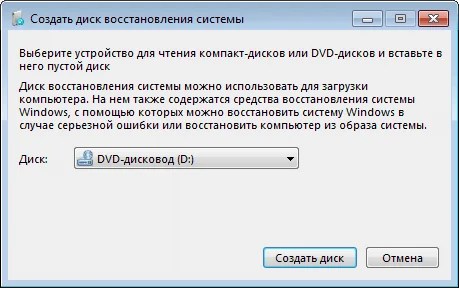
Зураг 4: Windows 7-д багтсан Системийн засварын диск үүсгэх хэрэгсэл нь хэдхэн товшилтоор ачаалах боломжтой сэргээх CD эсвэл DVD үүсгэх боломжийг олгоно.Жич:Хэрэв Windows 7 шаардлагатай файлуудаа олж чадахгүй бол Windows суулгах дискийг оруулахыг танаас хүсэх болно.
Дэлгэрэнгүй мэдээлэл авахыг хүсвэл Майкрософт өөрийн Windows 7 хуудсан дээрх видео хичээлийг санал болгож байна.
Vista: Create Recovery Disk-г идэвхжүүлж ашиглана уу
Vista SP1-ийн бета хувилбар нь маш сайн хэрэглүүртэй ирсэн Сэргээх диск үүсгэх (Сэргээх диск үүсгэх) (recdisc.exe) (5-р зургийг үз). Гэхдээ зөвхөн Майкрософтод мэдэгдэж байгаа шалтгааны улмаас уг хэрэгслийг үйлдвэрлэсэн бүх хувилбарт нь хассан. Файл recdisc.exe Vista дээр байсаар байгаа ч энэ нь ажиллахгүй байна!
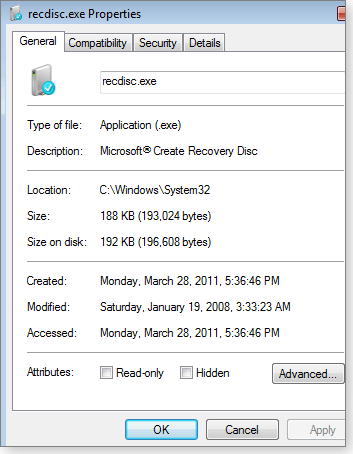
Зураг 5. Vista-д үлдсэн бол recdisc.exe анхдагчаар ажиллахгүй ч бага зэрэг хүчин чармайлт гаргавал хэрэг болох боломжтой.Гэсэн хэдий ч сонирхогчдод уг хэрэгслийн ажлын хувилбар таалагдсан. Тиймээс тэд файлуудаа бэлтгэж, хэрхэн хийх заавартай хамт татаж авах боломжтой болгосон. Энэ нь албан ёсоор зөвшөөрөгдсөн шийдэл биш боловч Microsoft Answers форум дээр Microsoft-ын MVP-ээр нээлттэй ярилцаж, санал болгосон. Жишээлбэл, Microsoft хариултын " " сэдвийг үзнэ үү (Windows Vista-д зориулсан системийн засварын диск үүсгэх).
Хүлээн авах recdisk.exeхэцүү биш, гэхдээ алхамуудыг энд дэлгэрэнгүй тайлбарлахад хэтэрхий урт байна. Гуравдагч талын "VistaForums" форум дээрх " " (Vista сэргээх дискийг хэрхэн үүсгэх) сэдэвт миний мэдэх хамгийн сайн зааварчилгаа байдаг. Хэрхэн хийх зааварт миний нэмэх цорын ганц зүйл бол стандарт тэмдэглэл юм: системд ямар нэгэн өөрчлөлт хийхээс өмнө, нөөцлөлт хийх.
Хэрэв энэ бүхэн таны чадвараас давсан бол доор тайлбарласны дагуу гуравдагч талын ачаалах дискийг ашиглаж үзээрэй.
Windows XP: Гуравдагч талын хэрэгсэл шаардлагатай
XP-д ачаалах боломжтой аврах диск үүсгэх чадвар байхгүй.
Олон жилийн турш хамгийн сайн сонголт байсан UBCD4Win("Windows-д зориулсан Ultimate Boot CD" гэсэн үгийн товчлол). Гэхдээ тэр ачаалах дискийг бүтээх нь техникийн тодорхой ур чадвар, бүрэн XP суулгацын CD-г ашиглахыг шаарддаг урт бөгөөд төвөгтэй процесс юм.
UBCD4Win нь ашиглагдаж байгаа бөгөөд үнэ төлбөргүй хэвээр байгаа ч би үүнийг цаашид санал болгохгүй байна. Одоо илүү сайн эмчилгээ байна.
Hiren's BootCDНийтдээ 100 орчим үнэ төлбөргүй хэрэгслүүдийг багтаасан ().
CD нь өөрөө Линукс дээр суурилдаг, гэхдээ та Линуксыг мэдэх шаардлагагүй; Текст харах програм нь таны эхлүүлэх хэрэгслийг сонгох энгийн цэстэй. (6-р зургийг үз.)

Зураг 6. Hiren's BootCD нь 100 орчим үнэгүй засвар, засварын программ хангамжийг агуулдаг.Хачирхалтай нь, Hiren's BootCD нь саарал систем дээр суурилсан "Mini XP"-г мөн агуулдаг. Энэ нь XP-ийн лицензтэй, төлбөртэй хуулбар эзэмшигчид ашиглахад зориулагдсан бөгөөд лиценз худалдаж авах эсвэл XP-ийн стандарт суулгацыг орлуулах хэрэгсэл биш юм. Хязгаарлагдмал хүрээнд энэ нь маш сайн ажилладаг. Таны ердийн (лицензтэй, төлбөртэй) Windows XP систем ачаалахгүй байх үед Hiren's BootCD-тэй MiniXP нь үүнийг дахин эхлүүлэхэд тусална.
Та Hiren's BootCD-г өөрийн . Гэхдээ ажиллаж байгаа татаж авах холбоосыг олох нь төвөгтэй байж болох юм - энэ хуудсанд тохиромжгүй хэрэгслүүдийн анхаарлыг сарниулах өөр татаж авах холбоосууд байдаг.
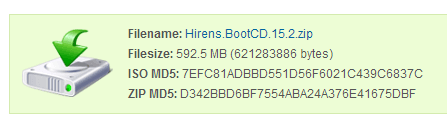
Зураг 7. Hiren's BootCD-г татаж авах бодит холбоосWindows-ийн бүх хувилбарууд: үнэгүй сэргээх дискнүүд
Хэрэв суулгасан Windows хэрэгслүүд байхгүй эсвэл танд тохирохгүй бол ачаалах боломжтой олон үнэгүй сэргээх дискнүүд байдаг. Hiren's BootCD-ийн нэгэн адил тэдгээрийн ихэнх нь Линукс дээр суурилдаг бөгөөд урьдчилан тохируулсан засвар үйлчилгээ, засварын хэрэгслүүдийн хамт ирдэг.
Энд хамгийн шилдэг дөрвөн нь байна:
- Гурвалын аврах хэрэгсэл(үнэгүй эсвэл сайн дурын төлбөртэй) - Windows машинууд дээр сэргээх үйл ажиллагаанд тусгайлан зориулагдсан боловч Линуксийг сэргээх асуудалд ашиглаж болно. Энд энгийн гар-текст цэсийн системийг анхдагчаар ашигладаг бөгөөд тушаалын мөр нь Линукс дээр бас байдаг.
- Ultimate ачаалах CD(үнэгүй; ) - ашиглахад хялбар 100 гаруй засвар, оношилгооны хэрэгсэл, гар болон текст цэстэй интерфейс агуулсан.
- SystemRescueCd(үнэгүй) - Линуксийн эрлийз текст-график орчинд сэргээх үндсэн хэрэгслийг ашиглах боломжийг олгодог.
- Ubuntu Rescue Remix(үнэгүй; , олон төрлийн нээлттэй эх сурвалжийн өгөгдөл сэргээх болон техникийн шүүх шинжилгээний хэрэгслүүдийг санал болгодог. Гэсэн хэдий ч, энэ бүтээгдэхүүн нь бараг бүхэлдээ Линукс командын мөрөнд тулгуурладаг бөгөөд энэ нь хулганы интерфейс дээр дассан хүмүүст хүндрэл учруулж болзошгүй юм.
Автоматжуулсан хялбар сэргээх үндсэн зүйлс
Багаж хэрэгсэл Хялбар сэргээх үндсэн зүйлс NeoSmart Technologies-ийн талаар тусад нь хэлэлцэх нь зүйтэй. Тэдгээрийг Windows-ийг сэргээхэд зориулагдсан бараг бүх интернет форум дээр дурьдсан байдаг.
Энэ нь зарим талаараа хэрэгслүүд нь нэлээд сайн бөгөөд Windows-ийн XP, Vista, Win7, Win8, Windows Server-ийн бүх хувилбарууд дээр ажиллах чадвартай байдагтай холбоотой юм.
Гэхдээ эдгээр хэрэгслүүд үнэ төлбөргүй байсан тул тэдний нэр хүнд зарим талаар өссөн. Олон онлайн хэлэлцүүлгийн форумууд NeoSmart хөтчүүдийг үнэ төлбөргүй гэж жагсаасан хэвээр байгаа ч тэд одоо арилжааны бүтээгдэхүүн болжээ. АНУ-ын үнэ Easy Recovery Essentials гэрийн хувилбарын хувьд 20 доллараас эхэлж, Серверийн хувилбар нь 75 доллараар дуусна. Та бүх хувилбаруудын жагсаалт болон үнийн жагсаалтыг олох боломжтой.
Үнэхээр даруухан үнээр та CD, DVD эсвэл USB төхөөрөмж рүү татаж аваад бичих боломжтой ачаалах боломжтой iso дүрсийг авах болно. Эхлүүлсний дараа Easy Recovery Essentials нь өндөр автоматжуулсан сэргээх чадварыг идэвхжүүлдэг. Үнэн хэрэгтээ олон нарийн төвөгтэй сэргээх үйлдлүүдийг хэрэглэгчийн нэмэлт оруулах шаардлагагүйгээр нэг товшилтоор эхлүүлж болно.
Эдгээр хэрэгслийг ашиглах нь хэр хялбар болохыг олж мэдэхийн тулд NeoSmart-ын демо видеог үзээрэй. NeoSmart нь мөнгө буцааж өгөх баталгааг санал болгодог.
Ямар сэргээх хэрэгсэл танд тохирох вэ?
Боломжтой бол Windows дээр байгаа хэрэгслүүдээс эхлэхийг би танд санал болгож байна. Тэд хамгийн нийтлэг ажил, магадгүй танд хэрэгтэй бүх зүйлийг зохицуулдаг. Тэд танил үйлдлүүдийн гүйцэтгэлийг хангахаас гадна цөөн хэдэн ер бусын үйлдлүүдийг гүйцэтгэдэг. Хөөе, та тэдний төлбөрийг аль хэдийн төлсөн!
Хэрэв Windows хэрэгслүүд танд хэрэгтэй зүйлээ өгөхгүй бол ачаалах боломжтой Линукс дээр суурилсан сэргээх дискийг үнэгүй ашиглаж үзээрэй. Хэдийгээр Линукс орчин нь ихэнх Windows хэрэглэгчид, ялангуяа Линукс командын шугамын хэрэгслүүдэд танил биш байж болох ч аливаа барзгар ирмэгийг даван туулахад туслах хангалттай баримт бичиг байдаг.
Хэрэв суулгасан Windows хэрэгслүүд болон үнэгүй Линукс дээр суурилсан хэрэгслүүд танд тохирохгүй бол арилжааны хэрэгслүүд тохиромжтой байж магадгүй юм. Ялангуяа NeoSmart-ийн Easy Recovery Essentials хэрэгслүүд нь сайн ажилладаг, хэрэглэхэд тун хялбар бөгөөд мөнгө буцааж өгөх баталгаатай.
Дараа долоо хоногт: Та эдгээр сэргээх дискийг хэрхэн компьютерээ ачаалж, тэдгээрт агуулагдах хэрэгслүүдэд хандах талаар сурах болно. Би бас хэд хэдэн нэмэлт зөвлөмж, заль мэхийг санал болгох болно. Бидэнтэй үлдээч!
Системийг сэргээх диск үүсгэхWindows 7-д энэ нь тийм ч хэцүү биш, би үүнийг ойлгож байна, гэхдээ би үүнийг буруу үүсгэж байна уу? Баримт нь би компьютерийн өгөгдлийн архивыг ашиглан үүсгэсэн нөөцлөлтийг санамсаргүйгээр устгасан боловч өмнө нь USB флаш диск рүү хуулсан өөр нэг зүйл байгаа бөгөөд надад 32 ГБ багтаамжтай, гэхдээ USB флаш диск,Системийн дүрсийг сэргээж байнаойлгохыг хүсэхгүй байна, би яаж байх вэ?
Денис.
Системийг сэргээх диск үүсгэх
Энэ нийтлэлд бид Windows үйлдлийн системийн сэргээх дискийг хэрхэн үүсгэх, дараа нь хэрхэн ашиглахыг харуулах болно. Гэхдээ эхлээд уншигчиддаа товчхон зөвлөгөө өгье.
- Таны флаш диск дээрх WindowsImageBackup нөөцлөлт бүхий хавтсыг өөр хавтсанд хийж болохгүй, хэрэв бүх зүйл хэвийн байгаа бол Денис таны хувьд хамгийн хялбар шийдэл бол дурын Live CD ашиглаж, түүнээс ачаалж, архиваа Windows 7-ээр хуулах явдал юм. флаш дискнээс таны компьютерийн хатуу диск рүү ачаалах боломжгүй, гэхдээ зөвхөн Windows 7 суулгаагүй хуваалт руу илгээнэ үү.Дараа нь систем сэргээх дискнээс компьютераа ачаалснаар таны нөөц хуулбар олдох нь гарцаагүй. За, та сэргээх ажиллагаа дуусч, нөөцлөлтөнд оруулсан дискнүүдийн бүх мэдээлэл устах болно гэдгийг мэдэж байгаа гэдэгт найдаж байна.
- Найзууд аа, би саяхан нийтлэл бичсэн - хамгийн чухал нь - энэ зургийг ашиглан хэрхэн сэргээх талаар. Энэ нийтлэлд бичсэн бүх зүйл Windows 7-д тохиромжтой.
За одоо системийг сэргээх диск үүсгэх, энэ нь компьютерийг ачаалахад ашиглагдах ёстой бөгөөд энэ нь Windows 7 сэргээх хэрэгслүүдийг агуулсан байх бөгөөд үүний тусламжтайгаар та үйлдлийн системийн ачааллын асуудлыг засах эсвэл архивын хуулбараас сэргээх боломжтой бөгөөд бид үүнийг хийх болно.
- Анхаар: Та эхлээд Windows 7-ийн нөөцтэй байх ёстой, энэ нь маш энгийн. Үүнийг хэрхэн хийх вэ? Та бидэнтэй хамт уншиж болно-> , энэ нийтлэл нь үйлдлийн системд суулгасан янз бүрийн сэргээх хэрэгслийг ашиглан Windows 7-г хэрхэн сэргээх тухай, хэрэв танд Windows эхлүүлэх эсвэл ажиллуулахад асуудал гарвал эхлээд уншина уу, магадгүй бүх зүйл үүнийг хийхгүй байх болно. сэргээх диск.
Сэргээх дискний хувьд системийн архитектур чухал гэдгийг та мэдэх хэрэгтэй бөгөөд та 32 битийн сэргээх дискийг дурын 32 битийн Windows 7-д, 64 битийн сэргээх дискийг дурын 64 битийн Windows 7-д ашиглаж болно.
Системийг сэргээх диск үүсгэх, Эхлэх -> руу очно уу Хяналтын самбар->А компьютерийн өгөгдлийг архивлах,
сонгох Системийг сэргээх диск үүсгэх.

DVD-г драйв руу оруулаад Диск үүсгэх товчийг дарна уу

Системийг сэргээх диск үүсгэх товч үйл явц байдаг. Одоо үүнийг хэрхэн ашиглах талаар.
Таны компьютер гацсан тул Windows 7-г огт ачаалж чадахгүй байна гэж бодъё. Компьютераа эхлүүлсний дараа шууд цэс рүү орохын тулд гар дээрх F-8 товчийг дарна уу. Таны компьютерийн алдааг олж засварлахгэхдээ хар дэлгэцээс өөр юу ч биш.
Windows 7-ийн ажиллагааг сэргээхийн тулд Сэргээх диск, та диск рүү BIOS-ын ачаалах тэргүүлэх чиглэлийг өөрчлөх хэрэгтэй, дараа нь сэргээх дискээ оруулаад Windows 7-г нөөцлөлтөөр сэргээнэ үү. BIOS-д ачаалах тэргүүлэх чиглэлийг хэрхэн өөрчлөх, манай нийтлэлүүдийг уншина уу.
оруулсан Сэргээх дискдиск рүү оруулаад дахин ачаалсны дараа програм эхэлнэ Системийг сэргээх сонголтууд.
Enter товчийг дарвал дискнээс ачаалах санал алга болно.


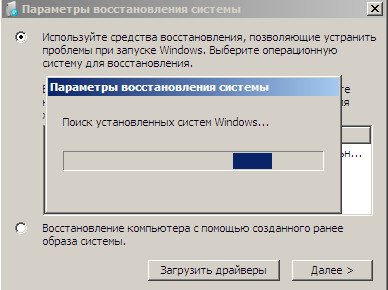
Сэргээх хэрэгсэлДискнээс ажиллуулах нь таны хүссэнээр Windows 7-г эхлүүлэхийг оролдож магадгүй тул "Дараах" дээр дарна уу.
2018.09.15-ны 09:06 цагт