Ko darīt, ja klēpjdators neizslēdzas vai neizslēdzas pilnībā. Ko darīt, ja klēpjdators pilnībā neizslēdzas, nerestartējas Kā izslēgt datoru, ja tas
Содержание статьи
- Datora izslēgšanas programmatūras problēmas
- Datora aparatūras izslēgšanas problēmas
- Datora piespiedu izslēgšana
- Atvienojiet vadu no kontaktligzdas ... Uzmanību !!!
- Datora piespiedu izslēgšana ar izslēgšanas pogu
- Pareiza datora izslēgšana
- Sagatavošana pirms izslēgšanas
- Kā izslēgt datoru operētājsistēmā Windows 7, izmantojot sākuma izvēlni.
- Kā izslēgt datoru operētājsistēmā Windows 8, izmantojot izvēlni Sākt
- Alternatīvas
- Izslēdziet klēpjdatoru
- Plānota datora izslēgšana (taimeris)
- Fona procesu palaišana
- Aktīvās perifērijas ierīces
- Citas ierīces un sastāvdaļas
- Bojāti reģistra iestatījumi
Daudzi lietotāji brīnās Kāpēc dators neizslēdzas pēc Windows 7, 8 izslēgšanas. Iemeslu ir daudz, rakstā mēs centīsimies jums palīdzēt, apsverot visbiežāk sastopamās problēmas un to risināšanas veidus. Biežas problēmas ietver:
- Dators neizslēdzas palaišanas laikā, kad tiek nospiesta poga "Izslēgšana" (turpina darboties)
- Ir ilga izslēgšana
- Datoru vispār nevar izslēgt (visu laiku ir redzams "shutdown" uzplaiksnījums)
Lietotāju reakcija šādās situācijās var būt atšķirīga. Kāds atslēdz datoru, un kāds to izslēdz katru reizi, nospiežot barošanas pogu, turot to nospiestu 5–10 sekundes. Šīs izslēgšanas metodes negatīvi ietekmē jūsu mašīnas veiktspēju, ne velti viņi šīm darbībām izdomāja īpašas pogas.
Iesniegto materiālu nosacīti sadalīsim divās daļās. Pirmajā mēs apsvērsim iespējamās programmatūras problēmas, otrajā - aparatūras problēmas. Pirms veicat tālāk norādītās darbības, mēģiniet veikt sistēmas atjaunošanu līdz datumam, kad nepamanījāt nekādas problēmas.
Svarīgs! Noteikti izlasiet materiālu. Šeit tiek apskatītas papildu metodes, ne mazāk efektīvas arī stacionāram personālajam datoram.
Datora izslēgšanas programmatūras problēmas
Visbiežāk sastopamās kļūdas, kas neļauj datoram izslēgties, ir nepareiza programmu darbība, pakalpojumu kļūmes un vīrusu programmatūras darbības. Lai mēģinātu identificēt kļūdu, varat apskatīt stabilitātes žurnālu. Lai to skatītu, galvenajā logā izvērsiet "apkope" un pēc tam noklikšķiniet uz stabilitātes žurnāla saites.
Stabilitātes monitora logā varat izvēlēties datumu un skatīt atskaiti no apakšas. Ja noklikšķināsit uz kļūdas, jūs saņemsit tās detalizētu aprakstu.

Tādējādi jūs varat noteikt, kāpēc dators pēc izslēgšanas neizslēdzas vai izslēdzas ilgu laiku. Veiciet tālāk norādītās darbības (ne obligāti šādā secībā), šīs darbības jums palīdzēs.
1. Pamatojoties uz žurnāla apskati, atinstalējiet programmu, noņemiet to no Windows startēšanas vai atspējojiet pakalpojumu, kas izraisīja kļūdas. Pēc tam restartējiet sistēmu, mēģiniet izslēgt datoru.
Ja nekas nav mainījies, izmantojiet "tīru sāknēšanu", tas ir, palaidiet elementus, kas nepieciešami tikai Windows darbībai. Ierakstiet msconfig un nospiediet enter. Cilnē "vispārīgi" atlasiet "selektīva palaišana", pārbaudiet opcijas, kā parādīts ekrānuzņēmumā.

Apmeklējiet cilni "Pakalpojumi", apakšā atzīmējiet vienumu, kurā netiek rādīti Windows pakalpojumi. Pēc tam noklikšķiniet uz "atspējot visu", "OK", "reboot".

Šis diagnostikas rīks noteikti palīdzēs noskaidrot, kāpēc dators neizslēdzas operētājsistēmā Windows 7, 8 un kādas programmas un pakalpojumi to veicina. Palaidiet nepieciešamos elementus un atbrīvojieties no aizdomīgiem.
2. Pārbaudi visu datoru, lai atrastu ļaunprogrammatūru, tas ir vīrusi, kas var negatīvi ietekmēt stabilu sistēmas darbību. Pirms skenēšanas pārliecinieties, vai jums ir jaunākais vīrusu datu bāzes atjauninājums.
3. Instalējiet Windows atjauninājumus. Microsoft izlaiž atjauninājumus, lai atrisinātu programmatūras un draiveru problēmas. Lai lejupielādētu atjauninājumu pakotnes, dodieties uz Windows atjaunināšanu. Mēģinot izslēgt datoru, jūs redzēsiet lejupielādēto pakotņu instalēšanas procesa statusu, kas var aizņemt diezgan ilgu laiku. Mēģiniet lejupielādēt pakotni.
Datora aparatūras izslēgšanas problēmas
Ja esat izmēģinājis visas metodes un pēc Windows 7, 8 izslēgšanas dators neizslēdzas, visticamāk, problēma ir aparatūrā. Tie ietver aparatūras, draivera un BIOS kļūdas.
1. Atcerieties, ka dators, iespējams, ir pārstājis izslēgties startēšanas laikā, kad instalējāt jaunu aprīkojumu, taču var būt problēmas ar iekārtu (ierīci), kas ir instalēta ilgu laiku. Šādā gadījumā atvienojiet ierīci (ja iespējams), pārbaudiet, vai ir pareizi instalēti draiveri, vai ierīces pārvaldniekā atspējojiet aparatūru.
Meklēšanas lodziņā ierakstiet "ierīču pārvaldnieks" un nospiediet taustiņu Enter. Logā redzēsit visas datorā instalētās aparatūras hierarhisku sarakstu. Ritiniet sarakstu, meklējot dzeltenu trīsstūri ar izsaukuma zīmi (parasti) vai citu ikonu, kas norāda uz ierīces problēmu.

Veiciet dubultklikšķi uz elementa ar ikonu, lai pārietu uz tā rekvizītiem. Cilnes Vispārīgi apgabalā Ierīces statuss ir aprakstīta kļūda. Atkarībā no kļūdas statusa atjauniniet, atiestatiet, instalējiet draiveri operētājsistēmā Windows 7, 8 (apmeklējiet cilni "draiveris") vai atspējojiet ierīci.
Ar peles labo pogu noklikšķiniet uz ierīces, izvēlnē atlasiet "atspējot". Pēc tam noklikšķiniet uz "jā", pēc tam ierīce mainīs ikonu, un tā vairs nedarbosies, kamēr to neieslēdzat.

Lai efektīvi noteiktu, kāpēc dators neizslēdzas pēc operētājsistēmas Windows 7, 8 izslēgšanas, varat izmantot sāknēšanas žurnālu, kurā ir uzskaitīti draiveri un to statuss. Pirms Windows palaišanas izsauciet papildu sāknēšanas opciju izvēlni (), nospiežot taustiņu F8. Pēc tam atlasiet "sāknēšanas reģistrēšana", nospiediet taustiņu Enter.

Pēc Windows lejupielādes dodieties uz Windows direktoriju, izmantojiet vai meklējiet un atrodiet failu ntbtlog.txt, atveriet to. Tagad meklējiet draivera problēmas. Neielādēta vadītāja statuss saka, ka vadītājs nestrādāja. Pēc tam dodieties uz ierīču pārvaldnieku un veiciet iepriekš aprakstītās darbības.

2. Ja esat izmantojis visas metodes un dators joprojām neizslēdzas, izmēģiniet to, kas ir atbildīgs par datora ieslēgšanu un izslēgšanu. Ja pēc BIOS iestatījumu atiestatīšanas nekādas izmaiņas nav notikušas, dodieties uz mātesplates uzņēmuma vietni, lejupielādējiet jaunākos atjauninājumus un atjauniniet BIOS uz jaunāko versiju.
Tas ir viss, visi veidi, kas palīdz pareizi datora izslēgšana un laikā. Es ļoti iesaku sekot saitēm par klēpjdatora izslēgšanu, lai palielinātu problēmas novēršanas iespējas.
Viena no visbiežāk sastopamajām problēmām, lietojot datoru, kurā darbojas sistēma Windows, ir tā, ka pat pēc izslēgšanas dators turpina darboties. Vienīgais veids, kā izslēgt datoru šajā gadījumā, ir piespiedu izslēgšana, ilgstoši turot nospiestu barošanas pogu. Bet šādā veidā jūs nevarat to izmantot pastāvīgi, kas nozīmē, ka jums ir jāmeklē problēmas risinājums.
Izrādās, ka liela daļa lietotāju saskaras ar problēmu, ka nevar izslēgt datoru standarta veidā, taču šai problēmai var būt daudz iemeslu: instalēti draiveri, programmatūra, kas neļauj datoram izslēgties, nepareizi barošanas iestatījumi. utt.
Problēmas risināšanas veidi
1. metode: USB centrmezgla iestatīšana
Šī metode var palīdzēt klēpjdatoru lietotājiem, bet galddatoru lietotāji to var izlaist. Fakts ir tāds, ka akumulatora enerģijas taupīšanas sistēma var bloķēt dažu USB ierīču darbību, taču dažreiz klēpjdatori var nedarboties pareizi ar šo funkciju, kas padara neiespējamu datora izslēgšanu.
Šajā gadījumā jums būs jāizsauc izvēlne "Vadības panelis"
, ērtībai iestatiet skatīšanas režīmu "Mazas ikonas"
un pēc tam pārejiet uz sadaļu "Sistēma"
.
Izceltā loga kreisajā apgabalā pārejiet uz sadaļu "Ierīču pārvaldnieks"
.
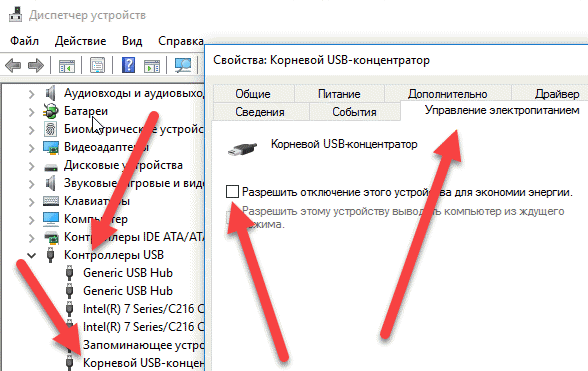
Ekrānā tiks parādīts mums nepieciešamais logs, kurā jums ir jāpaplašina vienums "USB kontrolieri"
, ar peles labo pogu noklikšķiniet uz "Saknes USB centrmezgls"
un parādītajā konteksta izvēlnē atlasiet "Īpašības"
.
Jaunajā logā dodieties uz cilni "Jaudas vadība"
un noņemiet putnu no preces "Ļaujiet datoram izslēgt šo ierīci, lai taupītu enerģiju"
. Saglabājiet izmaiņas. Veiciet tās pašas darbības visiem USB Root Hub vienumiem.

Pēc šo darbību veikšanas mēģiniet izmantot izvēlni Sākt, lai izslēgtu datoru.
2. metode: sistēmas atjaunošana
Ja problēma ar datora izslēgšanu parādījās pēkšņi un nesen, piemēram, pēc kādas programmas vai draiveru instalēšanas pievienotajai ierīcei, tad problēmu palīdzēs atrisināt sistēmas atjaunošanas funkcija, kas ļaus atgriezt datoru uz brīdis, kad nebija problēmu ar izslēgšanu.
Lai to izdarītu, dodieties uz izvēlni "Vadības panelis"
un pēc tam pārejiet uz sadaļu "Atveseļošanās"
.
Jaunajā logā atlasiet "Sākt sistēmas atjaunošanu"
.
Pēc dažiem mirkļiem ekrānā parādīsies logs, kurā tiks parādīti pieejamie atjaunošanas punkti. Izvēlieties atcelšanas punktu, kas datēts ar laiku, kad, jūsuprāt, jūsu dators darbojās labi. Sāciet atkopšanas procesu.
Lūdzu, ņemiet vērā, ka sistēmas atjaunošanas procedūra var aizņemt diezgan ilgu laiku - viss būs atkarīgs no tā, cik daudz izmaiņu operētājsistēmā ir veiktas kopš dienas, kad izvēlējāties atcelšanas punktu.
3. metode: atspējojiet nepareizus pakalpojumus un lietojumprogrammas
Biežākais datora izslēgšanas problēmu cēlonis ir servisa darbības traucējumi, kas kļūmes rezultātā nevar pabeigt savu darbu, kas nozīmē, ka datoru nevar izslēgt.
Pirmkārt, jums ir jāaplūko Windows žurnālā kļūdas. Lai to izdarītu, atveriet izvēlni "Vadības panelis"
un dodieties uz sadaļu "Administrācija"
.
Uznirstošajā logā divreiz atveriet saīsni Notikumu skatītājs
.
Atvērtā loga kreisajā rūtī izvērsiet vienumu "Windows žurnāli". Tajā jums būs jāatver divi žurnāli: "Lietojumprogramma" un "Sistēma" .
Apskatiet šos divus žurnālus. Vai jūs interesē notikumi, kas atzīmēti ar "Kļūda"
. Ja šajos notikumos katru reizi tiek atzīmēts viens un tas pats pakalpojums vai lietojumprogramma, tad tas vai tā darbība ir jāatspējo.
Lai atspējotu nepareizu pakalpojumu, atgriezieties logā "Administrācija"
un pēc tam atveriet saīsni "Pakalpojumi"
.
Atvērtajā sarakstā atrodiet vajadzīgo pakalpojumu un pēc tam atveriet to, veicot dubultklikšķi uz tā. Cilnē "Ģenerālis"
par kolonnu "Startēšanas veids"
iestatītā vērtība "Invalīds"
un pēc tam saglabājiet izmaiņas.

Ja problēma tika konstatēta lietojumprogrammas darbībā, tad šādu nepareizi strādājošu lietojumprogrammu ieteicams noņemt no datora, izmantojot izvēlni "Vadības panelis" - "Atinstalēt programmas"
. Ja nevarat noņemt lietojumprogrammu no datora, varat to noņemt no startēšanas. Lai to izdarītu, atveriet to "Uzdevumu pārvaldnieks"
īsinājumtaustiņš Ctrl+Shift+Del
. Atvērtajā logā pārejiet uz cilni. Ar peles labo pogu noklikšķiniet uz lietojumprogrammas un atlasiet vienumu "Dzēst"
. Saglabājiet izmaiņas.
4. metode: programmu slēgšanas ilguma samazināšana
Izmantojot šo metodi, varat mēģināt samazināt programmu aizvēršanas laiku, veicot izmaiņas Windows reģistrā. Lai to izdarītu, atveriet logu "Skriet" taustiņu kombinācija Win+R , parādītajā logā ir jāpalaiž komanda regedit .
Startējot Windows reģistru, jums būs jāveic izmaiņas trīs parametru darbībā, kas atrodas filiālē HKEY_CURRENT_USERControl PanelDesktop:
1. Automātiski beigt uzdevumus.Šim parametram būs jāiestata vērtība 1. Šī parametra aktivizēšana nozīmēs, ka sistēma Windows piespiedu kārtā aizvērs iesaldētas programmas, kad dators tiks izslēgts;
2. HungAppTimeout.Šis parametrs ir jāiestata uz vērtību no 1000 līdz 5000. Šajā gadījumā jūs iestatāt noteiktu laiku, pēc kura Windows piespiedu kārtā pārtrauks programmas darbību, ja tā nereaģē;
3. WailToKiliAppTimeoul.Šim parametram ir ieteicams iestatīt vērtību no 5000 līdz 7000. Šis parametrs nosaka, cik milisekundes Windows gaidīs, līdz programma atbildēs.
Ja norādītajā adresē neatradāt vajadzīgo parametru, tas būs jāizveido. Parametru "AutoEndTasks" var izveidot, noklikšķinot uz jebkura brīvā apgabala no esošajiem parametriem ar peles labo pogu un parādītajā konteksta izvēlnē pārejot uz vienumu "Izveidot" - "Virknes parametrs"
. Piešķiriet parametram precīzu nosaukumu un vajadzīgo vērtību. Saglabājiet izmaiņas.

Opcijām "HungAppTimeout" un "WailToKiliAppTimeoul" ar peles labo pogu noklikšķiniet uz brīvā apgabala un pēc tam dodieties uz "Izveidot" — "DWORD (32 bitu) vērtība"
.

Pēc nepieciešamo izmaiņu veikšanas aizveriet Windows reģistru un mēģiniet izslēgt datoru.
Lai nodrošinātu jebkura datora ilgstošu nepārtrauktu darbību neatkarīgi no tā, vai tas ir mājas galddators vai klēpjdators, tas ir pareizi jāizslēdz. Šo brīdi daudzi iesācēji ignorē, nezinot vai aizmirstot, ka nepareizas darbības šajā posmā var izraisīt darba informācijas zudumu. Un laika gaitā tas draud ar nepieciešamību pārinstalēt operētājsistēmu. Nemaz nerunājot par datora aparatūras kļūmēm. Tas notiek diezgan reti, taču šādu risku nevar pilnībā izslēgt.
Izslēgšanas procedūra ir ļoti vienkārša, un to var veikt vairākos veidos. Apskatīsim detaļas.
Vai man vajadzētu izslēgt datoru?
Varētu domāt: ko, kāds to neizslēdz? Jā, un var būt vairāki iemesli:
- dators tiek nosūtīts miega vai hibernācijas režīmā, nevis izslēgts;
- dators vienkārši nav izslēgts, lai netērētu laiku tā ieslēgšanai;
- dators nav izslēgts naktī, lai filmas vai citi faili tiktu lejupielādēti naktī.
Tomēr izslēgšanai ir daudz objektīvu iemeslu. Zemāk ir tikai daži no tiem:
- Darbojošs moderns dators elektroenerģijas patēriņa ziņā ir diezgan “rijīga” ierīce. Līdz ar to tā bezmērķīga funkcionēšana izraisa ievērojamu ikmēneša elektrības rēķina pieaugumu.
- Neliels darbojoša sistēmas bloka dzesētāju troksnis, kā arī sistēmas emuāra degšanas indikatori naktī var traucēt mierīgu miegu (ja dators atrodas guļamistabā). Tāpēc lielus failus (torentus, filmas) labāk neielādēt naktī.
- Mājā, dzīvoklī vai birojā nav vēlams atstāt ieslēgtas elektroierīces, kad tuvumā neviena nav.
- Ilgstoša nepārtraukta datora darbība samazina iekārtas kalpošanas laiku.
- Visi tajā esošās sistēmas vienības mezgli tiek uzstādīti tikai tad, kad barošana ir izslēgta. Tie ir RAM moduļi, skaņas kartes, procesors, lielākā daļa cieto disku utt. Mēs izskatījām detalizētu sistēmas vienības struktūru. Tāpēc, ja sistēmas vienībā jāinstalē papildu modulis, dators būs jāizslēdz.
Datora piespiedu izslēgšana
Tālāk aprakstītās datora izslēgšanas metodes tiek pastāvīgi izmantotas, jo tās ir ārkārtīgi kontrindicētas datora "veselībai". Tomēr daudzi iesācēju lietotāji, nezinot pareizos veidus, kā rīkoties ar datortehniku, ļaunprātīgi izmanto šo datora izslēgšanas veidu un pēc tam brīnās, kāpēc viņu dators netiek startēts.
Atvienojiet vadu no kontaktligzdas ... Uzmanību !!!
Parastā darbība elektroierīces kontaktdakšas izņemšanas veidā no kontaktligzdas nav attiecināma uz datoru. Nē, protams, vari eksperimentēt...

Tas ir tikai ierīces turpmākai normālai darbībai, es nevaru galvot!
Lieta tāda, ka darba procesā datora operatīvajā atmiņā tiek glabāti visi nepieciešamie operētājsistēmas programmu dati (var uzzināt, kas ir operētājsistēma un kāpēc tā vispār ir vajadzīga) un dokumenti. Cietais disks galvenokārt tiek izmantots pastāvīgai glabāšanai, un jums ir jāveic pareizās darbības, lai ierakstītu tajā datus, kad to izslēdzat.
Un pēkšņa izslēgšana “no kontaktligzdas” ir datora avārijas izslēgšana, kuras laikā var tikt bojāti sistēmas faili, kas neļaus datoram startēt nākamreiz.
Iedomājies, ka domā par svarīgu uzdevumu un pēkšņi aizmieg! Apmēram tāds pats efekts būs ar datoru.
Līdzīgas sekas var būt, pēkšņi pārtraucot nepārtrauktās barošanas avotu. Ja jums šī glābšanas ierīce vēl nav "pazīstama", tad īsi apskatīsim tās mērķi.
Nepārtrauktās barošanas avots (pazīstams arī kā UPS) spēs nodrošināt nepārtrauktu datora barošanu pēkšņa elektriskās strāvas zuduma gadījumā tīklā. Parasti tas nav paredzēts ilgstošai darbībai, bet tikai ļauj pareizi saglabāt visus atvērtos dokumentus, aizvērt programmas un izslēgt datoru dažu minūšu laikā. Visi darba dati netiks zaudēti.

Starp citu, bieži datorprasmes testos rodas šāds jautājums: "Izslēdzot datoru, visa informācija tiek izdzēsta ..."
Atbilde: darba atmiņā. Viss tiek glabāts cietajā diskā.
Datora piespiedu izslēgšana ar izslēgšanas pogu
Varat izslēgt “piekārtu” datoru (kas nereaģē uz tastatūras vai peles nospiešanu), nospiežot sistēmas vienības izslēgšanas pogu (aka barošanas pogu) un turot to nospiestu. Izslēgšanās notiks apmēram pēc 3-4 sekundēm, turot nospiestu pogu.
Nav arī vēlams ļaunprātīgi izmantot šo metodi, jo šī izslēgšanas iespēja ir ārkārtas situācija un var sabojāt sistēmas failus un novest pie svarīgas informācijas zaudēšanas.
Lietoju tikai tad, kad dators tiešām ir bezcerīgi "sasalis" un 15-20 minūtes nereaģē ne uz kādām darbībām.
Tāpēc vēlreiz vēršu jūsu uzmanību!
Datora izslēgšana, atvienojot strāvas vadu no kontaktligzdas, pagarinātāja atslēgu vai nepārtrauktās barošanas avota (UPS) pogu, pareizi neizslēdzot operētājsistēmu, novedīs pie visu nesaglabāto datu zaudēšanas un galu galā. operētājsistēmas parastā darbība tiks pārtraukta.
Mūsdienu operētājsistēmas brīdinās par atvērtām programmām pirms datora izslēgšanas.
Pareiza datora izslēgšana
Sagatavošana pirms izslēgšanas
Lai nodrošinātu atvērto dokumentu un failu, ar kuriem tieši strādājāt, drošību, pirms datora izslēgšanas ir jāveic vairākas darbības:
- saglabājiet sava darba rezultātus atvērtās programmās;
- izņemiet disku no diskdziņa, ja tas tur ir;
- aizvērt darbojošās lietojumprogrammas/programmas;
- dodiet komandu izslēgt datoru kādā no veidiem, par kuriem mēs runāsim tālāk.
Kā izslēgt datoru operētājsistēmā Windows 7, izmantojot sākuma izvēlni.
Nospiežam pogu. Tas atrodas sākuma izvēlnē:

Ja ir atvērtas programmas un nesaglabāti dokumenti, pēc pogas nospiešanas sistēma izdos brīdinājumu ar prasību aizvērt programmas.

Ja nesaglabātie dokumenti jums nav svarīgi, varat paātrināt izslēgšanas procesu, noklikšķinot uz pogas Force Shutdown.

Ja dokumenti ir svarīgi, nospiediet pogu "Atcelt", saglabājiet dokumentus un aizveriet programmas un vēlreiz noklikšķiniet uz "Izslēgt" izvēlnē "Sākt".
Tālāk mēs gaidām, līdz sistēmas vienība izslēgsies (ekrāns nodzisīs, sistēmas vienība pārtrauks zvanīt, sistēmas vienības strāvas indikators nodzisīs). Pēc tam varat izslēgt UPS (nepārtrauktās barošanas avotu), ja tas ir pieejams, vai barošanas bloka taustiņu.
Starp citu, lai aizsargātu datoru, vēl viens noderīgs pirkums var būt pārsprieguma aizsargs (), tikai nejauciet to ar vienkāršu pagarinātāju!
Kā izslēgt datoru operētājsistēmā Windows 8, izmantojot izvēlni Sākt
Lai izslēgtu datoru operētājsistēmā Windows 8, vienkārši noklikšķiniet uz sākuma pogas (parasti darbvirsmas apakšējā kreisajā stūrī). Un pēc tam noklikšķiniet uz datora izslēgšanas ikonas loga augšējā labajā stūrī.

Atvērtajā izvēlnē atlasiet vienumu "Izslēgt".

Mēs gaidām, līdz sistēmas vienība izslēgsies, un atvienojiet to, izslēdzot to no kontaktligzdas vai izmantojot pārsprieguma aizsardzības pogu vai UPS.
Alternatīvas
1. metode - sāciet izslēgšanu, īsi nospiežot izslēgšanas pogu
Galddatoru var izslēgt, īsi nospiežot barošanas pogu uz sistēmas vienības. Turpmākās darbības atvērtu programmu gadījumā ir līdzīgas iepriekš aprakstītajām darbībām.
Ja tādu nav, dators automātiski izslēgsies.
Īsi nospiežot datora barošanas pogu, tiks sākts izslēgšanas process (līdzvērtīgi opcijas "Izslēgt" izvēlei operētājsistēmā Windows, kā aprakstīts iepriekš).

2. metode — kā izslēgt datoru, izmantojot tastatūru
Atrodoties darbvirsmā, nospiediet taustiņu kombināciju "Alt + F4". Parādās izslēgšanas logs.

Noklikšķiniet uz pogas "OK". Mēs gaidām sistēmas vienības izslēgšanu un izslēgšanu
Izslēdziet klēpjdatoru
Izslēdzot klēpjdatoru, ir pieejamas aplūkotās metodes, taču ir vieglāks veids. Jūs vienkārši aizveriet vāku. Tas automātiski pāriet "miega" režīmā, un turpmākas ilgstošas "atpūtas" gadījumā automātiski izslēgsies, saglabājot visu RAM saglabāto cietajā diskā. Atkārtoti ieslēdzot datoru, visi dati tiks atjaunoti tādā stāvoklī, kāds bija klēpjdatora vāka aizvēršanas brīdī. Tā ir klēpjdatora standarta darbība, taču to var mainīt.
Esiet piesardzīgs, jo, aizverot vāku, klēpjdatora darbība var atšķirties!
Klēpjdatora darbību, kad vāks ir aizvērts, var konfigurēt, un par to mēs runāsim atsevišķā rakstā.
Plānota datora izslēgšana (taimeris)
Ikdienas saskarsmē ar datoru var būt nepieciešams to izslēgt, kad esat prom. Piemēram, CD kopēšanas vai cietā diska defragmentēšanas process vai video faila apstrāde tiek aizkavēta, un jums ir jādodas prom vai vienkārši jāiet gulēt. Kā šajā gadījumā vislabāk organizēt datora izslēgšanu?
Ir vairākas iespējas:
- dažās programmās ir pārdomāta datora automātiskas izslēgšanas funkcija pēc uzdevumu izpildes (piemēram, uTorrentā, Download Master);
- standarta Windows rīki ļauj automātiski konfigurēt izslēgšanu pēc laika;
- ir trešo pušu programmas, kas automātiski izslēdz datoru.
Ja jūs joprojām domājat, kas ir datorprogrammas, izlasiet.
Mūsu “dialoga” ietvaros mēs apsvērsim tikai Windows sistēmas standarta “Uzdevumu plānotāja” izmantošanu, lai organizētu ikdienas datora izslēgšanu noteiktā diennakts laikā. Tas ir ērti, piemēram, izslēgt datoru vakarā vai darba dienas beigās bez jūsu līdzdalības.
Lai sāktu darbu ar šo programmu, dodieties uz izvēlni Sākt -> Piederumi -> Sistēmas rīki, atlasiet Uzdevumu plānotājs.

Noklikšķiniet uz tā ar peles kreiso pogu un parādītajā logā atlasiet vienumu "Izveidot vienkāršu uzdevumu ..."

Patvaļīgi nosaucam, bet mums skaidrs, plānotā darbība. Noklikšķiniet uz pogas "Tālāk"...

Mēs definējam uzdevuma trigeri, tas ir, mēs iestatām tā izpildes režīmu.

Mēs norādām laika parametrus.

Nākamajā logā mēs nosakām nepieciešamo darbību. Mūs interesē "Programmu palaišana".

Norādiet izpildāmo komandu un tās papildu parametrus.

Nākamajā logā, pārbaudot ievadītos datus un nospiežot pogu "Pabeigt", mēs izveidosim jaunu sistēmas uzdevumu.

Veicot dubultklikšķi ar peles kreiso pogu, tiks atvērti uzdevuma rekvizīti rediģēšanai.

Atvainojamies, ka raksts jums nepatika!
Palīdziet mums to uzlabot!
Iesniedziet atbildi
Paldies par atsauksmi!
Datora izslēgšanas procedūra notiek vairākos posmos, no kuriem katrs ir ļoti svarīgs, jo samazina failu sistēmas un pat paša diska bojājumu risku. Lietotājam nospiežot izslēgšanas pogu, vispirms tiek aizvērtas programmas un fona sistēmas procesi, pēc tam secīgi tiek izslēgti mazāk un pēc tam svarīgāki komponenti, līdz operatīvajai atmiņai un procesoram. Bet dažreiz gadās, ka kādā no procedūras posmiem, programmatūras vai aparatūras posmiem rodas kļūda.
Kļūdas rezultāts var būt BSOD vai stāvoklis, ko lietotāji sauc par mūžīgu pabeigšanu. Dators neizslēdzas, ventilatori nepārstāj griezties, un indikācija norāda, ka mātesplatei tiek piegādāta strāva. Šādā gadījumā displejs var izslēgties, taču tas var arī palikt ieslēgts ar raksturīgu animāciju. Kas noticis? Programmatūras konflikti, nepareiza draiveru un perifērijas ierīču darbība, bojājumi, problēmas ar cieto disku un operatīvo atmiņu, zaudēti jaudas iestatījumi, galu galā vīrusu darbība - jebkura no šīm problēmām var traucēt mašīnai normāli izslēgties.
Fona procesu palaišana
Fona procesi, kas paliek darbības stāvoklī, ir visbanālākais iemesls, kāpēc dators neizslēdzas, kad Windows 7/10 tiek izslēgts. Dažkārt ekrānā tiek parādīts aizturēšanas process, un lietotājs var atgriezties pie darbojošās sistēmas un to manuāli beigt. Pretējā gadījumā ieteicams pārbaudīt sistēmas un lietojumprogrammu žurnālus, kas parasti reģistrē pakalpojumu vai programmu kļūdas, kas neļauj sistēmai Windows izslēgties.


Tas arī netraucē komandas izpildi komandrindā powercfg /pieprasījumi lai iegūtu sarakstu ar lietojumprogrammu un draiveru enerģijas pieprasījumiem, kas neļauj darbstacijai izslēgties.

Turklāt varat palaist utilītu, atspējot trešo pušu pakalpojumus un redzēt, kā tas ietekmēs datora izslēgšanu. Nebūs lieki ieskatīties stabilitātes žurnālā, tajā var būt arī norādes uz problemātiskiem lietojumprogrammu un pakalpojumu procesiem.


Aktīvās perifērijas ierīces
Tas, ka dators pēc izslēgšanas neizslēdzas, bieži vien ir vainojams perifērijas ierīcēs, kas savienotas ar resursdatoru, izmantojot USB. Visbiežāk ar šo problēmu nākas saskarties klēpjdatoru īpašniekiem, un tā tiek atrisināta šādi. Dodieties uz ierīču pārvaldnieku, izvērsiet vienumu "USB kontrolleri", sarakstā atrodiet vienumus ar nosaukumu "USB Root Hub" un to rekvizītos noņemiet atzīmi no izvēles rūtiņas "Atļaut datoram izslēgt šo ierīci, lai taupītu enerģiju". Pēc tam nosūtiet datoru atsāknēšanai un pārbaudiet, vai problēma ir atrisināta.

Citas ierīces un sastāvdaļas
Dažreiz dators neizslēdzas tādu ierīču dēļ, kuras ir aktīvas, bet kuras Windows neatklāj. Šādas ierīces pārvaldniekā parasti ir atzīmētas ar dzeltenu vai sarkanu ikonu. Atspējojiet tos vai, vēl labāk, atrodiet un instalējiet tiem draiverus. Asus un Dell klēpjdatoros šo problēmu dažkārt izraisa lietojumprogramma Intel Rapid Storage Technology. Pēc oficiālā draivera lejupielādes atinstalējiet lietojumprogrammu un atkārtoti instalējiet Intel Management Engine Interface ierīci ierīču pārvaldniekā.

Bojāti reģistra iestatījumi
Mazāks iemesls, kāpēc Windows dators neizslēdzas, ir reģistra iestatījuma kļūme, kas izraisa taimautu, aizverot lietojumprogrammas. Operētājsistēmā Windows 10 tā noklusējuma vērtība ir 5000 milisekundes, taču jūs varat to samazināt līdz 3000 milisekundēm, veicot vienkāršu reģistra kniebienu. Lejupielādējiet .reg failu un sapludiniet to, lai atjaunotu noklusējuma taimautu. Ja vēlaties to saīsināt, vispirms rediģējiet reģistra failu programmā Notepad, mainot parametrus WaitToKillServiceTimeout, HungAppTimeout un WaitToKillAppTimeout.

Atsevišķi jāapsver gadījums, kad dators neizslēdzas, izmantojot Windows 7/10 izvēlni Sākt. Bieži vien šāda veida problēmas cēlonis ir bojāts vai izdzēsts parametrs. BootExecute atrodas reģistra atslēgā HKEY_LOCAL_MACHINE/SYSTEM/CurrentControlSet/Control/Session Manager. Šim parametram ir jābūt virknei autocheck autochk * un nekas vairāk. Parametra veidam ir jābūt REG_MULTI_SZ, t.i., vairāku virkņu.

Hibernācija un ātrā palaišana
Nepareizi barošanas iestatījumi, kā arī saistīto sistēmas failu, jo īpaši faila hiberfil.sys, bojājumi ir vēl viens iemesls, kāpēc dators dažreiz neizslēdzas. Pārbaudiet šo brīdi. Dodieties uz barošanas iestatījumiem un dariet visu, kā parādīts zemāk esošajos ekrānuzņēmumos. Vispirms jums vajadzētu mēģināt deaktivizēt ātro palaišanu, un, ja ar to nepietiek, jums vajadzētu arī atspējot hibernāciju.


Atmiņas vai diska problēmas
Situācija, kad pēc Windows 7/10 izslēgšanas dators neizslēdzas, var liecināt arī par atmiņas šūnu kļūmi un cietā diska sektoru bojājumiem. Tas, iespējams, ir viskaitinošākais, kas var notikt. Ja ir problemātisks disks, sistēma, piemēram, mēģina nolasīt vai ierakstīt nepieciešamos datus, kad tā ir izslēgta, taču tas neizdodas "slikto" klātbūtnes dēļ, kā rezultātā notiek sasalšana. Tāpēc nebūs lieki veikt atmiņu, it īpaši, ja darbojošā sistēmā tika novērotas sasalšanas un avārijas.
BIOS iestatījumi
Ja nekas, pat atkārtota instalēšana un atgriešana, nepalīdz, mēģiniet atiestatīt BIOS uz rūpnīcas iestatījumiem. To var izdarīt, izmantojot opciju Load Defaults BIOS, kas parasti atrodas BIOS iestatīšanas sadaļā, vai arī noņemot akumulatoru, kas 10–15 minūtes nodrošina CMOS atmiņu.

Rezultāts
Šie bija galvenie iemesli, kas neļāva datoram izslēgties, izmantojot izvēlni Sākt vai kā citādi programmatiski. Nav vērts atlikt problēmas risinājumu, jo drīz Windows 7/10 sistēmas darbības kļūmju parādīšanās ir iespējama ne tikai izslēgšanas fāzē, bet arī veicot standarta uzdevumus.
Esmu pārliecināts, ka, ja datoru lietojat jau ilgu laiku, tad esat saskāries ar tādu problēmu kā tā nevēlēšanās ieslēgties. Daudz retāk jūs varat saskarties ar problēmu, kad dators pēc izslēgšanas nevēlas iziet un turpina strādāt. Pēc ieslēgšanas/izslēgšanas pogas nospiešanas programmas sāks izslēgties, bet dators neizslēgsies. Ir arī citi uzvedības veidi ar tādu pašu problēmu. Piemēram, kad ekrāns ir nodzisis ilgu laiku, bet dzesētāji turpina strādāt vai ieslēgšanas poga un indikatori pārmet. Protams, kļūst skaidrs, ka dators turpina darbu arī tad, kad ekrāns ir izslēgts.
Šodien mēs uzzināsim, kādi ir iemesli šādai jūsu datora uzvedībai, uzzināsim, kā atrisināt šo problēmu un kas jums jādara, lai izvairītos no šādas problēmas.
Galvenie datora sasalšanas cēloņi izslēgšanas laikā
Ir daudz iemeslu, kas var ietekmēt šīs problēmas izskatu. Galvenais no tiem ir programmu konflikts vai pārāk daudz programmu, spēļu vai programmu. Ja pirms izslēgšanas jums darbojas liels skaits programmu, tās pabeigs savu darbu pēc kārtas, vienlaikus saglabājot sākotnējos datus izslēgšanas brīdī. Šajā gadījumā dators var izslēgties uz ļoti ilgu laiku. Bet, ja aplikācija aktīvi strādā ar sistēmu, un tajā brīdī jūs izslēdzat datoru, tad notiks konflikts, un sistēma nevarēs izslēgt šo aplikāciju, attiecīgi, dators turpinās strādāt, bet ekrānam nevajadzētu izdzist, un jūs redzēsit ziņojumu, ka dators nevar izslēgt programmas vai, iespējams, ir jāsaglabā daži faili. tāpēc pirms datora izslēgšanas iesaku aizvērt visas lietotās programmas un atvērtos failus.
Šāda veida kļūmes gadījumā var būt vainojami arī vīrusi, ar kuriem jūsu drošības programmas nevarēja tikt galā un iekļūt jūsu datorā. Daži vīrusi ir iestatīti, lai inficētu sistēmas failu un bloķētu sistēmas darbību. Pastāv iespēja, ka izslēgšanas process, kas beidz datoru, ir inficēts. Tāpēc pēc izslēgšanas pogas nospiešanas dators turpina strādāt.Es aprakstīju darba veidu, kā noņemt visus vīrusus no datora, un man ir arī video par šo tēmu:
Maksimāla datora tīrīšana no vīrusiem
Ja nesen esat atjauninājis operētājsistēmu vai atjauninājis draiverus kādai no ierīcēm, dators var izturēties šādi – tas neizslēgsies, kad tas būs nepieciešams. Fakts ir tāds, ka pēc sistēmas atjaunināšanas dažreiz rodas konflikti starp vecajiem un jaunajiem draiveriem. Šāds konflikts noteikti novedīs pie datora kļūmēm un sistēmas iesaldēšanas. Ja instalējāt draiveri, pat vecu, bet tas kļuva greizs, dažas datora ierīces nedarbosies pareizi. Ja rodas šāda problēma, dators var arī neizslēgties pirmo reizi. Es iesaku instalēt draiverus tikai no aparatūras ražotāja vietnes, kā es parādīju savā videoklipā:
Pareiza draivera instalēšana
Kad dators pārkarst un daži tā elementi ilgu laiku ir uzkarsēti virs temperatūras robežas, šie elementi sāks darboties nepareizi. Šajā sakarā izslēgšanas laikā var rasties problēmas.Kā notīrīt datoru no putekļiem un novērst pārkaršanu, es parādīju šajā video:
Putekļu tīrīšana
Pareiza termopastas nomaiņa
Dators sasalis - kā to izslēgt?
Ja, izslēdzot datoru, tas sasalst un nevēlas izslēgties, jums tas jāpalīdz. Ir vairāki veidi, kā to izdarīt. Pirmā metode ir visvienkāršākā, taču tā ir arī visradikālākā. Mēs vienkārši turam nospiestu barošanas pogu un turiet to, līdz dators pilnībā izslēdzas. Klēpjdatoriem tas var nepalīdzēt, pēc tam atvienojiet barošanas vadu un izvelciet akumulatoru. Bet tomēr es neiesaku izmantot šo metodi un atstāt to pie galējiem pasākumiem. Šādi rīkojoties, jūs riskējat sabojāt cieto disku. Ja jums ir SSD, jums nav jāuztraucas. Turklāt šī datora izslēgšanas metode var izraisīt nesaglabātu datu zudumu.
Lai veiktu maigāku un pareizāku datora izslēgšanu, ja tas neuzkaras, jāatver Ierīču pārvaldnieks un kreisajā izvēlnē jāatrod vienums "USB Controllers", kur katrai ierīcei ar nosaukumu " USB saknes centrmezgls" rekvizītos ir iestatīts uz Cilnē Enerģijas pārvaldība atzīmējiet izvēles rūtiņu blakus "Atļaut datoram izslēgt šo ierīci, lai taupītu enerģiju". To pašu varat darīt ar citām ierīcēm ierīču pārvaldniekā.
Ja pēc sistēmas atjaunināšanas, draivera vai kādas programmas instalēšanas dators sāka kļūt, kad tas tika izslēgts, ir pienācis laiks izmantot tādu lietu kā "Windows atkopšanas rīks". Lai to izdarītu, rīkojieties šādi: Atveriet "sākt", meklēšanas laukā ierakstām " System Restore". Kad utilīta ir atrasta, palaidiet to. Iepriekšējā stāvokļa atjaunošanas vednis liks jums izvēlēties atjaunošanas punktu. Jāizvēlas tas, kurā klēpjdators darbojas pareizi un stabili. Pēc tam sāks darboties atjaunošanas vednis, un jūsu problēma ir jāatrisina. Varat uzzināt vairāk par sistēmas atjaunošanu... Ir arī lielisks video par šo tēmu:
Windows atkopšana
Problēmas dēļ dators neizslēgsies
Dators var neizslēgties, ja viens vai vairāki datora komponenti darbojas nepareizi vai nepareizi. Visbiežāk tas notiek barošanas avota vai mātesplates darbības traucējumu dēļ. Jums būs grūti diagnosticēt datora aprīkojumu un noteikt bojātu daļu, labāk datoru nodot diagnostikai servisam. Bet, ja tomēr vēlaties pats pārbaudīt aprīkojumu, varat to izdarīt šādi:
Datora pašdiagnostika
Dators neizslēgsies BIOS iestatījumu dēļ
Ne visi jaudas plāni, ko var konfigurēt BIOS, ir vienlīdz noderīgi. Dažreiz, ja šie BIOS iestatījumi ir konfigurēti nepareizi, dators var neizslēgties vai pāriet miega režīmā, kā arī var nedarboties hibernācija. Dažādās BIOS jaudas iestatījumi tiek veikti atšķirīgi, un es nevaru dot skaidru darbību algoritmu visu veidu BIOS, bet man ir labs, tur var atrast nepieciešamo informāciju.
Brīvās vietas un procesu optimizēšana
Pēc klēpjdatora izslēgšanas problēmas atrisināšanas dators būs jātīra. Tas sastāvēs no sistēmas diska vietas atbrīvošanas no pagaidu un nevajadzīgiem failiem. Lai to izdarītu, jums būs jānoņem lietojumprogrammas, kuras neizmantojat. Dariet to šādi:
Maksimālā diska tīrīšana
Ir arī vērts optimizēt Windows startēšanu, izslēdzot no tās regulāri neizmantotās pakalpojumu utilītas un lietojumprogrammas.Lai atbrīvotu vietu un automātiski ielādētu, iesaku izmantot programmu. Turklāt jūs varat paātrināt Windows:
Paātriniet Windows
Tikai pēc visu iepriekš minēto procedūru veikšanas dators pārtrauks avāriju un izslēgsies normāli.
Jāatceras, ka rūpes par datoru ir tā lietošanas neatņemama sastāvdaļa. Daudzi ir pārsteigti, kāpēc datori pēc sešiem mēnešiem vai gada sāk darboties nestabili. Tas viss ir saistīts ar aprūpi un pareizu lietošanu. Visu labāko un ātru datoru jums.