WordPress-ში ნაგულისხმევი საქაღალდის ბილიკების შეცვლა WordPress-ში ნაგულისხმევი საქაღალდის ბილიკების შეცვლა მნიშვნელოვანი ნიუანსია ადაპტაციასთან
Содержание статьи
გამარჯობა. ყველა ადამიანს, ვინც ინახავს და იყენებს საჯარო შაბლონს, სურს მას ცოტაოდენი უნიკალურობა შემატოს. ზოგჯერ ასეთი სამოყვარულო შესრულება არღვევს საიტის გამოყენებადობას, ამიტომ წაიკითხეთ ჩემი სტატიები ორ ნაწილად: პირველი და მეორე.
დღეს მე გაჩვენებ როგორ დავაყენოთ მენიუს ხატებიWordPress. ჩვენ განვახორციელებთ მოდულის გამოყენებით კატეგორიის და გვერდის ხატები. მოდული უფასოა, მაგრამ ასევე არის Pro ვერსია. ის დაინსტალირებულია პირდაპირ WordPress დისტრიბუციიდან კონსოლში.
არც თავად მოდული და არც ძრავა არ არის საჭირო კონკრეტულ პარამეტრებში, როგორც ამას სხვა მსგავსი დანამატები ითხოვენ. მოდულის ფუნქციონირება ელემენტარულია, მე ვიტყოდი, რომ მეტი არაფერია საჭირო. მოდული ხელს უწყობს კატეგორიებისა და გვერდების ხატების დაყენებას. ამავდროულად, შეგიძლიათ შერჩევით დააყენოთ ქვესათაურებიც.
კატეგორიისა და გვერდის ხატების მოდულის კონფიგურაცია
დააინსტალირეთ დანამატი. როგორც ზემოთ ვთქვი, შეგიძლიათ დააინსტალიროთ WordPress კონსოლში დანამატების განყოფილებაში. გაააქტიურეთ დანამატი და გადადით პირდაპირ დანამატის პარამეტრების განყოფილებაში. მენიუს პუნქტში გამოჩნდება შემდეგი განყოფილება:

შემდეგი, გადადით "პარამეტრები". როგორც ვთქვი, არ არსებობს კონკრეტული პარამეტრები. თქვენ მხოლოდ უნდა მიუთითოთ, თუ გსურთ, ჩამოტვირთული ხატების შესანახად განსხვავებული ადგილია. თქვენ უნდა მიუთითოთ მხოლოდ ხატების ზომა და ატვირთოთ იგივე ზომის ხატები, რაც თქვენ მიუთითეთ, წინააღმდეგ შემთხვევაში ხატები შემცირდება/გადიდდება და დეტალები დაიკარგება.

შემდეგ, როდესაც გადაწყვეტთ ხატების სასურველ ზომას და სად შეინახოთ ისინი, დროა ჩამოტვირთოთ ისინი. გირჩევთ, დაასახელოთ ისინი იმ სექციებისა და გვერდების სახელების მიხედვით, რომლებზეც მათ სთხოვთ, ასე რომ ნავიგაცია ბევრად უფრო ადვილია და არ დაბნეული.
ახლახან ვიპოვე Vkontakte-ზე საინტერესო ხატების ნაკრები, რომლებიც შეგიძლიათ გამოიყენოთ, ჩემი აზრით, ისინი საყვარელია და დამზადებულია.

- Cicons-40-Outline-Icons
- Simple_line_icons_by_Mirko_Monti
- დივი-ხატები
- ელექტრონული კომერციის ხატები
- ხაზის ხატები
- პატაუს სინდრომის გართულებები
როდესაც ჩამოტვირთავთ და მოამზადებთ ხატებს, განაგრძეთ მათი ატვირთვა სერვერზე. ამისათვის გადადით "ხატები" განყოფილებაში და აირჩიეთ ყველა ის ხატი, რომლის ატვირთვაც გსურთ. მოდული საშუალებას გაძლევთ ჩატვირთოთ ხატები ნაყარად და არა სათითაოდ.

ხატების ატვირთვის შემდეგ, ისინი გამოჩნდება იმავე გვერდზე უბრალო ცხრილის სახით, სადაც ნაჩვენები იქნება მისი სახელი და საჭიროების შემთხვევაში წაშლის შესაძლებლობა.

ახლა, როდესაც ხატები ჩატვირთულია, მოდით მივცეთ ისინი კატეგორიებს. მე მხოლოდ მაგალითს გაჩვენებთ კატეგორიებისთვის, რადგან პროცესი არ განსხვავდება გვერდებისთვის. გადადით ჩანართზე "კატეგორიების ხატების მინიჭება". თქვენ იხილავთ ცხრილს კატეგორიების სახელებით, ხოლო თითოეული კატეგორიის საპირისპიროდ იქნება ჩამოსაშლელი სია გადმოწერილი ხატების სახელებით. აირჩიეთ სასურველი ხატულა თითოეული კატეგორიისთვის. არჩეული ხატულა გამოჩნდება როგორც ეკრანის სურათზე.
მას შემდეგ, რაც მე ვამუშავებდი პერსონალურ შაბლონებს (თემებს) WordPress-ზე, აღმოვაჩინე ახალი შესაძლებლობა ჩემთვის - კომპლექტი ხატები "დაშიკონები", რომლებიც ნაგულისხმევად არის დაყენებული wordpress 3.8 ვერსიიდან დაწყებული. ეს ხატები შეგიძლიათ იხილოთ WordPress-ის ადმინისტრაციულ პანელში.
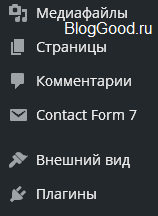
ხატების სავარაუდო რაოდენობა დაახლოებით 200 ცალია.
Dashicons ხატულების უპირატესობა არის ის, რომ ისინი რჩება კარგ ხარისხში, მიუხედავად იმისა, თუ რა ზომისაა თქვენ მიერ მითითებული CSS სტილში.
ადმინისტრაციული პანელისთვის, Dashicons ხატულები შეიძლება გამოყენებულ იქნას დაუყოვნებლივ, კავშირის გარეშე, მაგრამ თუ გსურთ გამოიყენოთ ხატები შაბლონში (თემაში), მაშინ უნდა დააკავშიროთ ისინი.
როგორ დააკავშიროთ "Dashicons" ხატები შაბლონთან (თემა)
Იმისათვის, რომ გამოიყენეთ ხატები "Dashicons"არა მხოლოდ ადმინისტრაციულ პანელში, არამედ ბლოგზე ან ვებსაიტზე, თქვენ უნდა შეიტანოთ css ფაილი " /wp-includes/css/dashicons.min.css»:

ეს კეთდება ორი გზით.
1 გზა.
ხატულების "Dashicons" დაკავშირება შესაძლებელია შაბლონის ფაილის "header.php" საშუალებით. დაამატეთ ტეგებს შორის
2 გზა.
ხატულების "Dashicons" დაკავშირება შესაძლებელია ფაილის "functions.php" საშუალებით. ჩასვით ეს კოდი "?>" ნიშნის წინ:
ფუნქცია my_dashicons() ( wp_enqueue_style("dashicons"); ) add_action("wp_enqueue_scripts", "my_dashicons");
ხატების შეერთების შემდეგ შეგიძლიათ დაიწყოთ მათი ჩვენება ბლოგზე.
როგორ აჩვენოთ Dashicons ხატები
○ HTM-ებისთვის:
ჩადეთ სპეციალური კლასის "dashicons" და "dashicons- * ", სადაც "*" არის ხატის სახელი ( იხილეთ ხატის სახელი ქვემოთ მოცემულ ცხრილში):
შეიძლება ასე:
შედეგი:
თუ თქვენ გჭირდებათ ხატის გადიდება და ფერის შეცვლა, გააკეთეთ ეს:
შრიფტის ზომა - ხატის ზომა
ფერი - ფერი
○ CSS-სთვის:
დამატება:
site-myicon1: ადრე ( შინაარსი: "\f303"; ჩვენება: inline-block; -webkit-font-smoothing: antialiased; შრიფტი: ნორმალური 22px/1 "dashicons"; ვერტიკალური გასწორება: ზედა; )
site-myicon1 არის კლასი. შეცვალეთ თქვენით
:before - ხატულა დაემატება ელემენტის წინ ( :after - ელემენტის შემდეგ დაემატება ხატულა)
\f303 - ხატის კოდი ( იხილეთ ცხრილი ქვემოთ)
შრიფტი - შრიფტის ზომა და სახელი. აუცილებლად შეიტანეთ "დაშიკონები"
ვნახოთ ხატების ცხრილი. თქვენ შეგიძლიათ ნახოთ ჩემს ბლოგზე:
Dashicons ხატულა მაგიდა
| ხატის ტიპი | HTML კოდი | CSS კოდი |
| dashicons-მენიუ | \f333 | |
| dashicons-admin-site | \f319 | |
| დაფა-დაფა | \f226 | |
| dashicons-admin-post | \ f109 | |
| dashicons-admin-media | \ f104 | |
| dashicons-admin-links | \f103 | |
| dashicons-admin-გვერდი | \ f105 | |
| dashicons-admin-comments | \f101 | |
| dashicons-admin-appearance | \ f100 | |
| dashicons-admin-plugins | \ f106 | |
| dashicons-admin-users | \f110 | |
| dashicons-admin-tools | \ f107 | |
| dashicons-admin-settings | \ f108 | |
| dashicons-admin-network | \f112 | |
| dashicons-admin-home | \ f102 | |
| dashicons-admin-generic | \f111 | |
| dashicons-admin-collapse | \f148 | |
| dashicons-welcome-write-blog | \f119 | |
| dashicons-welcome-add-page | \f133 | |
| dashicons-format-aside | \ f123 | |
| dashicons-format-image | \f128 | |
| dashicons-ფორმატი-გალერეა | \f161 | |
| dashicons-format-video | \f126 | |
| dashicons-format-status | \f130 | |
| dashicons-format-quote | \ f122 | |
| dashicons-format-chat | \ f125 | |
| dashicons-format-audio | \f127 | |
| დაშიკონები-კამერა | \f306 | |
| dashicons-images-alt2 | \f233 | |
| dashicons-video-alt | \f234 | |
| dashicons-video-alt2 | \f235 | |
| dashicons-video-alt3 | \f236 | |
| dashicons-მედია-არქივი | \f501 | |
| dashicons-media-audio | \f500 | |
| dashicons-media-code | \f499 | |
| dashicons-media-default | \f498 | |
| dashicons-მედია-დოკუმენტი | \f497 | |
| dashicons-media-ტექსტი | \f491 | |
| dashicons-მედია-ვიდეო | \f490 | |
| dashicons-playlist-audio | \f492 | |
| dashicons-playlist-ვიდეო | \f493 | |
| dashicons-controls-volumeon | \f521 | |
| dashicons-controls-volumeoff | \f520 | |
| dashicons-რედაქტორი-ვიდეო | \f219 | |
| dashicons-lock | \ f160 | |
| დაშიკონები-კალენდარი | \f145 | |
| dashicons-calendar-alt | \f508 | |
| დაშიკონები-ხილვადობა | \f177 | |
| dashicons-post-status | \f173 | |
| dashicons-რედაქტირება | \f464 | |
| dashicons-ნაგავი | \f182 | |
| dashicons-list-view | \f163 | |
| dashicons-twitter | \f301 | |
| dashicons-rss | \f303 | |
| dashicons-ელ.ფოსტა | \f465 | |
| dashicons-email-alt | \f466 | |
| dashicons-facebook | \f304 | |
| dashicons-googleplus | \f462 | |
| dashicons-networking | \f325 | |
| dashicons-ჩაქუჩი | \f308 | |
| dashicons-universal-access | \f483 | |
| dashicons-universal-access-alt | \f507 | |
| დაშიკონები-ბილეთები | \f486 | |
| dashicons-nametag | \f484 | |
| dashicons-clipboard | \f481 | |
| დაშიკონები-გული | \f487 | |
| დაშიკონები-მეგაფონი | \f488 | |
| dashicons-wordpress | \ f120 | |
| dashicons-wordpress-alt | \f324 | |
| dashicons-განახლება | \f463 | |
| dashicons-info | \f348 | |
| დაშიკონები-ური | \f174 | |
| დაშიკონები-ღრუბელი | \f176 | |
| დაშიკონები-თარგმანი | \f326 | |
| dashicons-tag | \f323 | |
| dashicons-ადგილმდებარეობა | \f230 | |
| დაშიკონები-ფარი | \f332 | |
| dashicons-ძებნა | \f179 | |
| dashicons-chart-pie | \f184 | |
| dashicons-chart-bar | \f185 | |
| დაშიკონები-ჯგუფები | \f307 | |
| dashicons-ბიზნესმენი | \f338 | |
| dashicons-ჩვენება | \f473 | |
| dashicons-პორტფოლიო | \f322 | |
| დაშიკონები-წიგნი | \f330 | |
| dashicons-book-alt | \f331 | |
| dashicons-ჩამოტვირთვა | \f316 | |
| dashicons-ატვირთვა | \f317 | |
| dashicons-საათი | \f469 | |
| დაშიკონები-ნათურა | \f339 | |
| დაშიკონები-მიკროფონი | \f482 | |
| dashicons-desktop | \f472 | |
| dashicons-სმარტფონი | \f470 | |
| დაშიკონები-ტელეფონი | \f525 | |
| დაშიკონები-სტაფილო | \f511 | |
| dashicons მაღაზია | \f513 | |
| dashicons-palmtree | \f527 | |
| dashicons-ალბომი | \f514 | |
| dashicons smiley | \f328 |
მე ავირჩიე ყველაზე პოპულარული ხატები, დანარჩენი შეგიძლიათ ნახოთ ოფიციალურ ვებსაიტზე.
კითხვის დრო: 5 წთ
ჩვენ ვაგრძელებთ თქვენი საიტის შაბლონის შექმნას უნიკალური და ინდივიდუალური. ამჯერად მე გთავაზობთ მენიუში (ზედა ან გვერდითი ზოლის) კატეგორიის ან გვერდის სახელის საპირისპირო ხატის გაკეთებას.
გეგმის განხორციელებაში დაგეხმარებათ Category and Page Icons მოდული, რომელიც ვრცელდება უფასოდ და მარტივად დასაყენებლად.
კატეგორიისა და გვერდის ხატები საშუალებას გაძლევთ დააყენოთ თქვენი საკუთარი ხატები კატეგორიებისთვის, რომლებიც ნაჩვენებია თქვენს გვერდითა ზოლში (საიტის გვერდითი ზოლი) ვიჯეტის გამოყენებით. ანალოგიურად, გვერდებით (არ უნდა აგვერიოს სტატიებში), რომლებსაც ქმნით თქვენი ბლოგის ადმინისტრაციული პანელის მეშვეობით. იხილეთ ეკრანის სურათი:

სკრინშოტი აჩვენებს სამ კატეგორიას და თითოეულს აქვს საკუთარი ხატულა. ეს არის ზუსტად ის, რასაც განსახილველი მოდული აკეთებს.
მოდულის დასაკავშირებლად არ არის საჭირო რაიმე განსაკუთრებული ჩარევა საიტის კოდში. ის ავტომატურად იწყებს მუშაობას, თუ ფუნქციები გამოიყენება საიტის კოდში wp_list_pagesდა wp_list_categories.
ყველა დაინსტალირებული და გააქტიურებულია. ახლა საიტის ადმინისტრატორის კონსოლში გამოჩნდა ახალი ბლოკი, ე.წ ხატები. ამ ბლოკს აქვს 2 ქვეგანყოფილება:
- ხატები - ამ განყოფილებაში ჩვენ: ვტვირთავთ ხატებს; ხატების მინიჭება კონკრეტულ კატეგორიებსა და გვერდებზე; ამოიღეთ ხატები.
- პარამეტრები (პარამეტრები) - აქ: ვანიჭებთ საქაღალდეს, რომელშიც იქნება ხატები; დააყენეთ ხატების სიგანე და სიმაღლე.
დავიწყოთ (პარამეტრები) ამ კონკრეტული ელემენტის პარამეტრებით (ასე უნდა იყოს :)))

პარამეტრებში, თანმიმდევრობით, მიდის:
- საქაღალდის მდებარეობა თქვენს ჰოსტინგზე ხატებით. ნაგულისხმევი არის wp-content/ატვირთვები/ხატები. თუ თქვენ გაქვთ გადაუდებელი საჭიროება, შეგიძლიათ შეცვალოთ ეს გზა ჯერ საქაღალდის შექმნით და მისი უფლებების 777-ზე დაყენებით.
- სიგანე და სიმაღლე - აქ ყველაფერი ნათელია: ჩვენ ვადგენთ თქვენი ხატის ზომებს. ველის მონიშვნით - თქვენ ამოჭრით უფრო დიდ სურათს პროპორციების დაცვით.
- ხატების მონაცემების წაშლა - ამ მოდულის წაშლისას ასევე შეგიძლიათ წაშალოთ ხატების პარამეტრები კატეგორიებისა და გვერდებისთვის, მაგრამ თავად ხატები ფიზიკურად დარჩება თქვენს ჰოსტინგზე.
- შენიშვნა საავტორო უფლებების შესახებ - როდესაც ეს ელემენტი მოწმდება, თქვენ გექნებათ ბმული დანამატის შემქმნელებთან საიტის ქვედა ძირში (ძირი). თავად გადაწყვიტე.
ახლა ჯერია ატვირთოთ ხატები (Icons item) და დავიწყოთ მათი განთავსება.
- ხატების დამატება/წაშლა - დაუყოვნებლივ გვთავაზობენ ხატების ატვირთვას ჰოსტინგში. ეს შეიძლება გაკეთდეს ადმინისტრაციული პანელიდან (Choose Icons to upload - Select a file) ან ftp-ის საშუალებით (ამიტომ დავიწყე მოდულის პარამეტრებით, სადაც მითითებულია საქაღალდე, სადაც დავდებთ სურათებს). იმავე აბზაცში შეგვიძლია არასაჭიროების ამოღება.
- მენიუს ელემენტები მიანიჭეთ ხატები გვერდებსდა მიანიჭეთ ხატები კატეგორიებს- აირჩიეთ ხატი გვერდებისა და სათაურებისთვის, შესაბამისად. აქ ყველაფერი ძალიან მარტივია: თითოეული სათაურის (გვერდის) წინ არის ველი ხატის ასარჩევად იმ სიიდან, რომლებიც ატვირთეთ. რჩება მხოლოდ ხატის მითითება და დააჭირეთ შენახვას.

თუ უკვე მუშაობდით WordPress-თან, ალბათ გინახავთ, რომ WordPress-ში გამოსახულების, სტილის ფურცლების, თემების და დანამატების სახით ყველა სასარგებლო შინაარსი ნაგულისხმევად ინახება საქაღალდეში. wp-content. მაგრამ თქვენ ალბათ ვერ მიხვდით, რომ ამ საქაღალდის სახელი შეიძლება შეიცვალოს სხვაზე და ძრავა მაინც იმუშავებს!
"wp-content/"-ის გადარქმევის ერთ-ერთი უპირატესობა არის ის, რომ თქვენი საიტი ნაკლებად გამოიყურება WordPress-y, ხოლო ამ თვისებას ასევე შეუძლია დაამატოს რაიმე სახის უსაფრთხოება ან სხვა.
ახლა ჩვენ გაჩვენებთ, თუ როგორ შეიძლება ამის გაკეთება.
შექმენით ახალი საქაღალდე
ჩვენს მაგალითში ჩვენ გადავარქვათ სახელი საქაღალდეს wp-content in აქტივები. გთხოვთ გაითვალისწინოთ, რომ ამ საქაღალდის გადარქმევის შემდეგ, ყველა გააქტიურებული დანამატი ან თემა გაუქმდება და არ გამოჩნდება მათთვის მინიჭებულ გვერდებზე, რადგან WordPress ვერ პოულობს მათ ნაგულისხმევ ადგილას - wp-content საქაღალდეში.

კონფიგურაციის მოდიფიკაცია
ახლა თქვენ უნდა შეიტანოთ რამდენიმე ცვლილება ფაილში wp-config.php, მაგრამ მაინც სჯობს ამ ფაილის სარეზერვო ასლი შექმნათ მასში რედაქტირების გაკეთებამდე. შემდეგ კი, რაიმე გაუთვალისწინებელის შემთხვევაში, ჩვენ ყოველთვის შეგვიძლია დავაბრუნოთ ის სარეზერვოდან.
პირველ რიგში, დაამატეთ შემდეგი ხაზი require_once(ABSPATH . 'wp-settings.php');(ჩვეულებრივ მდებარეობს ბოლოში) რათა ვუთხრა WordPress-ს, რომ გზა wp-contentშეიცვალა აქტივები.
Define ("WP_CONTENT_FOLDERNAME", "აქტივები");
შემდეგ ჩვენ ვამატებთ შემდეგ ხაზს წინას ქვემოთ, რათა WordPress მივუთითოთ ახალი საქაღალდის გზაზე.
Define("WP_CONTENT_DIR", ABSPATH . WP_CONTENT_FOLDERNAME) ;
ზემოთ მოყვანილი ხაზის დამატების შემდეგ, WordPress კვლავ აღმოაჩენს და აჩვენებს დაინსტალირებული თემებისა და დანამატების სიას.


ამის გამოსწორების მიზნით, დაამატეთ ეს ხაზი საქაღალდის ახალი ბმულის დასაზუსტებლად.
Define ("WP_SITEURL", "http://" . $_SERVER["HTTP_HOST"] . "/"); define("WP_CONTENT_URL", WP_SITEURL . WP_CONTENT_FOLDERNAME);
Სულ ეს არის. ახლა ყველა დანამატი, თემა და ნებისმიერი სხვა მედია, რომელსაც ატვირთავთ, შეინახება ჩვენს ახალ საქაღალდეში.

უნდა აღინიშნოს!
არის რამდენიმე დანამატი და თემა, რომლებიც ნამდვილად არ შეესაბამება განვითარების სტანდარტებს. ისინი აკონკრეტებენ „wp-content“-ს, როგორც გზას და აფიქსირებენ ბმულს, აკავშირებენ ბილიკს ფაილში, ვიდრე განსაზღვრავენ მათ პირდაპირ. ასეთ შემთხვევებში, დანამატებმა და თემებმა შეიძლება სრულად არ იმუშაოს ან საერთოდ არ იმუშაოს.
გარდა ამისა, ის ასევე არღვევს სურათებს, რომლებიც უკვე მიმაგრებულია პოსტებზე და ატვირთულია საქაღალდეში. wp-content.
ამიტომ, ზემოთ მოყვანილი მოდიფიკაცია სიფრთხილით უნდა იქნას გამოყენებული და იდეალურ შემთხვევაში, რა თქმა უნდა, უმჯობესია ამის გაკეთება, თუ უბრალოდ აპირებთ WordPress-ის დაყენებას, ან ახლახან დააინსტალირეთ. წინააღმდეგ შემთხვევაში, საიტი შეიძლება მთლიანად "დაიშლება" და მოგიწევთ უამრავი დეტალის დაფიქსირება.
როგორ შევცვალოთ ნაგულისხმევი მედია გზა WordPress-ში
3.5 ვერსიაში წარმოდგენილი ახალი მედია ფაილების ამტვირთავი, ალბათ, ერთ-ერთი ყველაზე მნიშვნელოვანი ცვლილებაა ამ ვერსიაში. კიდევ ერთი მნიშვნელოვანი ცვლილება, მაგრამ ნაკლებად განხილული, იყო ადმინისტრაციულ პანელში პარამეტრის გაუჩინარება მენიუდან ჩამოტვირთვების დირექტორიაში შესაცვლელად. Პარამეტრები. ინტერფეისიდან ამ ამოღების მიზეზი ის იყო, რომ ის არ გამოიყენებოდა ისე ხშირად, როგორც სხვა ვარიანტები. ასევე, მის შეცვლამ შეიძლება გამოიწვიოს დამღუპველი შედეგები საიტისთვის, თუ მომხმარებელმა ეს შემთხვევით გააკეთა. პარამეტრის ამოღებამ გაამარტივა ინტერფეისი და დარჩა მხოლოდ საქაღალდეების ორგანიზების შესაძლებლობა თვის/წლის მიხედვით. ქვემოთ ჩვენ გაჩვენებთ, თუ როგორ უნდა შეცვალოთ ნაგულისხმევი მედია გზა WordPress 3.5+-ში.
შენიშვნა: მიჰყევით ქვემოთ მოცემულ ნაბიჯებს, თუ ახალი არ ხართ WordPress-ში. ან თუ იცი რას აკეთებ.
მედია ფაილების ნაგულისხმევი ბილიკის შესაცვლელად საჭიროა ფაილის რედაქტირება wp-config.phpმდებარეობს თქვენი WordPress ინსტალაციის ძირეულ დირექტორიაში. თუ გსურთ თქვენი ჩამოტვირთვის საქაღალდე ასე გამოიყურებოდეს wp-content/ფაილები, შემდეგ თქვენ უნდა ჩაწეროთ შემდეგი კოდი wp-config.php:
Define ("UPLOADS", "wp-content/"."ფაილი");
თუ გსურთ, რომ თქვენი ჩამოტვირთვების საქაღალდე იყოს wp-content დირექტორიას მიღმა, როგორიცაა http://www.example.com/files/, მაშინ თქვენ უნდა დააყენოთ ჩამოტვირთვის გზა wp-config.php შემდეგნაირად:
Define ("UPLOADS", ""."ფაილი");
გახსოვდეთ, რომ ნებისმიერ დროს შეგიძლიათ აირჩიოთ გადმოწერილი ფაილების დახარისხება თვის/წლის მიხედვით ოფციები » მედია ფაილები.

არ იცით როგორ დაამატოთ სურათები თქვენს კატეგორიებს, ტეგებს და სხვა ტაქსონომიებს WordPress-ში? ამ სტატიის წაკითხვის შემდეგ გაიგებთ როგორ გააკეთოთ ეს.
ტაქსონომიები WordPress-ში სხვადასხვა ნივთების დაჯგუფების გზაა. კატეგორიები და ტეგები არის ძირითადი ტაქსონომიები, რომლებიც ჩაშენებულია WordPress-ში. ამ სტატიაში ჩვენ გაჩვენებთ, თუ როგორ უნდა დაამატოთ ხატები არა მხოლოდ კატეგორიებს, არამედ WordPress-ის ნებისმიერ სხვა ტაქსონომიას.
რატომ დავამატოთ ხატები კატეგორიებში?
მორგებული პოსტის ტიპები და ტაქსონომიები WordPress-ს სრულ CMS-ად (შინაარსის მართვის სისტემა) აქცევს. ნაგულისხმევად, WordPress-ს გააჩნია კატეგორიები და ტეგები, რომლებიც არის ორი ნაგულისხმევი ტაქსონომია, რომელიც შეგიძლიათ გამოიყენოთ თქვენი პოსტების დასალაგებლად.
თქვენ ასევე შეგიძლიათ შექმნათ თქვენი საკუთარი ტაქსონომიები და დაუკავშიროთ ისინი ნებისმიერ პოსტის ტიპს თქვენს WordPress საიტზე. ეს მომხმარებლებს დაეხმარება ამ ტაქსონომიებში ნაპოვნი კონტენტის მიღებაში.
ტაქსონომიის სურათები არის ესკიზები ან ხატები, რომლებიც გამოიყენება თითოეულ ტაქსონომიის ტერმინებზე.
ვნახოთ, როგორ დავამატოთ სურათები ტაქსონომიებს WordPress-ში.
სურათების დამატება ტაქსონომიებში WordPress-ში
პირველი რაც გვჭირდება არის Taxonomy Images მოდულის დაყენება. მისი გააქტიურების შემდეგ, მოდულის პარამეტრების დასაყენებლად მოგიწევთ ეწვიოთ პარამეტრების » ტაქსონომიის სურათების გვერდს.
თქვენ იხილავთ ტაქსონომიების ჩამონათვალს, რომლებიც ხელმისაწვდომია თქვენი WordPress საიტისთვის. შეარჩიეთ ტაქსონომიები, რომლებიც გვჭირდება და შემდეგ დააჭირეთ ღილაკს ცვლილებების შენახვა.

ზემოთ მოცემულ სკრინშოტში, ჩვენ დავამატეთ სურათები კატეგორიებისთვის.
თითოეულ კატეგორიაში სურათების დასამატებლად, თქვენ უნდა გადახვიდეთ პოსტები » კატეგორიების გვერდზე. თუ თქვენ შეიტანეთ სურათები სხვა ტაქსონომიებისთვის, თქვენ უნდა ეწვიოთ შესაბამის ტაქსონომიის გვერდს WordPress-ის ადმინისტრაციულ პანელში.
რუბრიკის გვერდზე დაინახავთ ახალ სვეტს სახელწოდებით Image თქვენს რუბრიკების სიაში. იმის გამო, რომ ჯერ არ არის დამატებული სურათები, თქვენ ნახავთ სტანდარტული ჩანაცვლების სურათს დამატების ღილაკით თითოეული კატეგორიისთვის.

დააწკაპუნეთ დამატების ღილაკზე, რომელიც მდებარეობს ჩანაცვლების სურათის უშუალოდ ქვემოთ. WordPress-ში მედიის ატვირთვისთვის გამოჩნდება ძირითადი ამომხტარი ფანჯარა.
თქვენ შეგიძლიათ აირჩიოთ სურათი თქვენი WordPress მედია ბიბლიოთეკიდან ან ატვირთოთ ახალი. ამის შემდეგ, დაამატეთ სურათები თქვენს ტაქსონომიის ყველა სხვა ტერმინს.
თქვენ შეგიძლიათ წაშალოთ სურათი ნებისმიერ დროს, სურათის ქვემოთ არსებულ სპეციალურ ღილაკზე დაჭერით.
ტაქსონომიების სურათების ჩვენება WordPress საიტზე
WordPress საიტზე ტაქსონომიების სურათების საჩვენებლად, თქვენ უნდა შეცვალოთ თქვენი თემა (ან ბავშვის თემა).
პირველ რიგში, თქვენ უნდა დაუკავშირდეთ თქვენს ვებსაიტს FTP-ის საშუალებით.
საიტთან დაკავშირების შემდეგ, თქვენ უნდა იპოვოთ შაბლონი, რომელიც პასუხისმგებელია თქვენი ტაქსონომიების არქივების ჩვენებაზე. ეს ფაილი შეიძლება იყოს archives.php, category.php, tag.php ან taxonomy.php.
თქვენ უნდა ჩამოტვირთოთ ფაილი თქვენს კომპიუტერში და გახსნათ ის ტექსტური რედაქტორით, როგორიცაა Notepad++ ან TextEdit.
ჩასვით შემდეგი კოდი, სადაც გსურთ გამოჩნდეს თქვენი ტაქსონომიის სურათი.
როგორც წესი, ეს კოდი ემატება ტაქსონომიის სათაურამდე ან the_archive_title() ტეგამდე.
ბეჭდვა application_filters( "taxonomy-images-queried-term-image", "" );კოდის დამატების შემდეგ შეინახეთ ფაილი და ატვირთეთ იგი საიტზე FTP-ის საშუალებით.
ახლა შეგიძლიათ ეწვიოთ ტაქსონომიის არქივებს სურათის სანახავად. აი, როგორ გამოიყურება დემო გვერდი არქივებთან ერთად.

თქვენ შეგიძლიათ გამოიყენოთ CSS სურათის სტილისთვის. გამოცდილ მომხმარებლებს შეუძლიათ იპოვონ კოდის ნიმუშები მოდულის გვერდზე.